网站首页 美食营养 游戏数码 手工爱好 生活家居 健康养生 运动户外 职场理财 情感交际 母婴教育 生活知识 知识问答

PS人像磨皮美白滤镜Portraiture如何正确安装

时间:2026-02-19 03:37:31

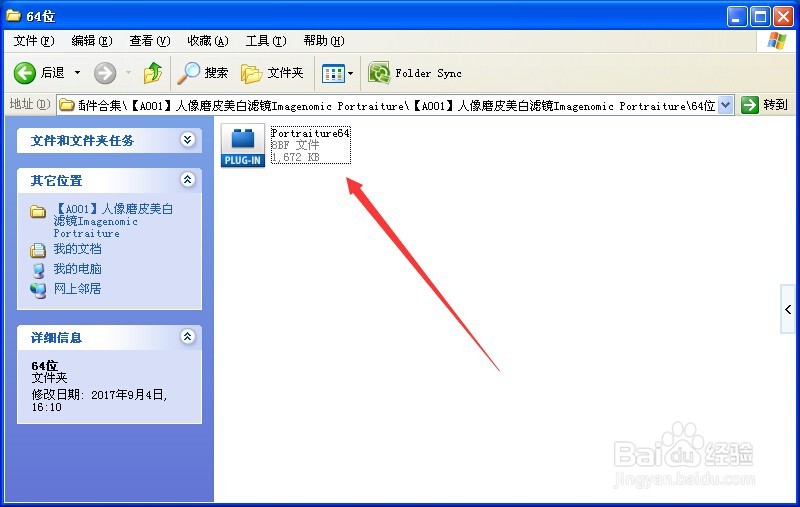
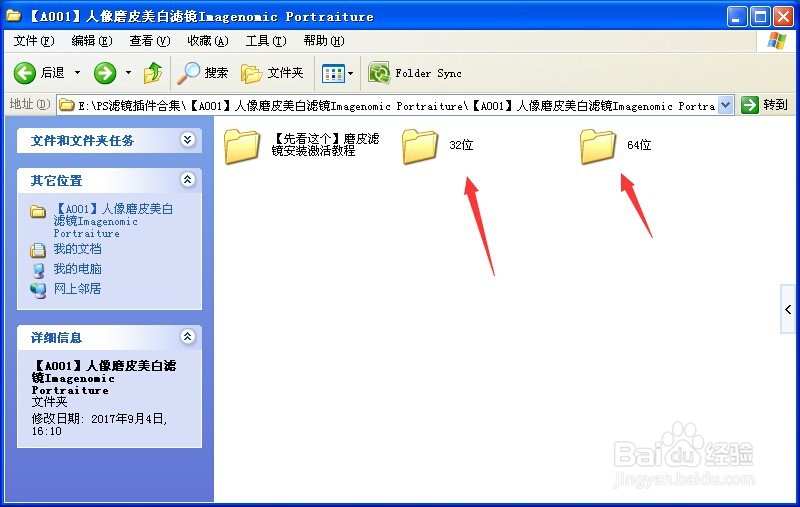
1、下载文件,解压后打开文件夹,可以看到下图所示的四个文件,后缀为8BF的文件就是我们所需的滤镜文件。这里共有两个这种文件,一个是支持32位系统的,另一个则是64位系统的,文件名的后面有数字标识。
PS人像磨皮美白滤镜Portraiture如何正确安装

2、选择与自己系统位数相同的文件,按Ctrl + C 复制。

PS人像磨皮美白滤镜Portraiture如何正确安装

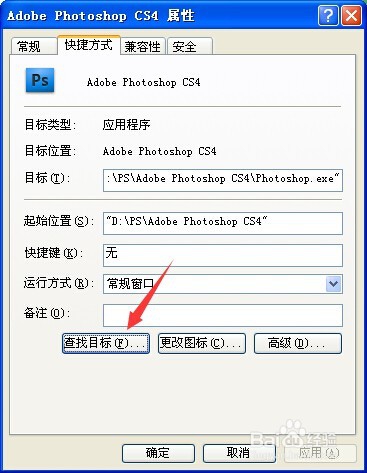
3、在PS桌面图标处右键,选择属性,点击查找目标,找到PS的安装目录

PS人像磨皮美白滤镜Portraiture如何正确安装

PS人像磨皮美白滤镜Portraiture如何正确安装

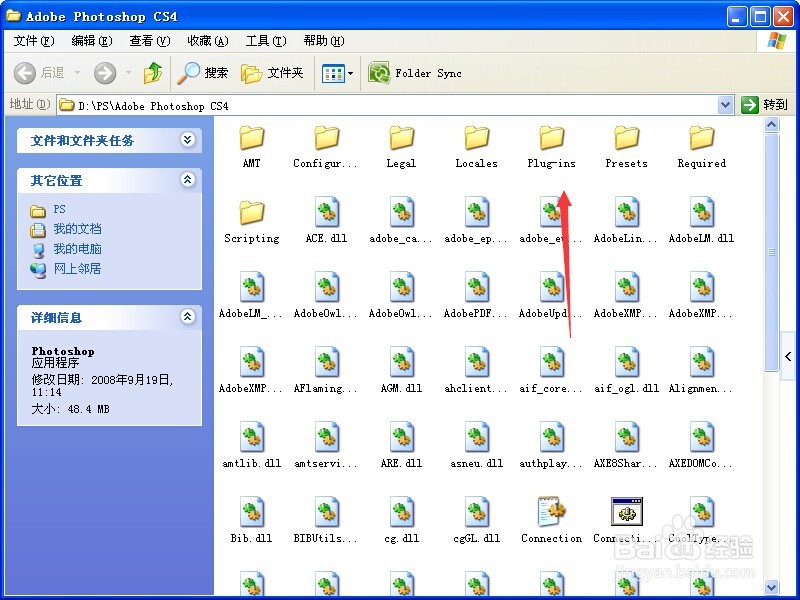
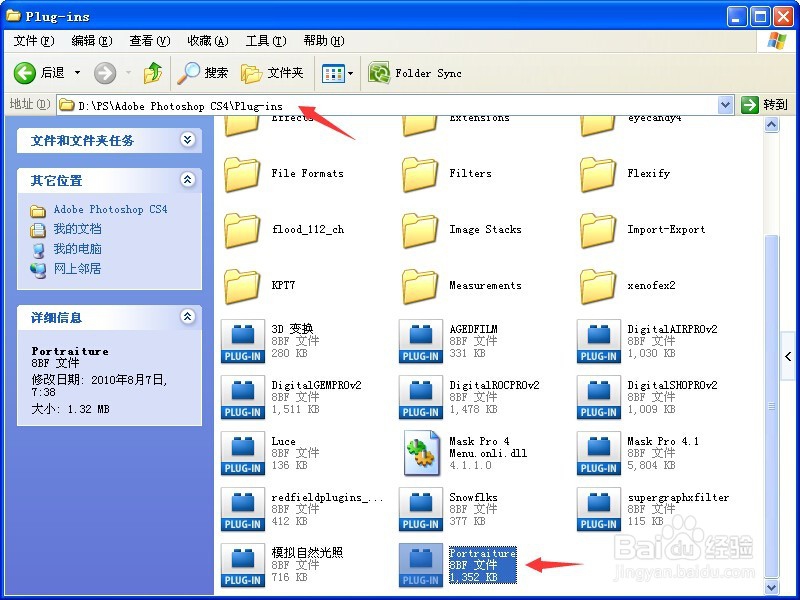
4、在系统盘中打开PS的安装目录,找到“Plug-Ins”文件夹,打开后按Ctrl + V 把复制的滤镜文件粘贴进来。
PS人像磨皮美白滤镜Portraiture如何正确安装

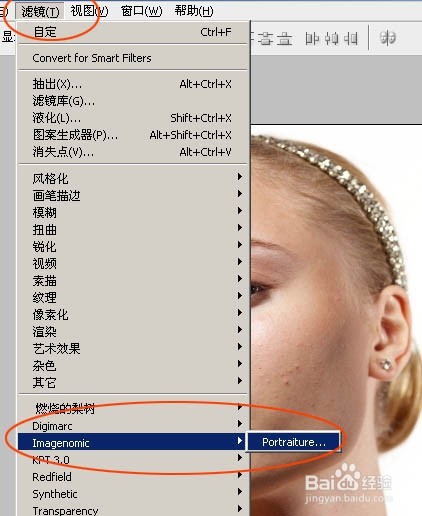
5、运行PS,任意打开一张素材,选择菜单:滤镜 > Imagenomic > Portraiture,运行这款滤镜,刚运行会提示注册信息,输入注册码即可正常使用。
PS人像磨皮美白滤镜Portraiture如何正确安装

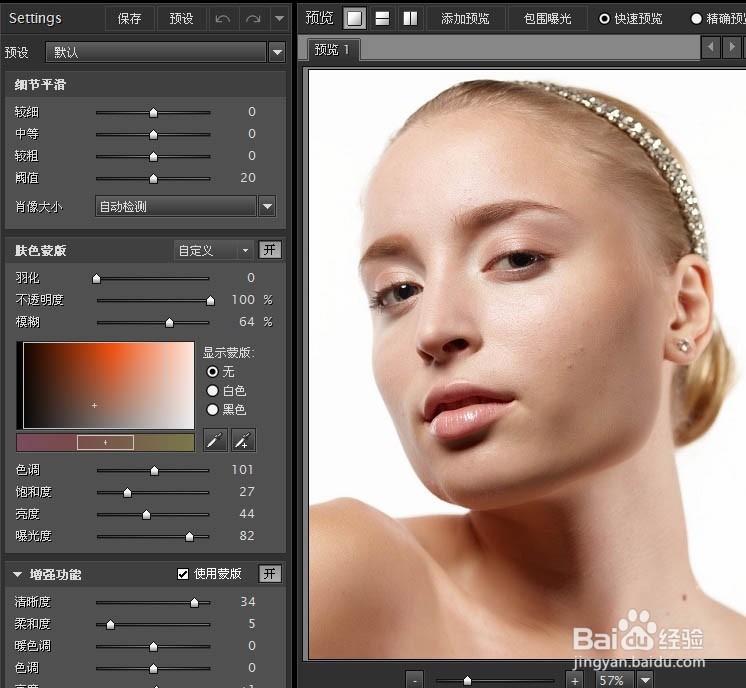
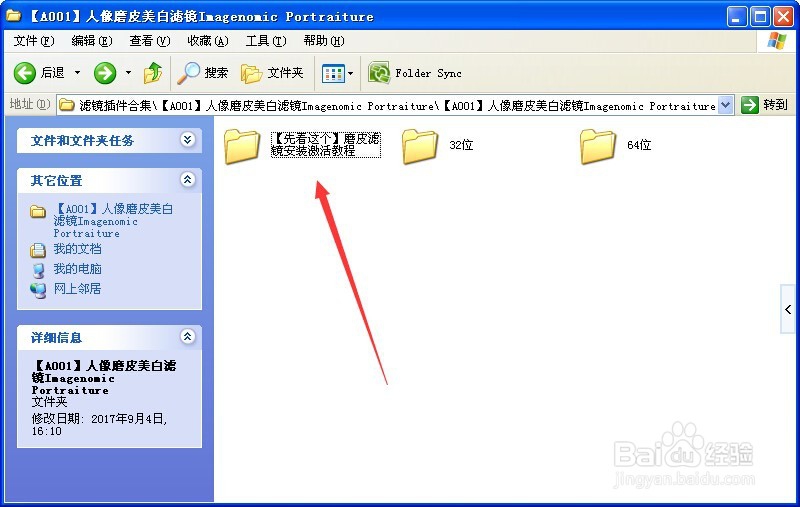
6、注册码在如下图所示“【先看这个】磨皮滤镜安装激活教程”文件夹,打开插件后主界面如下图:
PS人像磨皮美白滤镜Portraiture如何正确安装

PS人像磨皮美白滤镜Portraiture如何正确安装

© 2026 阿力知识库
信息来自网络 所有数据仅供参考
有疑问请联系站长 site.kefu@gmail.com