网站首页 美食营养 游戏数码 手工爱好 生活家居 健康养生 运动户外 职场理财 情感交际 母婴教育 生活知识 生活百科 知识问答 更多知识

Excel2007第13课 最大值MAX、最小值MIN函数

时间:2026-03-03 10:29:32

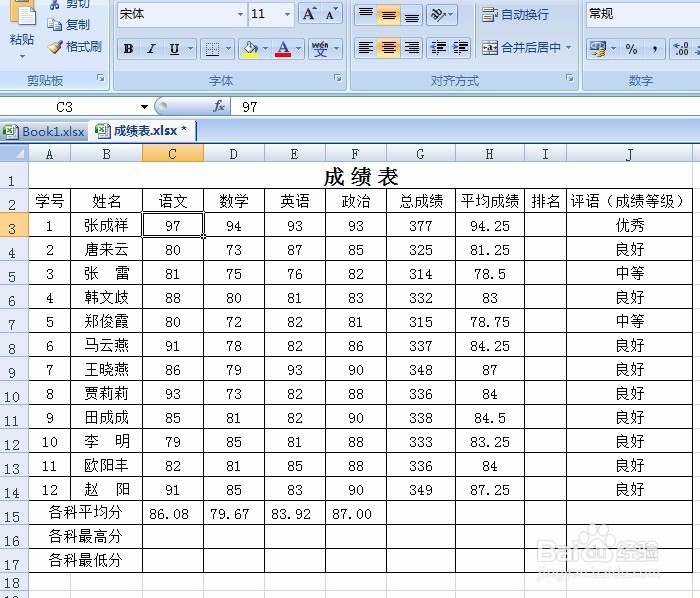
1、打开做好的成绩表(如果之前做好没有保存,重新再做出来),要养成保存文档的好习惯。如图所示:
Excel2007第13课 最大值MAX、最小值MIN函数

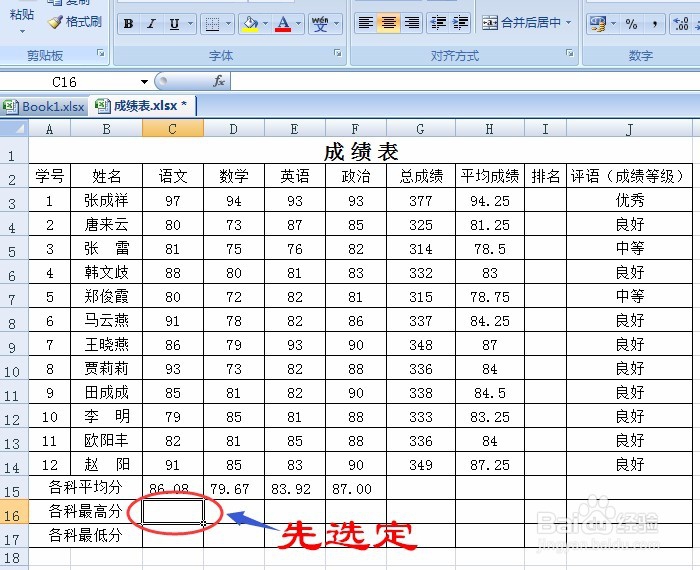
2、“各科最高分”用“最大值MAX”函数(最长、最重、最远等):先选定计算结果的单元格

Excel2007第13课 最大值MAX、最小值MIN函数

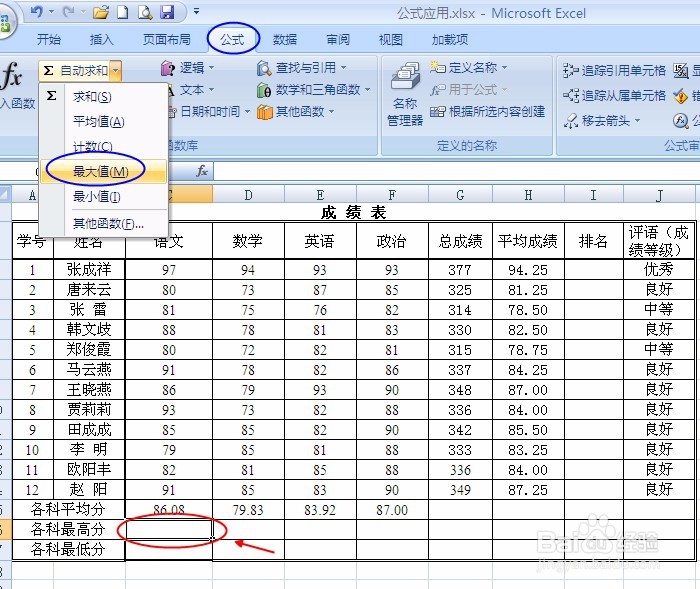
3、单击“公式”菜单,再单击用“最大值MAX”函数,如图设置:

Excel2007第13课 最大值MAX、最小值MIN函数

Excel2007第13课 最大值MAX、最小值MIN函数

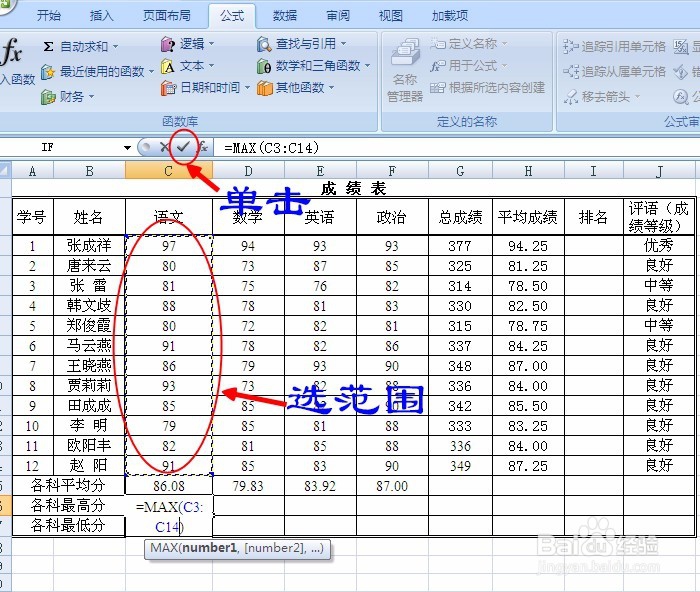
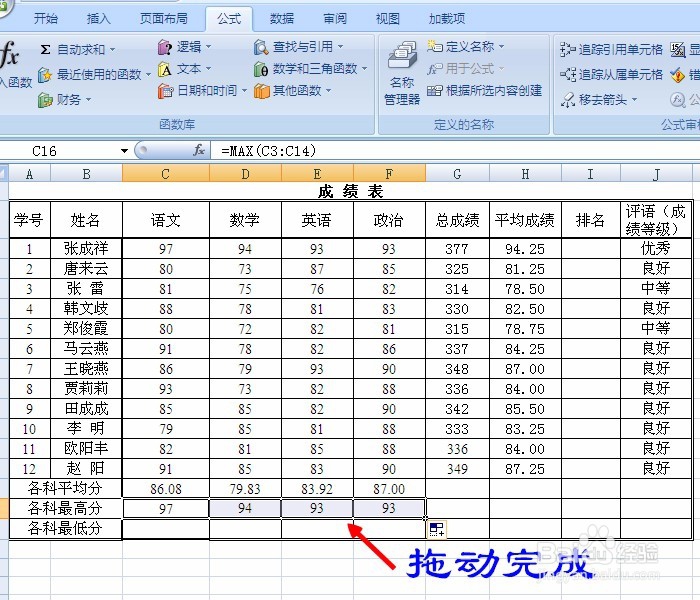
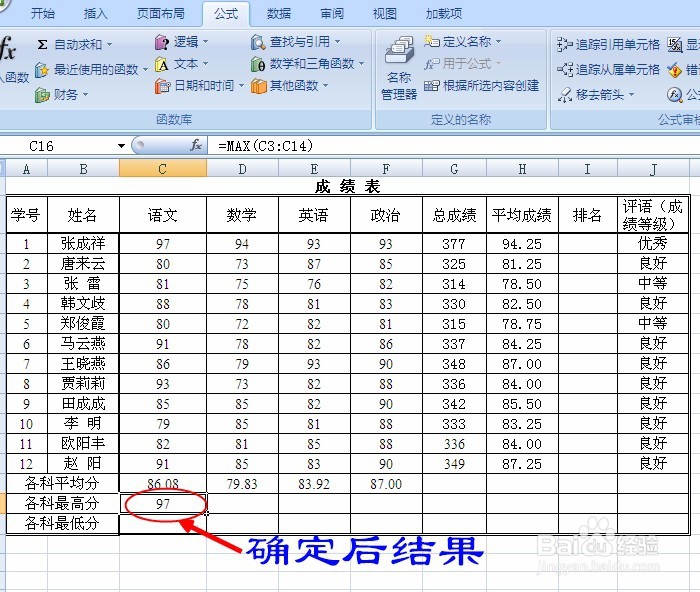
4、确定,按回车键或单击编辑栏处打√,结果如图,其它结果用鼠标在单元格右下角黑色一点处拖动完成。
Excel2007第13课 最大值MAX、最小值MIN函数

Excel2007第13课 最大值MAX、最小值MIN函数

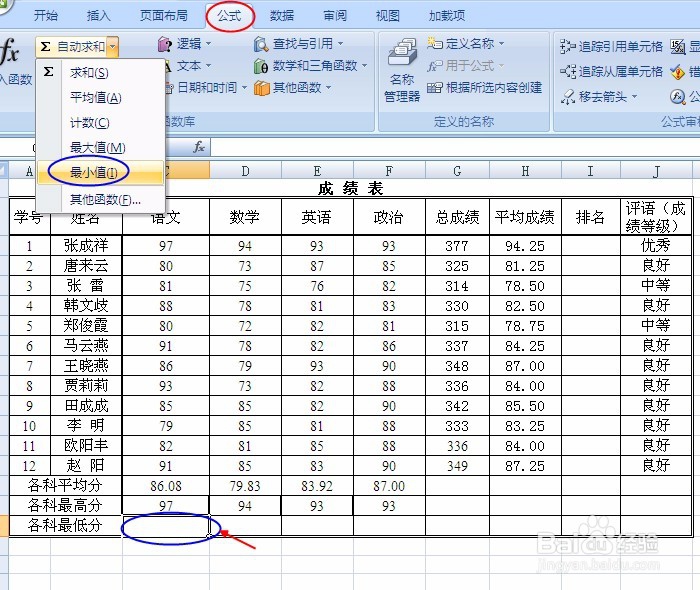
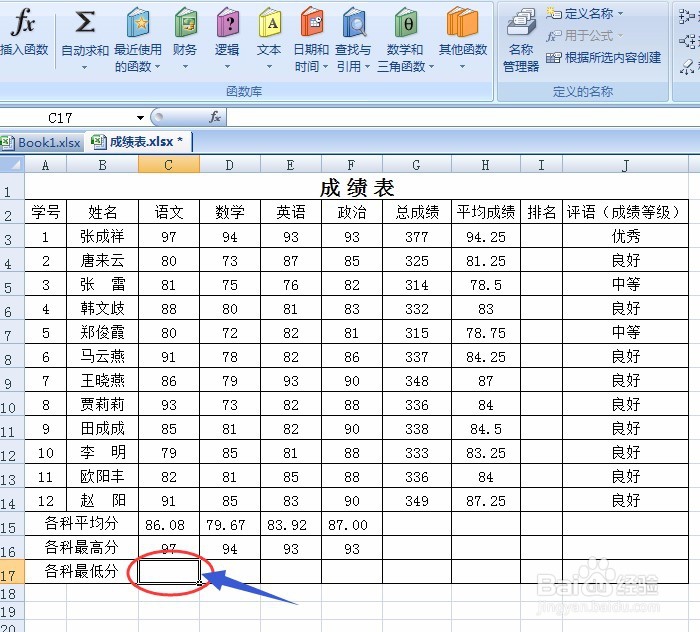
5、“各科最低分”用“最小值MIN”函数(最短、最轻等);先选定放结果的单元格,和上面的操作类似。如图所示:
Excel2007第13课 最大值MAX、最小值MIN函数

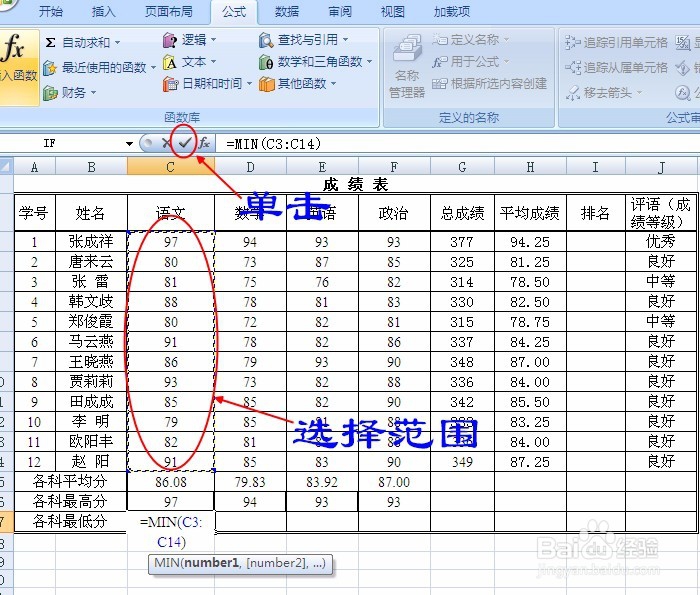
6、单击“公式”菜单,用“最小值”函数,如图设置:

Excel2007第13课 最大值MAX、最小值MIN函数

Excel2007第13课 最大值MAX、最小值MIN函数

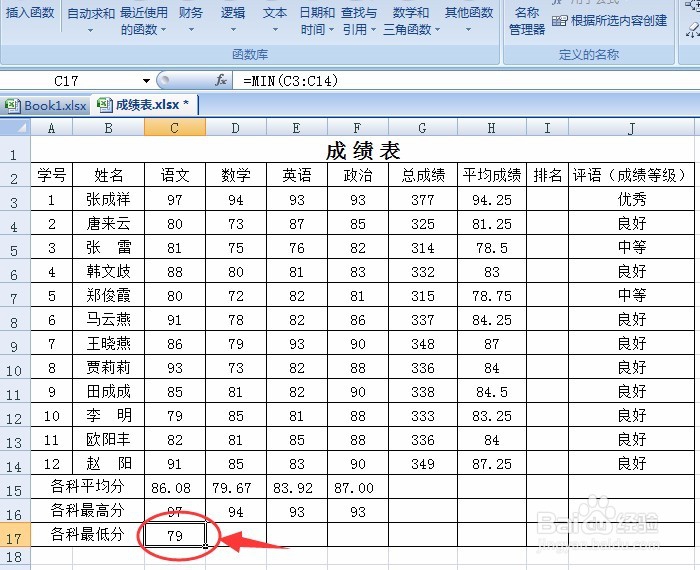
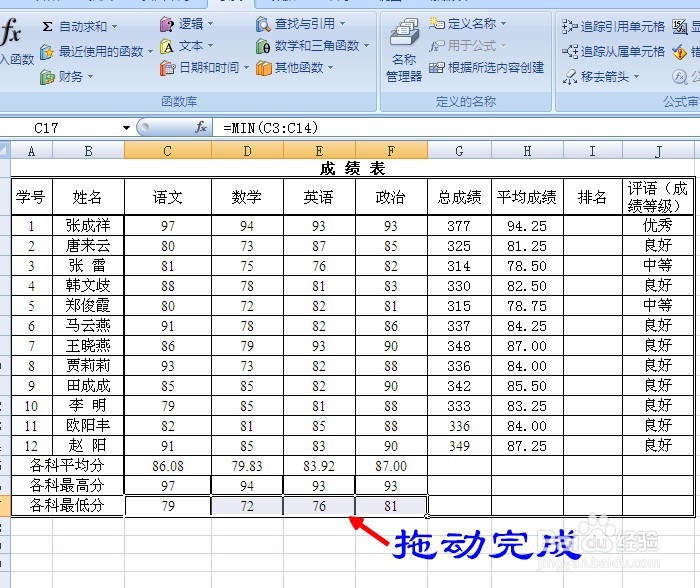
7、确定,按回车键或单击编辑栏处打√,结果如图,其它结果拖动完成。

Excel2007第13课 最大值MAX、最小值MIN函数

Excel2007第13课 最大值MAX、最小值MIN函数

© 2026 阿力知识库
信息来自网络 所有数据仅供参考
有疑问请联系站长 site.kefu@gmail.com