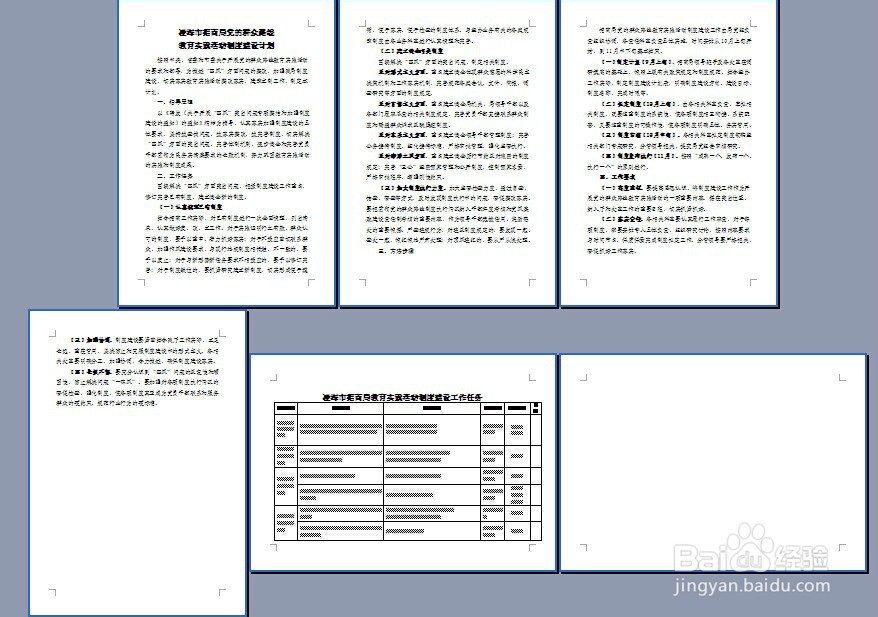
1、要解决这个帮调问题,需要在页面设置需要变换的地方插入“分节符”,具体做法是鼠标在格式变换交界处点注泰击空白处,然后在菜单选择“插入”。如下图所示。

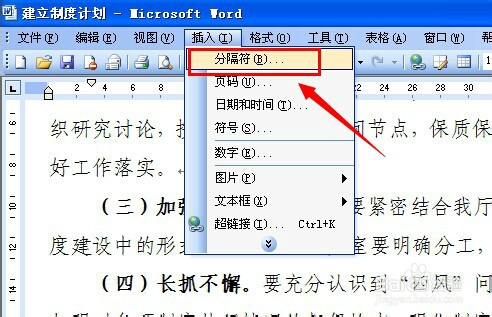
2、在菜单中找到插入后,选择“插入”,在下拉菜单中选择“分隔符”。其实分隔符的意义就在于把分隔符前后的文档分开进行设置,从而有所区别。如下图所示。
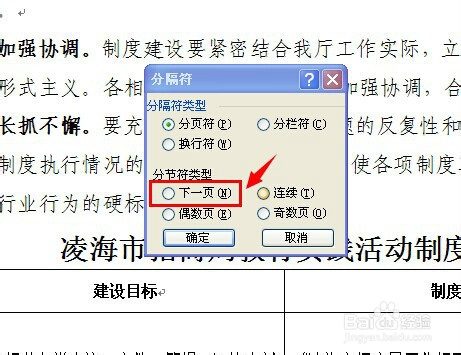
3、点击“分隔符”后,就会弹出您需要插入分隔符的种类,我们选择“下一页”的分节符,如此选择就保证了上下文两部分从属于不同页。只要按照小编提示的方法,就可以简单设置了,此处不过度赘述。
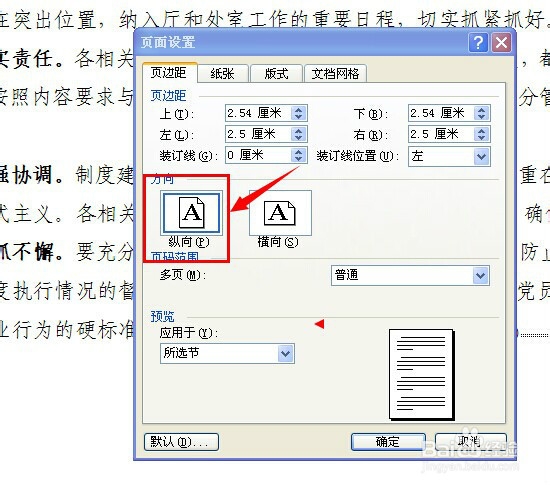
4、用鼠标点击“确定”后,我们发现文档在分隔符一下部分已经自然到下一页中了,现在我们就可王久争以选取下面的文档,找到页面设置,选取我们要的横竖格式了。如下图所示操作即可。
5、点击确定好,我们的文档就自然分成横竖排版两种样式了。其实插入分节符后的文档,除了横竖排版外还可以进行格式的分别操作,因个人喜好进行设置了。此方法很经典,也很实用,希望您能了解小编说明的情况。