1、首先要将编号速写LSP文件下载到桌面,如果是下载下来的是.txt格式,请将其代为.lsp文件格式。下载链接在注意事项中分享给出。

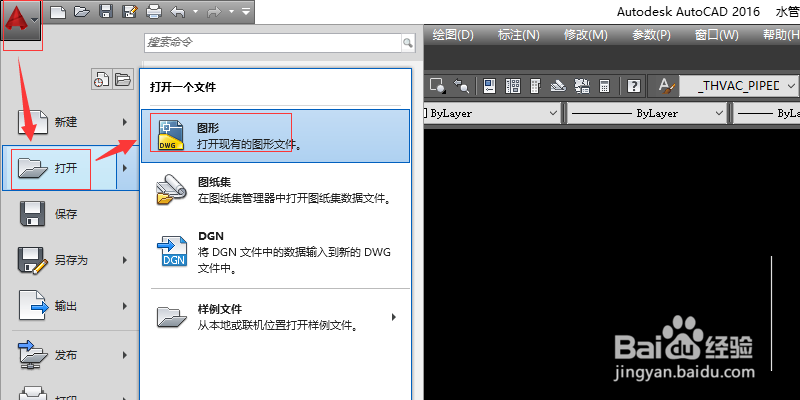
2、然后找到并打开自己电脑的CAD软件,然后再导入自己的需要编号的CAD图纸,如图下所示。
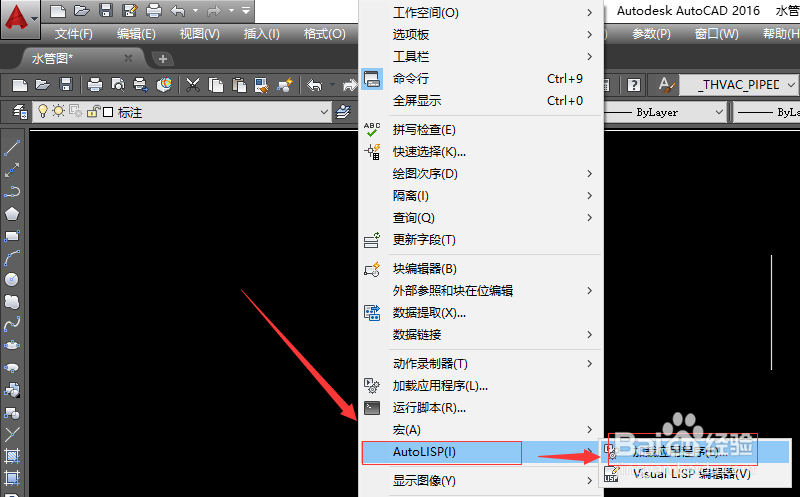
3、然后在CAD界面依次点击“工具”>“AutoLISP”>“加载应用程序”。如下图所示。
4、在选择文件界面中选中编号速写LSP文件,然后再点击加载按钮,具体操作如下图所示。
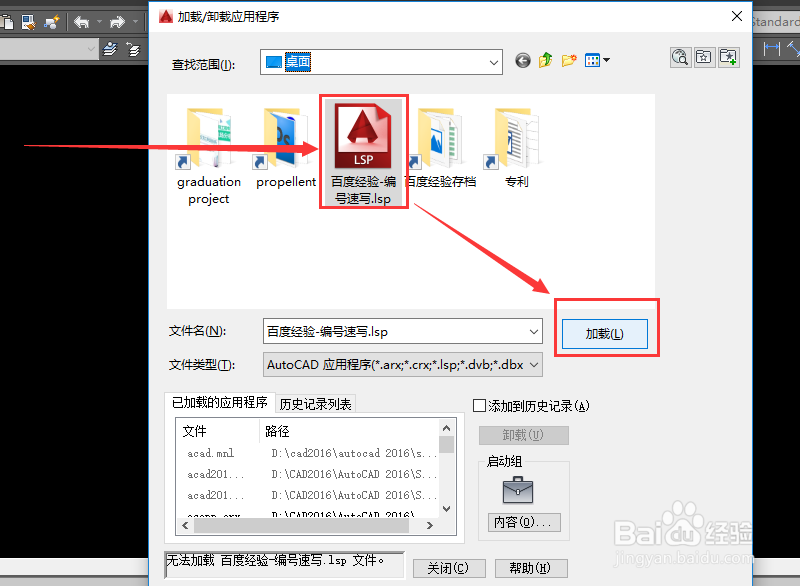
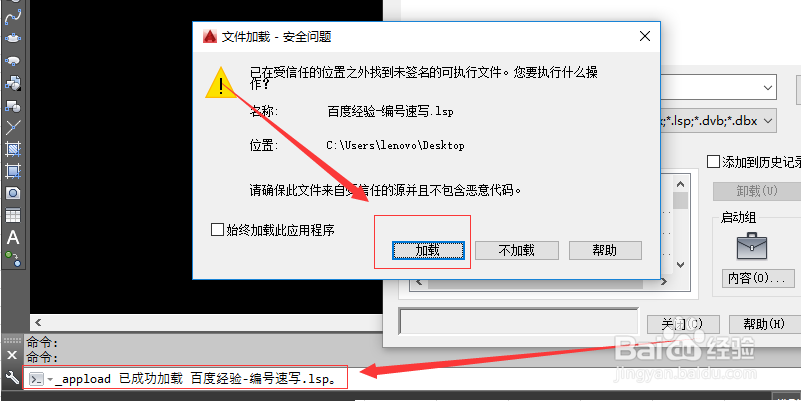
5、之后弹出有一个安全问题界面,我们的文件是没有问题的,直接点击加载按钮。然后在左下角会显示已成功加载编号速写LSP文件。如图所示。
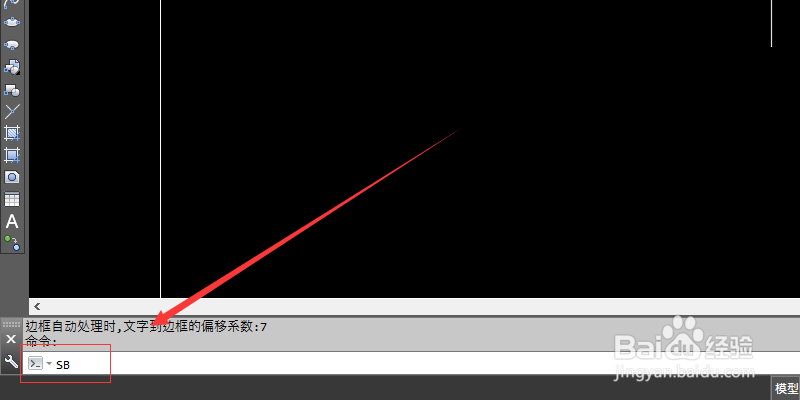
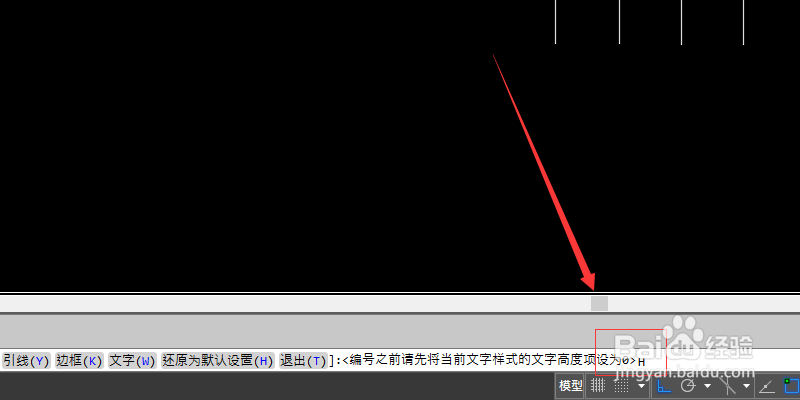
6、在命令栏中输入SB,再按enter,调用编号速写命令。之后在输入大写的H,再按enter,将其还原为默认设置。一般新导入的都需要还原为默认设置才能正常使用。
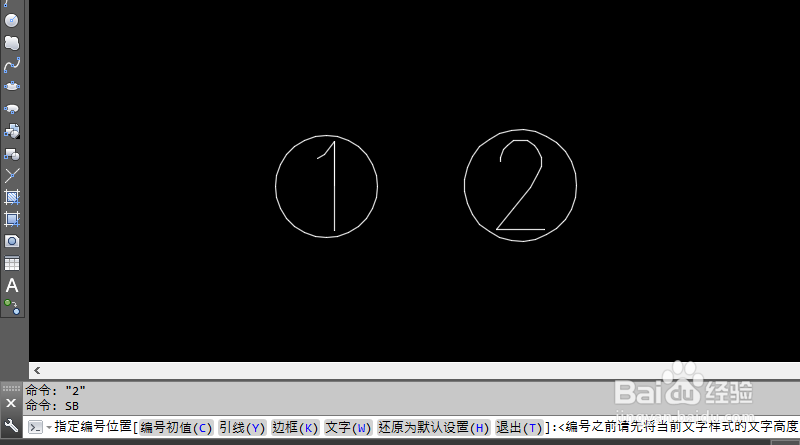
7、再在命令栏中输入SB,再按enter,调用编号速写命令。然后用鼠标左键点击图纸中的一点,就会生成一个编号了。
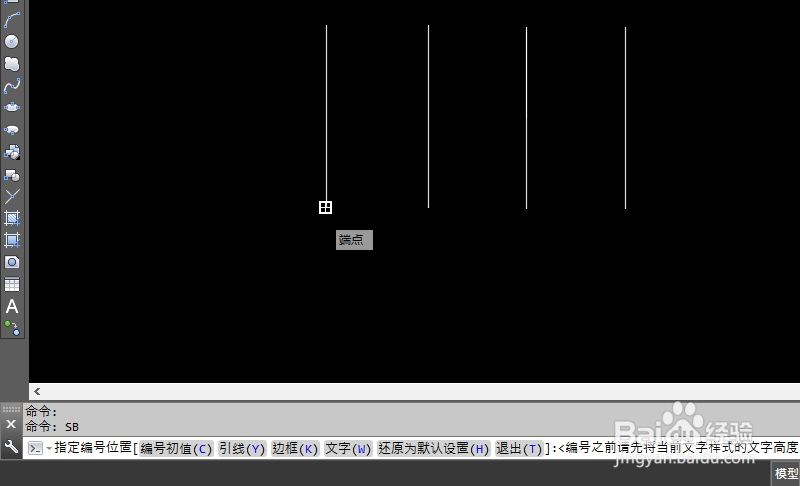
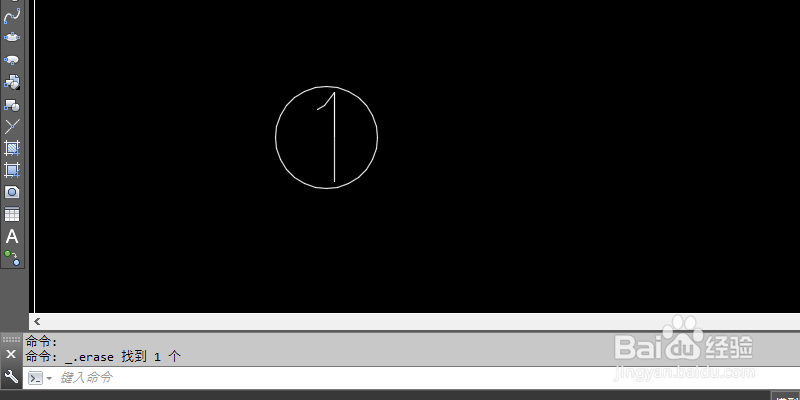
8、再在命令栏中输入SB,再按enter,调用编号速写命令。然后用鼠标左键点击图纸中的另一个点,就会生成第二个编号了。继续此类操作,可以生成更多的编号。