1、打开电脑,点击左下角【开始菜单】。
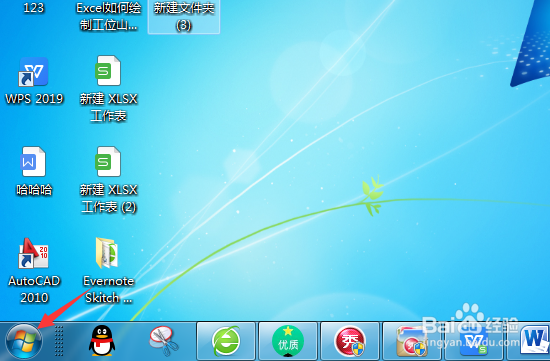
2、接着,打开【控制面板】功能。
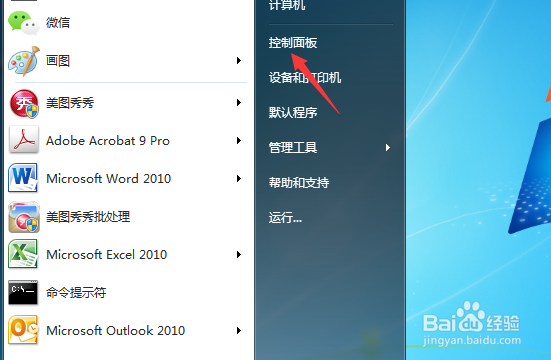
3、在控制面板界面,点击【硬件和声音】。
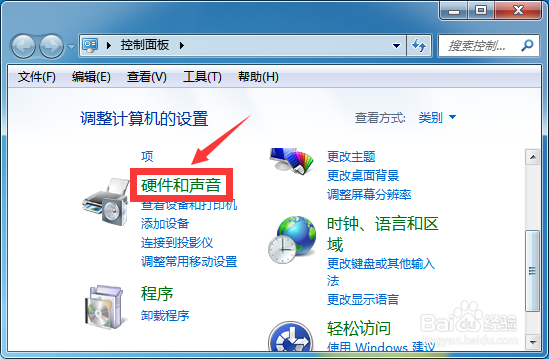
4、之后点击【声音】选项,如图所示。
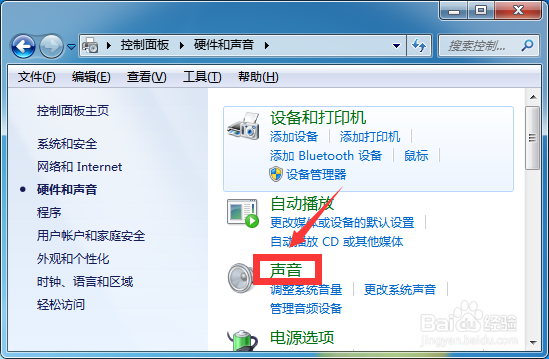
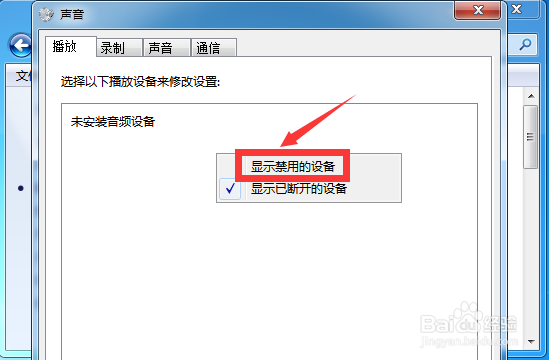
5、在声音界面会显示【未安装音频设备】,此时右击空白部分,点击【显示禁用的设备】。
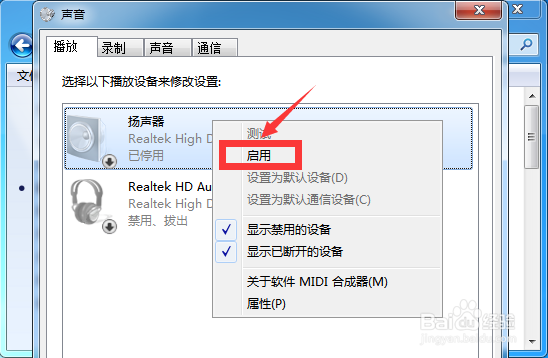
6、鼠标右击被禁用的设备,点击【启用】选项。
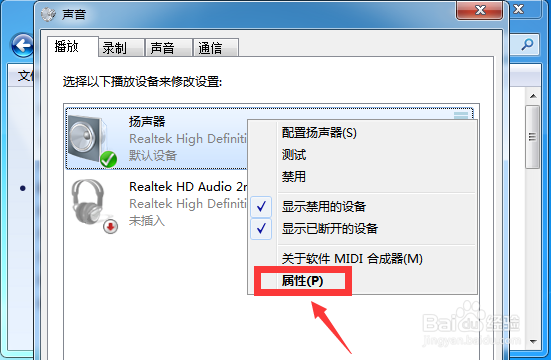
7、启用之后,继续右击,然后点击【属性】。
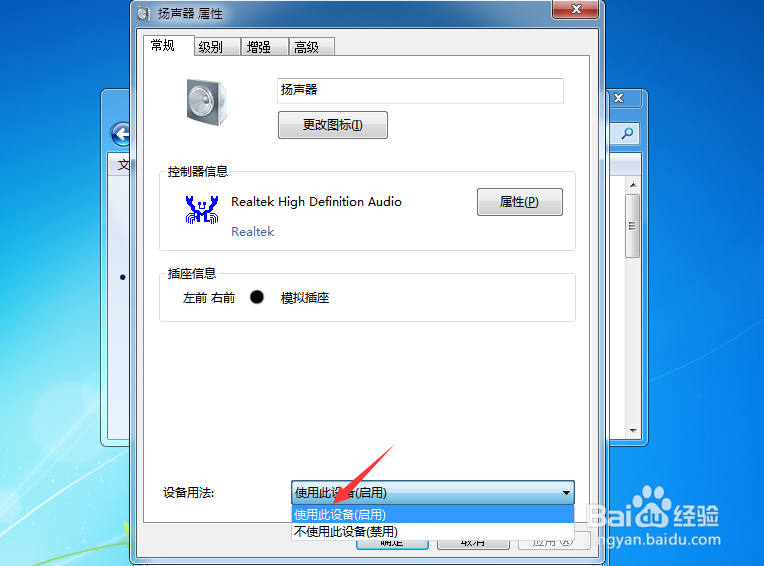
8、把设备用法设置为【使用此设备(启用)】,点击【确定】。
1、1.点击左下角【开始菜单】,打开【控制面板】。
2.之后点击【硬件和声音】->【声音】。
3.鼠标右击,点击【显示禁用的设备】。
4.接下来继续右击,点击【属性】选项。
5.设备用法选择【使用此设备(启用)】,点击【确定】。