1、首先,双击电脑桌面的WPS表格图标,进行打开,如图所示

2、打开以后,点击快速访问工具栏的打开,如图所示

3、弹出对话框,选择你要进行颜色筛选的表格,如图所示

4、打开以后,我们会发现,是不是表格中带有颜色的数据,如图所示

5、现在,我们开始进行颜色筛选操作步骤,首先,点击选项卡开始下的筛选,如图所示

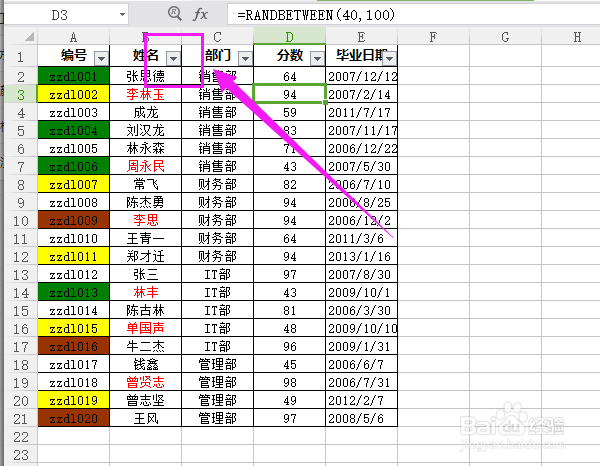
6、这时,你会发现,该表格首行列名右边都带有一个倒三角,如图所示

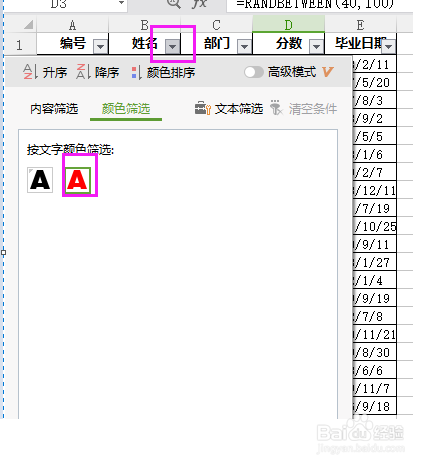
1、你要做的是,点击如图所示的名字旁边的倒三角,向下弹出相关操作,点击颜色筛选,选择这么字体的颜色,这里选择红字的字体颜色,如图所示
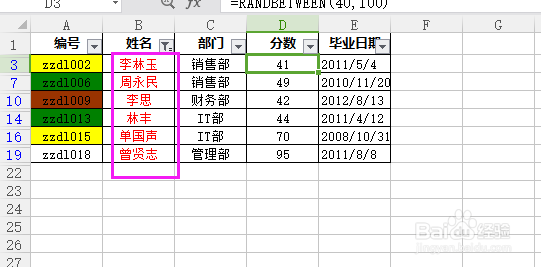
2、这时,发现红色字体名字的学生就筛选出来了,如图所示
1、用鼠标点击编号右边的倒三角,如图所示
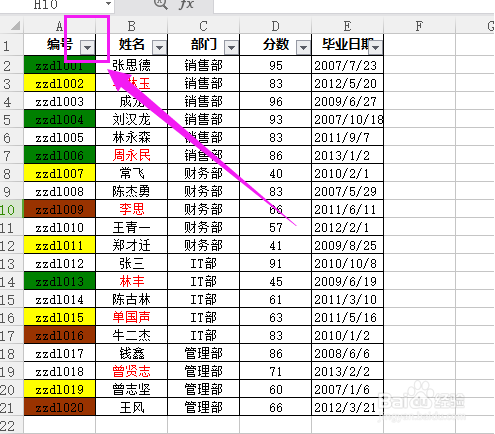
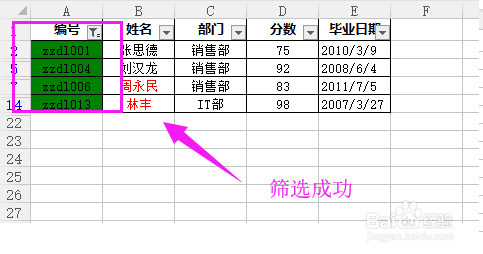
2、然后,选择颜色筛选,在下面就会看到按背景颜色筛选,点击某个颜色,接着,点击确定,如图所示
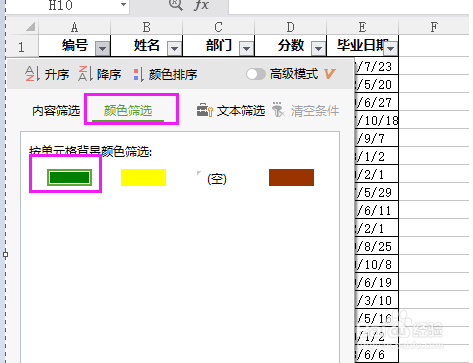
3、这时,就筛选出所对应的颜色了数据了,如图所示