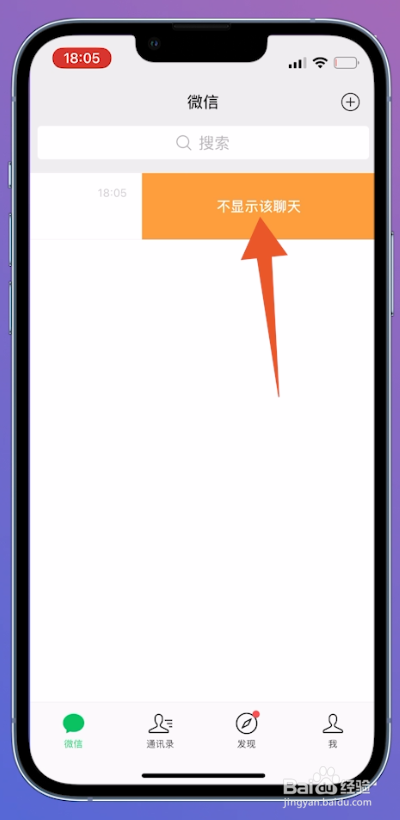
1、滑动屏幕
进入到微信的主界面,选择需要设置私密的好友,苹果手机向右滑动手机的屏幕,安卓手机长按信息栏。

2、点击不显示
好友信息栏打开之后,找到不显示选项并点击。

3、点击不显示该聊天
接着在新的页面中,选择不显示该聊天并点击,即可设置私密好友 。
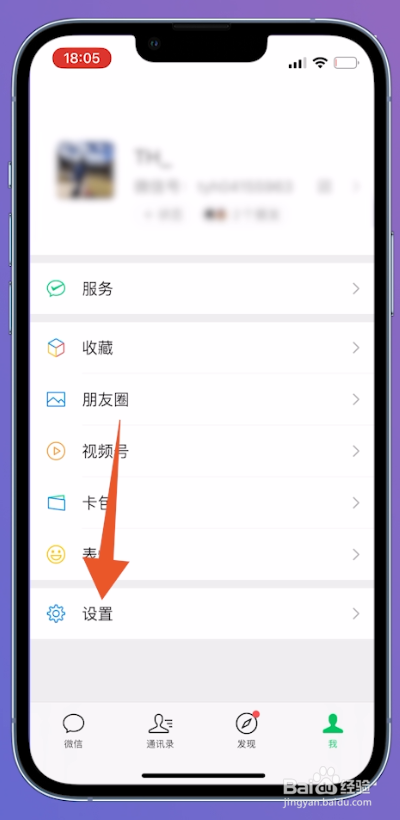
1、点击我图标
进入到微信的主界面,右下方位置找到我图标并点击。

2、点击设置
切换至新的页面之后,找到设置选项点击进入。
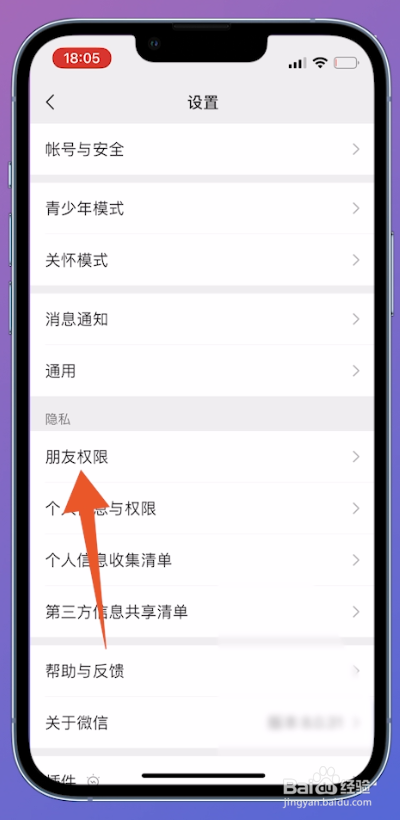
3、点击朋友权限
翻转至设置界面中,中间位置找到朋友权限并点击。
4、点击朋友圈
切换至朋友权限界面中,中间位置找到朋友圈点击进入。

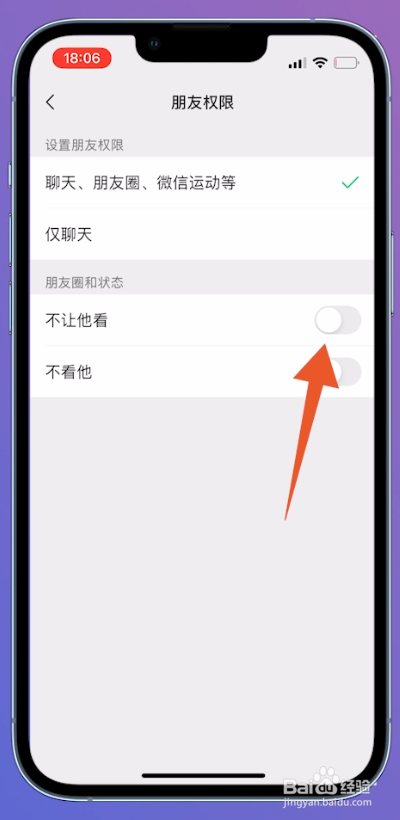
5、设置私密好友
进入到朋友圈权限界面后,找到不让他(她)看和不看他(她)进入,选择好友即可隐藏好友。

1、选择好友
打开进入到微信的主界面,选择一个需要设置私密的好友并点击。

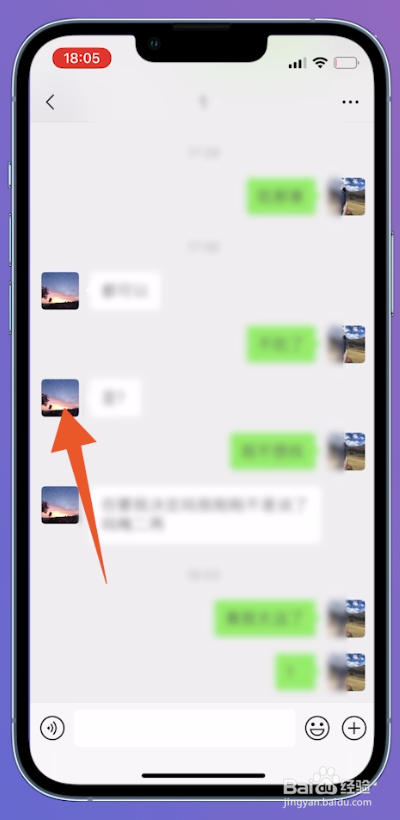
2、点击好友头像
进入到好友聊天对话框界面中,左侧点击好友的头像进入。
3、点击朋友权限
切换至好友个人资料界面后,中间位置找到朋友权限并点击。

4、开启不让他看和不看他
翻转至朋友权限界面中,找到朋友圈和状态,开启里面的不让他看和不看他即可设置私密好友。