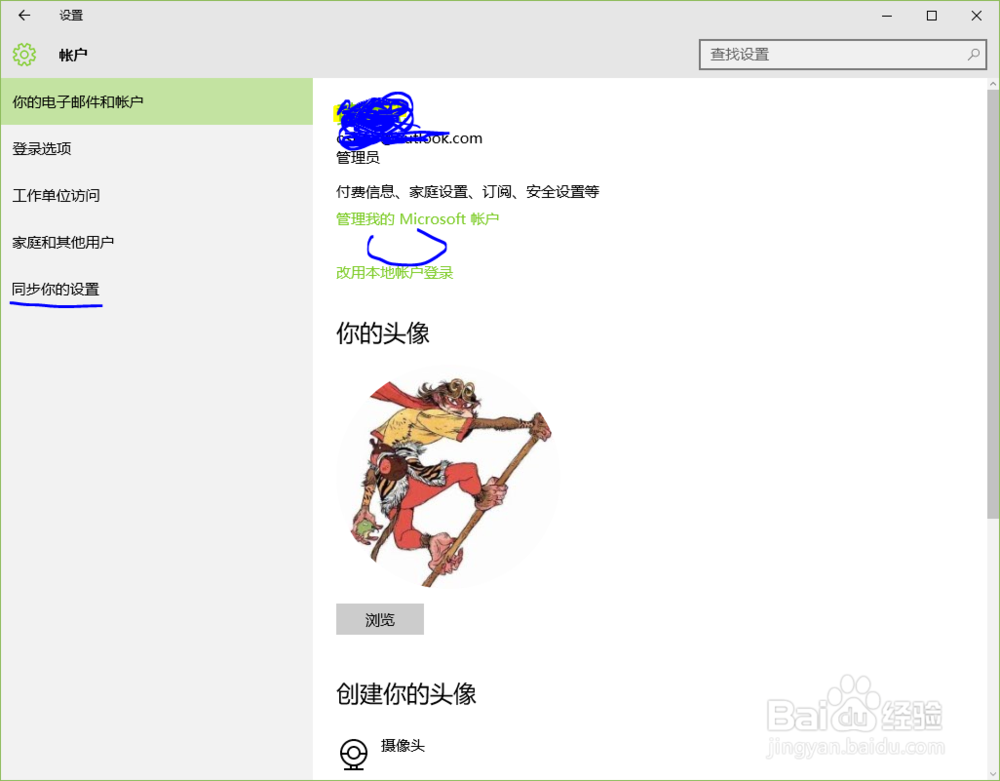
1、首先使用Microsoft账户登陆,然后验证并打开同步选项

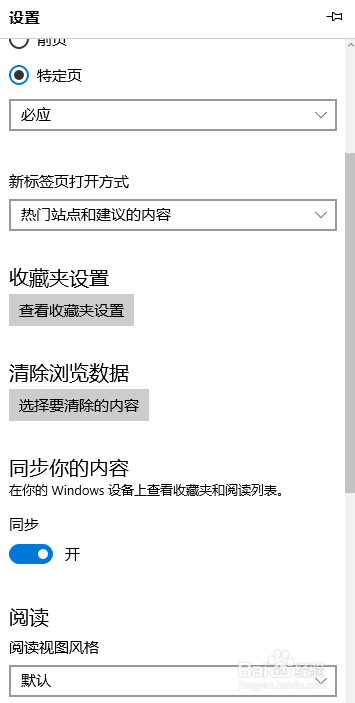
2、Microsoft edge浏览器,选择设置>同步
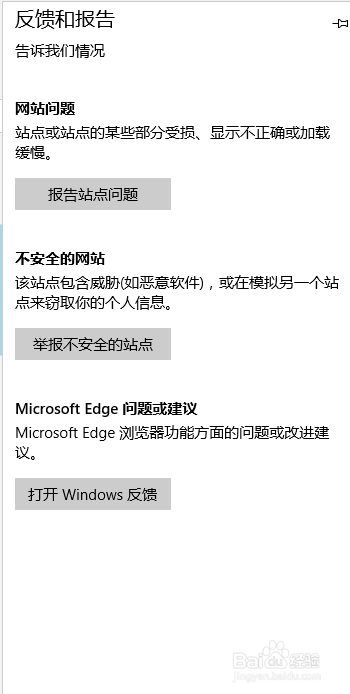
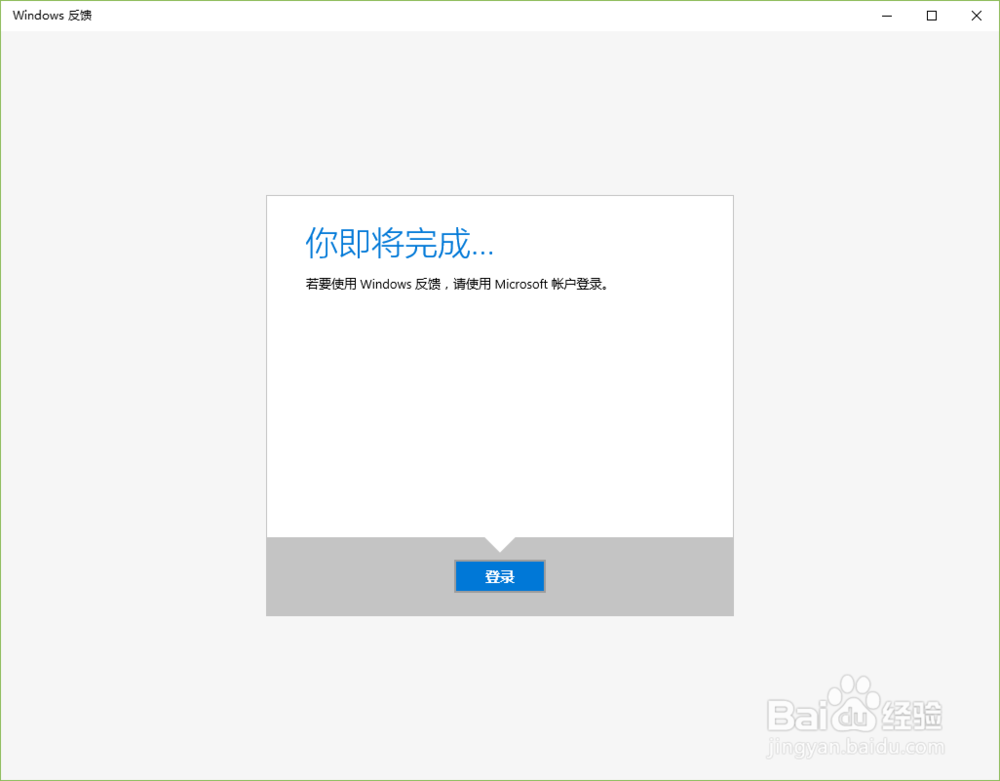
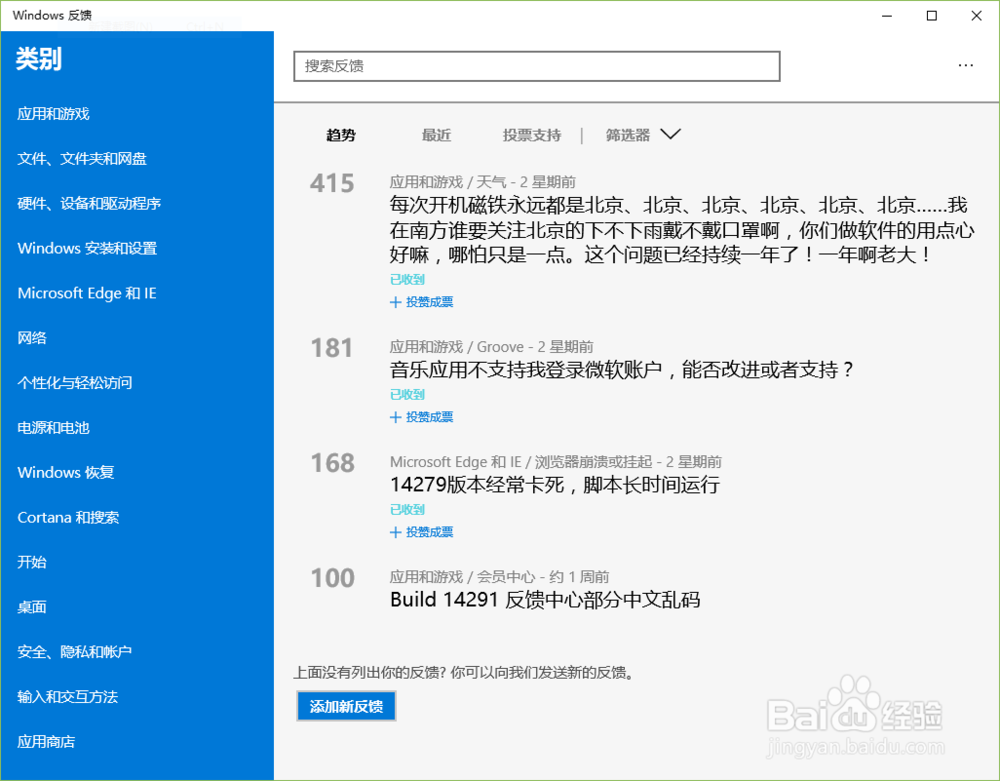
3、选择发送反馈,打开windows反馈,然后登陆同步的账户,随意浏览下反馈信息即可。
4、关闭Microsoft edge浏览器,重新进入后可发现开始下载之前同步的收藏夹与阅读列表(新建标签页可验证账号是否登陆)

5、如发现收藏夹还是未同步可检查同步选项是否开启,账户是否登陆完成。若无问题还是无法同步请检查网络设置是否无法连接微软服务器(无法连接服务器会出现无法更新微软Defender病毒库和系统更新)。
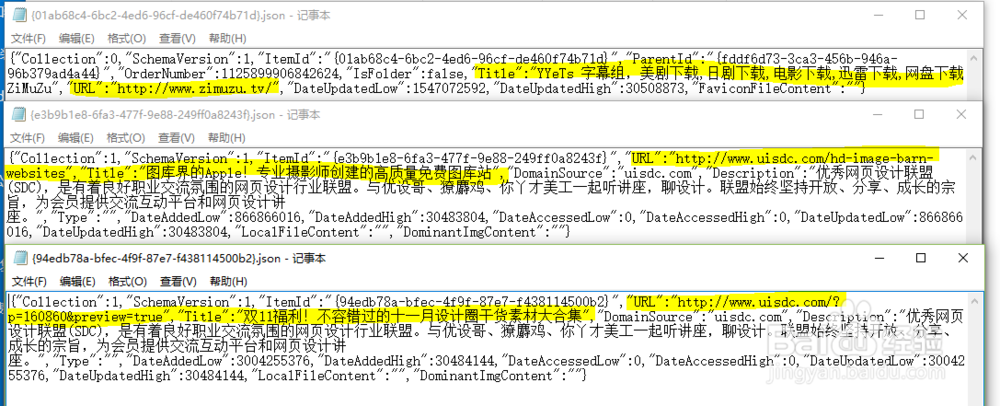
1、打开“ %LocalAppData%\Packages\Microsoft.MicrosoftEdge_8wekyb3d8bbwe\RoamingState ”粘贴到资源管理器即可。

2、这些json文件就是之前收藏夹同步缓存文件,由于加密为json文件而不是之前的html所以暂时不能被其他浏览器直接应用,不过应急时可以使用笔记本打开查看网站信息。