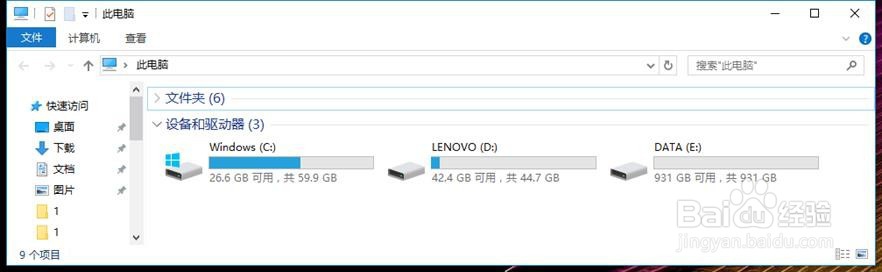
1、打开此电脑初始分区状态:C盘(系统分区)+D盘+E盘,
2、如何将E盘(也就是1T的机械硬盘)分成多个分区?
1.右击桌面“此电脑”图标打开“管理”→点击“磁盘管理”→选中“E盘”右击选择“压缩卷”

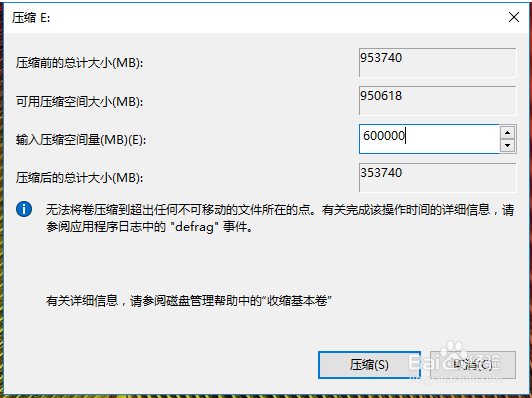
3、点击压缩卷后,按需求“输入压缩空间量”,此处以输入600000(600G左右)为例,然后点击“压缩”。此操作的作用就是将E盘的可用空间给压缩出来用于新建新的分区。
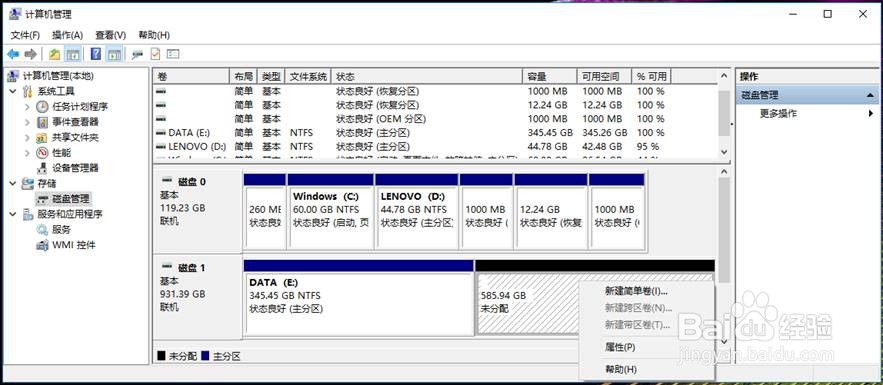
4、压缩卷后会多出一个“未分配”区域,在“未分配”区域右击“新建简单卷”
5、按需输入新建分区大小,此处以输入300000(约300G)为例,点击下一步,然后默认驱动器号即可,点击下一步
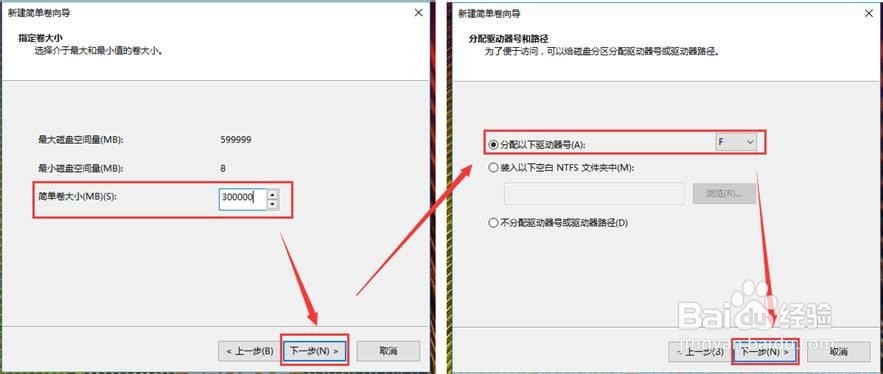
6、默认设置点击下一步,然后完成即可
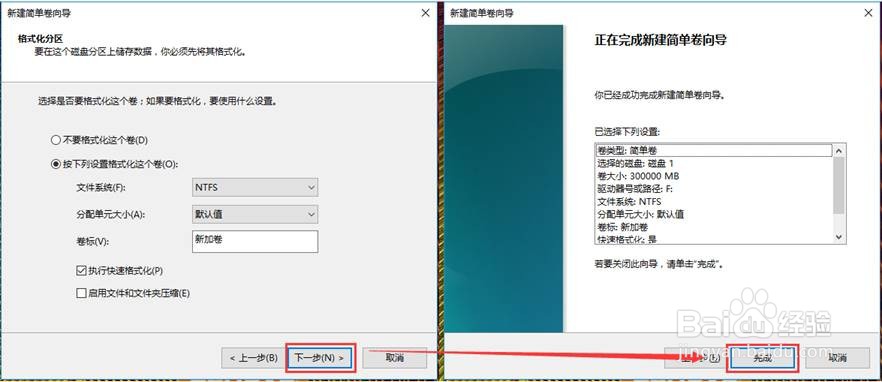
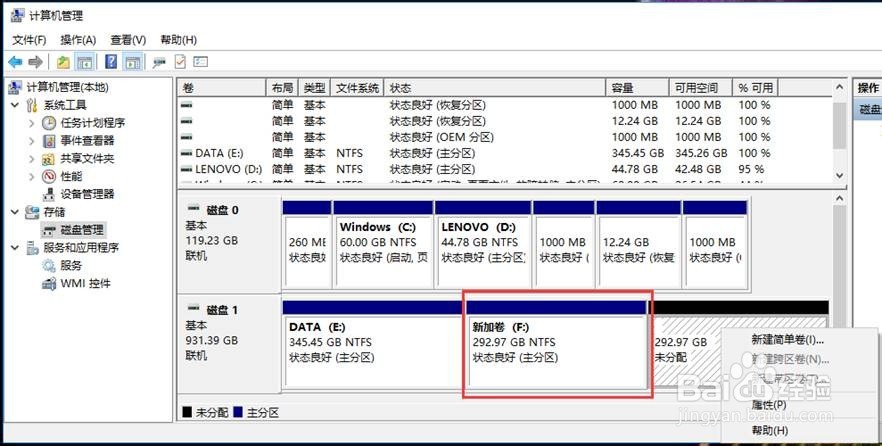
7、这样一个新的分区(F盘)就新建好了,然后用相同方法再把剩余的未分配空间新建成分区即可