网站首页 美食营养 游戏数码 手工爱好 生活家居 健康养生 运动户外 职场理财 情感交际 母婴教育 生活知识 知识问答

如何安装ArcSDE并连接Sql2008 R2数据库

时间:2024-11-14 17:20:45

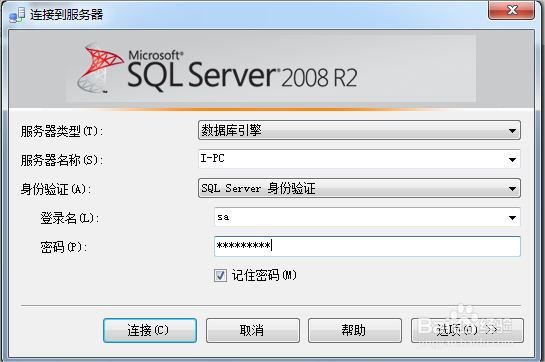
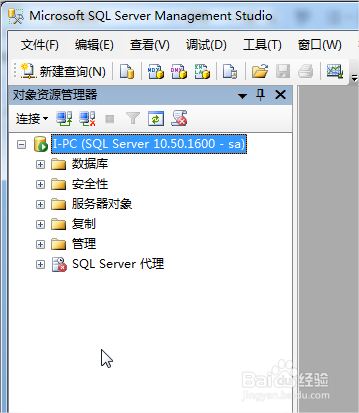
1、启动SQLServerManagementStudio,以SQLServer身份验证方式登录并接SQLServer数据库

如何安装ArcSDE并连接Sql2008 R2数据库如何安装ArcSDE并连接Sql2008 R2数据库

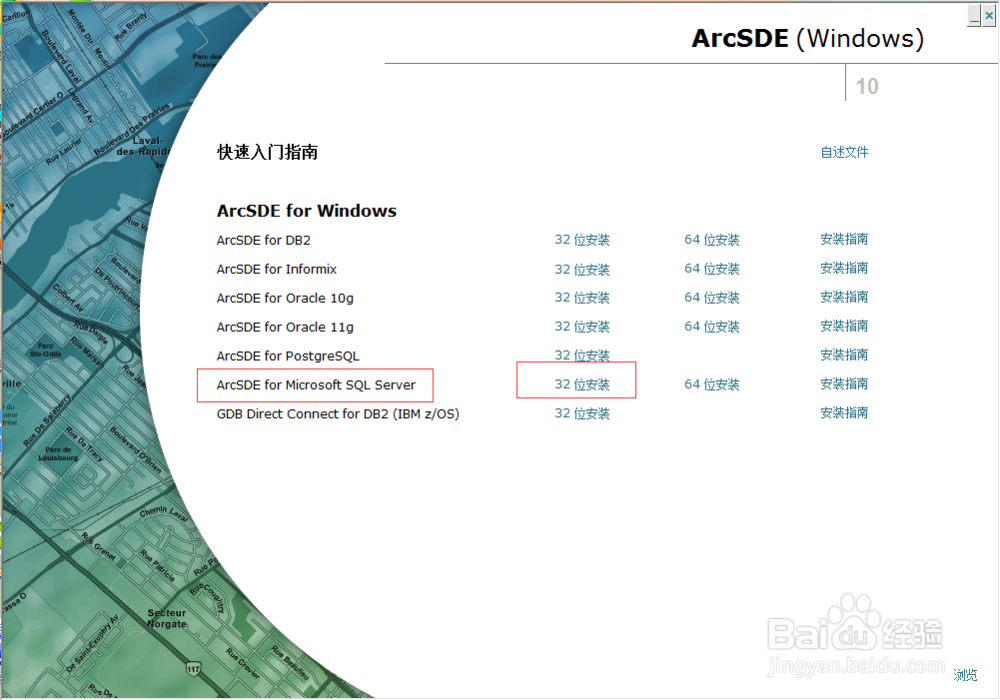
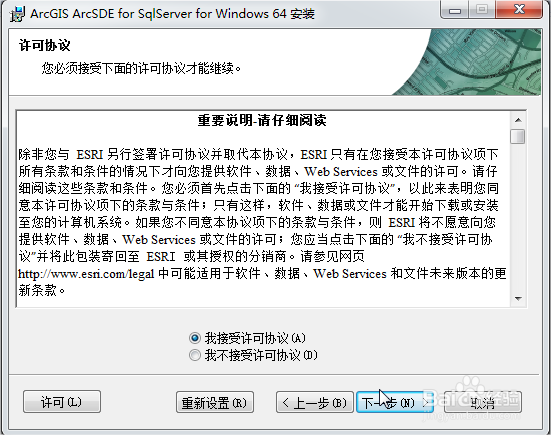
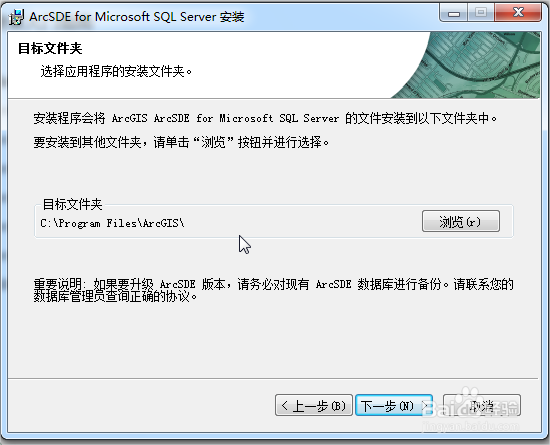
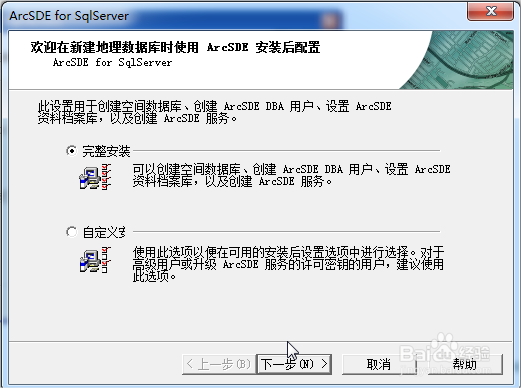
2、接着运行sde安装程序ESRI.exe出现以下界面,选择rcSDEforMicrosoftSQLServer32位安装。点击下一步,选择完整安装,下一步:

如何安装ArcSDE并连接Sql2008 R2数据库如何安装ArcSDE并连接Sql2008 R2数据库如何安装ArcSDE并连接Sql2008 R2数据库如何安装ArcSDE并连接Sql2008 R2数据库

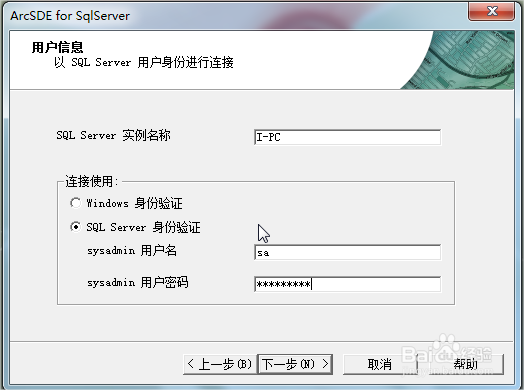
3、空间数据库构架选择SDE方案,SQLServer用户实例名称是自己的计算机名称,连接使用选择以SQLSevver身份验证,用户名和密码和连接数据库设置的相同,下一步:

如何安装ArcSDE并连接Sql2008 R2数据库如何安装ArcSDE并连接Sql2008 R2数据库

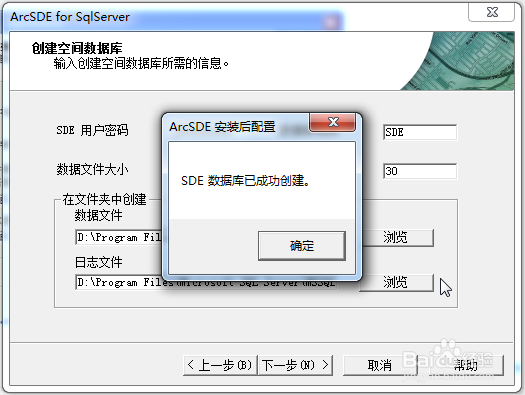
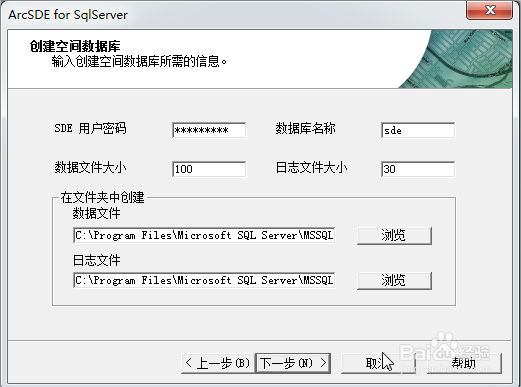
4、关键步骤之一;创建空间数据库所需的信息,设置sde用户的密码,数据库的名称要设置为sde,日志文件大小30,提示SDE数据库已成功创建,确定下一步:
如何安装ArcSDE并连接Sql2008 R2数据库如何安装ArcSDE并连接Sql2008 R2数据库

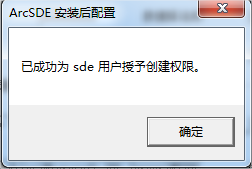
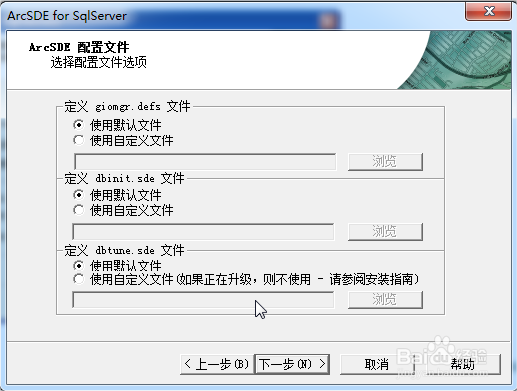
5、接着提示将用户成功添加到数据库,并成功为sde用户授予创建权限,然后出现ArcSDE配置文件都使用默认文件

如何安装ArcSDE并连接Sql2008 R2数据库如何安装ArcSDE并连接Sql2008 R2数据库如何安装ArcSDE并连接Sql2008 R2数据库

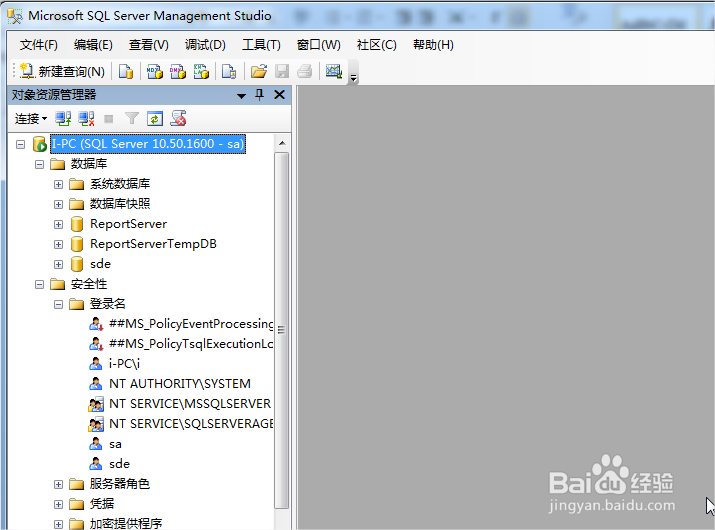
6、此时断开SQLServer的数据库重新登录,可以看到“sde”的数据库被创建,同时,在安全性->登录名下同样创建了sde的登录名
如何安装ArcSDE并连接Sql2008 R2数据库

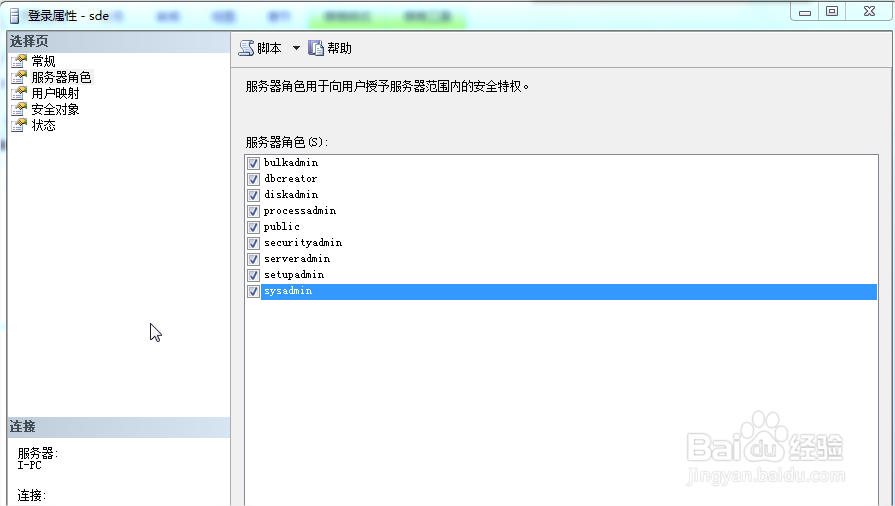
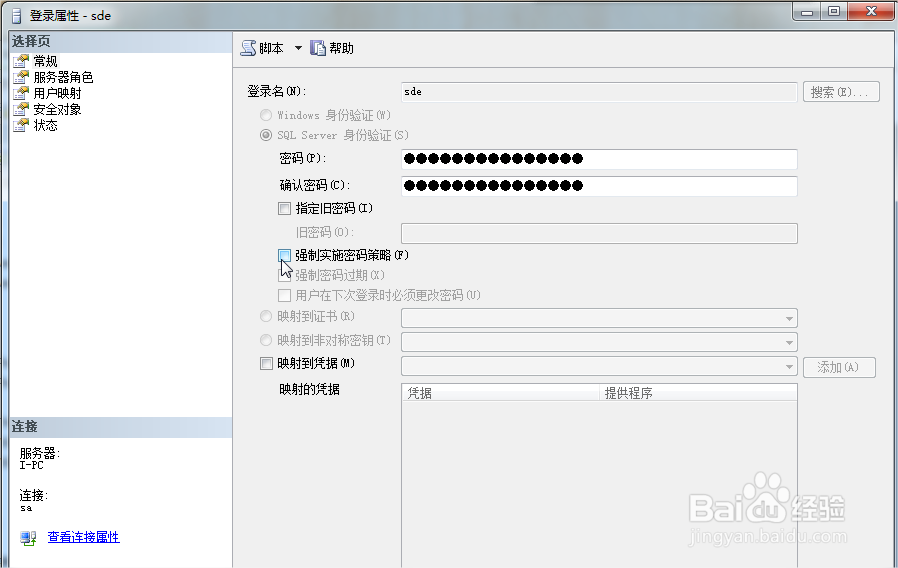
7、接着赋予sde用户管理的权限(避免配置ArcSDE中会出现“insufficientpermittion”的权限不足的提示)右键查看登录名下的”sde”属性,在”常规”下去掉”强制实施密码策略”选项,在”服务器角色”下,选中所有角色吧,便于管理:
如何安装ArcSDE并连接Sql2008 R2数据库如何安装ArcSDE并连接Sql2008 R2数据库

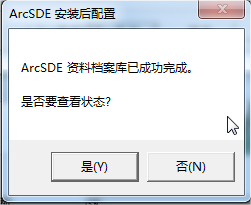
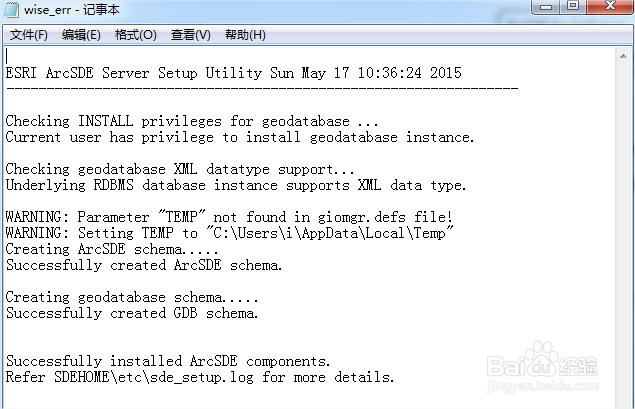
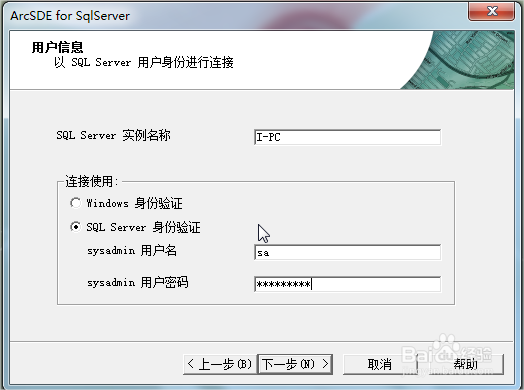
8、点击OK以保存设置,然后返回SDE配置界面,填写资料档案库,如下图,下一步,提示资料档案库已成功完成,可以查看一下状态。
如何安装ArcSDE并连接Sql2008 R2数据库如何安装ArcSDE并连接Sql2008 R2数据库如何安装ArcSDE并连接Sql2008 R2数据库

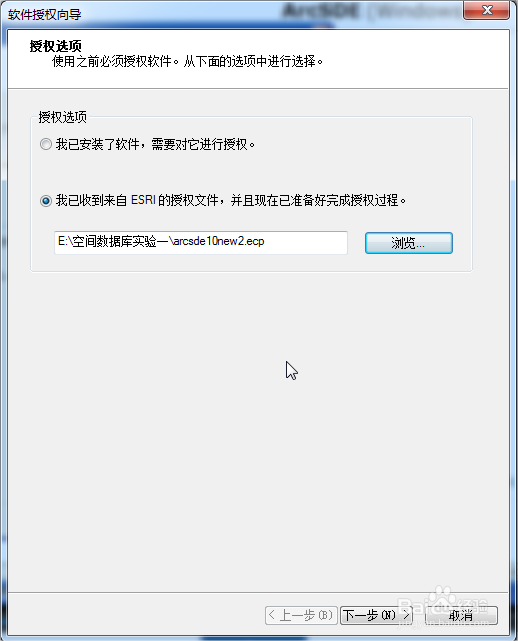
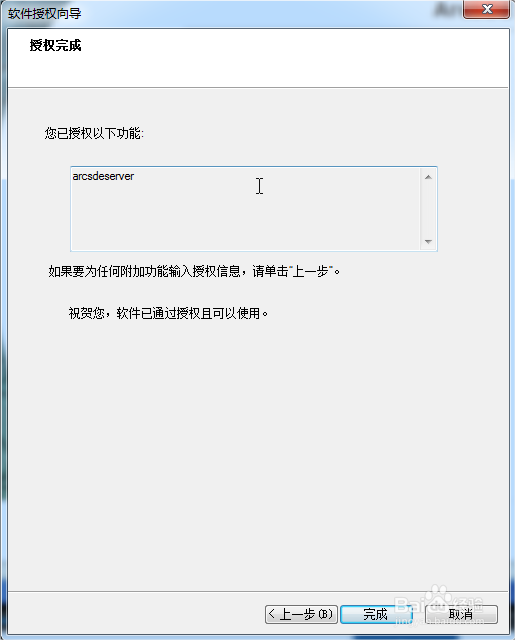
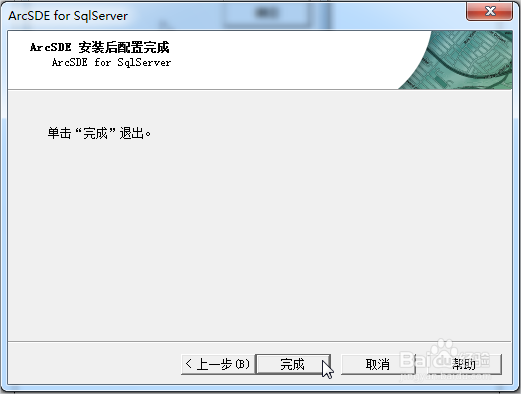
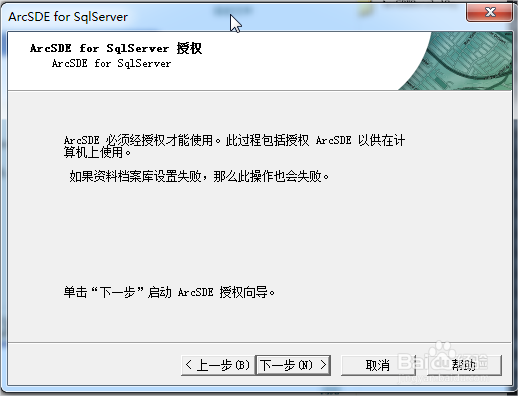
9、接着对ARcSDE进行授权,选择用来自ESRI的授权文件进行授权,浏览打开arcsde10new2.ecp授权文件,授权完成,点击完成。
如何安装ArcSDE并连接Sql2008 R2数据库如何安装ArcSDE并连接Sql2008 R2数据库如何安装ArcSDE并连接Sql2008 R2数据库

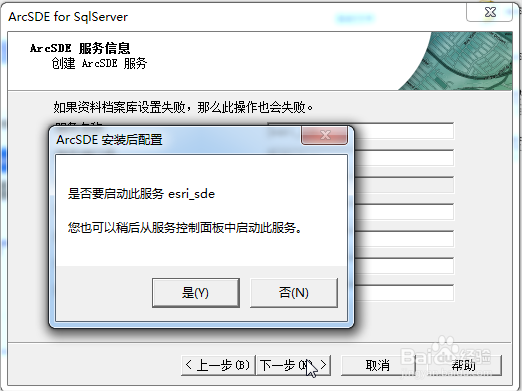
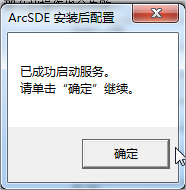
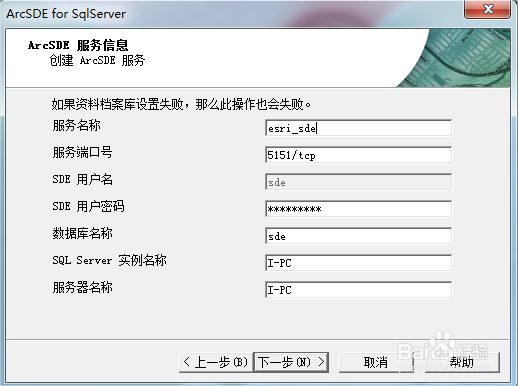
10、接着创建ArcSDE服务信息,界面会已显示好信息,不需要做修改,提示是否启动SDE服务,选择是,显示启动成功,到此完成ArcSDE的安装和配置。
如何安装ArcSDE并连接Sql2008 R2数据库如何安装ArcSDE并连接Sql2008 R2数据库如何安装ArcSDE并连接Sql2008 R2数据库如何安装ArcSDE并连接Sql2008 R2数据库如何安装ArcSDE并连接Sql2008 R2数据库
© 2026 阿力知识库
信息来自网络 所有数据仅供参考
有疑问请联系站长 site.kefu@gmail.com