1、打开电脑中已经安装好的CAD看图软件,打开以后界面如下图所示。
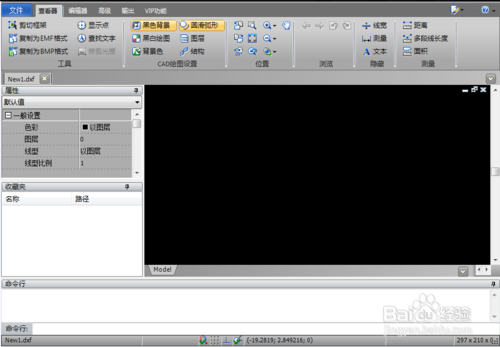
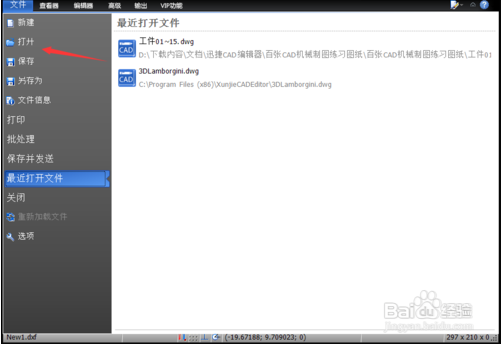
2、在界面的上方有一排工具栏点击“文件”,并点击下方下拉列表中的“打开”选项。
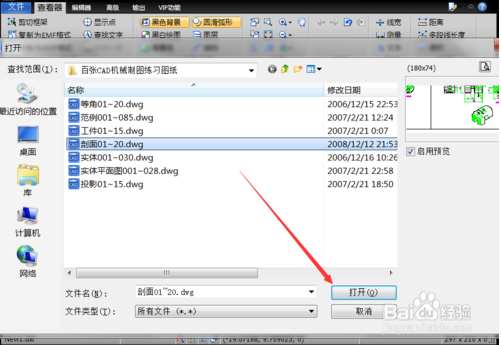
3、在小窗口当中选择需要打开的图纸文件,并点击窗口右下角的“打开”按钮。
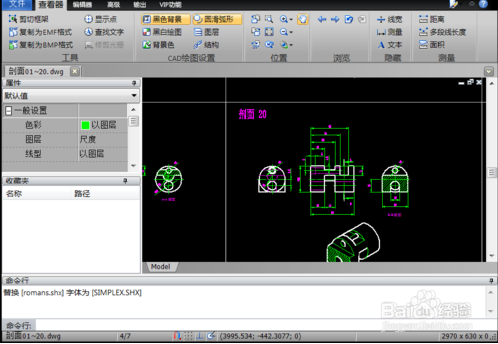
4、在界面中已经显示出了图纸,这显示的是刚才选择的图纸。
5、如果需要跳转到文件夹的前一个文件,可以选择“查看器”当中的“浏览”。
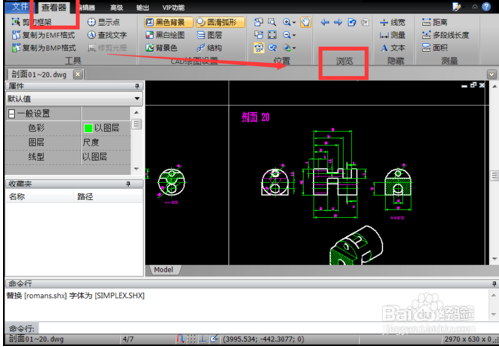
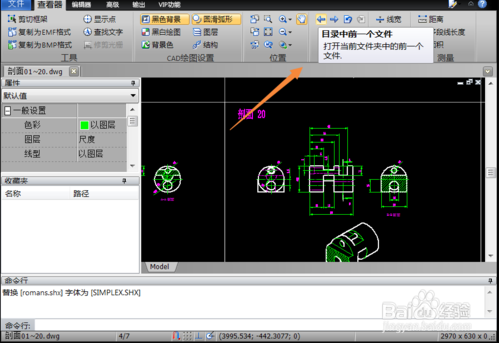
6、点击浏览当中的“目录中前一个文件”,就可以跳转到文件夹当中的前一个文件了。
1、打开电脑中已经安装好的CAD看图软件,打开以后界面如下图所示。
2、在界面的上方有一排工具栏点击“文件”,并点击下方下拉列表中的“打开”选项。
3、在小窗口当中选择需要打开的图纸文件,并点击窗口右下角的“打开”按钮。
4、在界面中已经显示出了图纸,这显示的是刚才选择的图纸。
5、如果需要跳转到文件夹的前一个文件,可以选择“查看器”当中的“浏览”。
6、点击浏览当中的“目录中前一个文件”,就可以跳转到文件夹当中的前一个文件了。