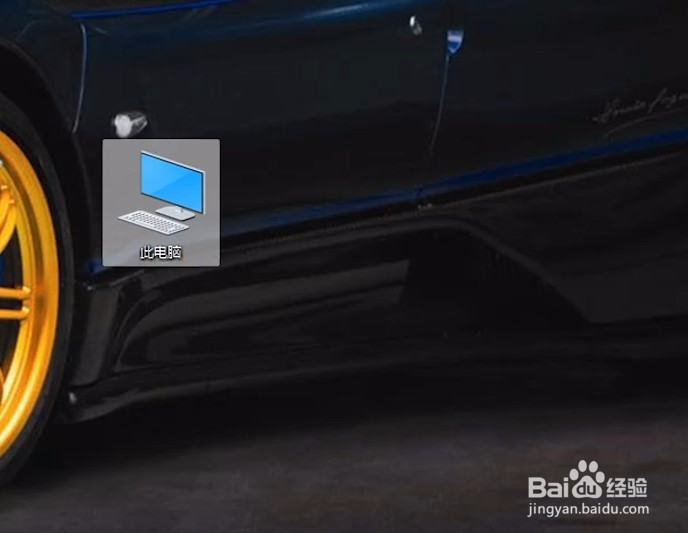
1、首先我们进入系统桌面后点击桌面上的此电脑图标。
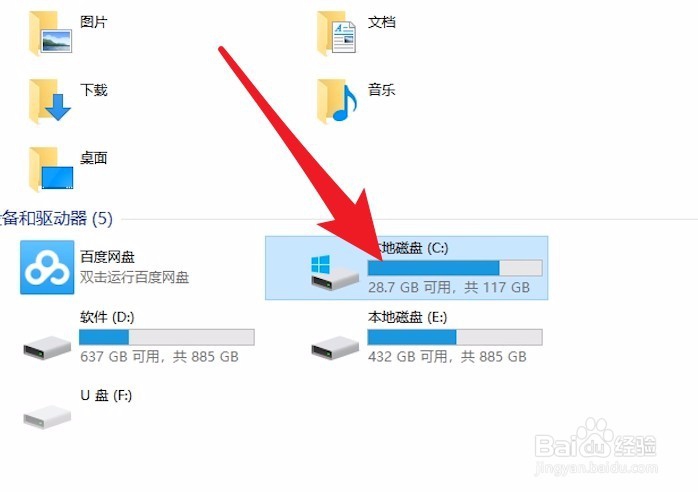
2、在资源管理器中点击我们的c盘驱动器。
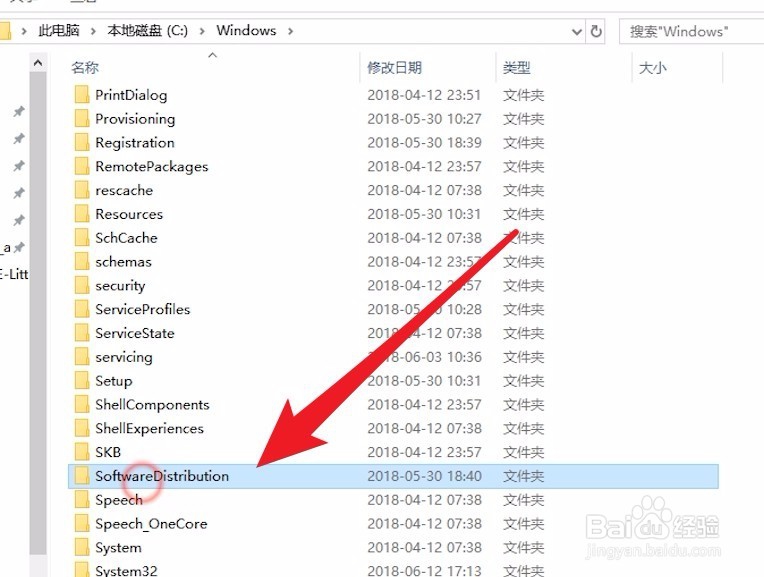
3、进入windows文件夹后找到图中箭头所指的文件夹点击进入。
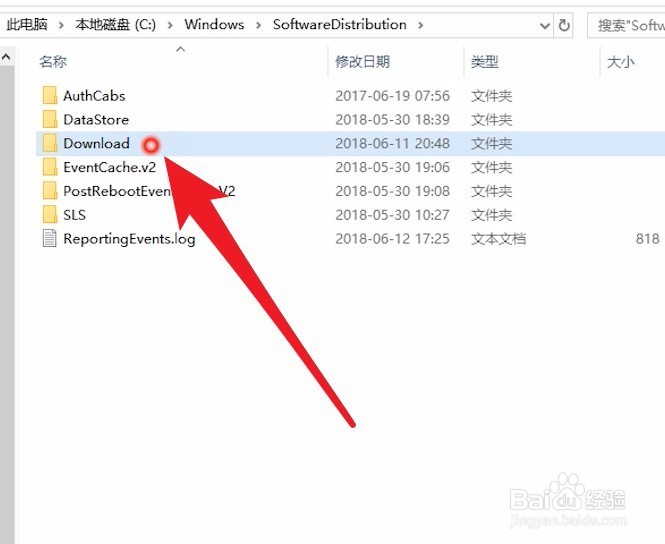
4、然后进入到download文件夹中。
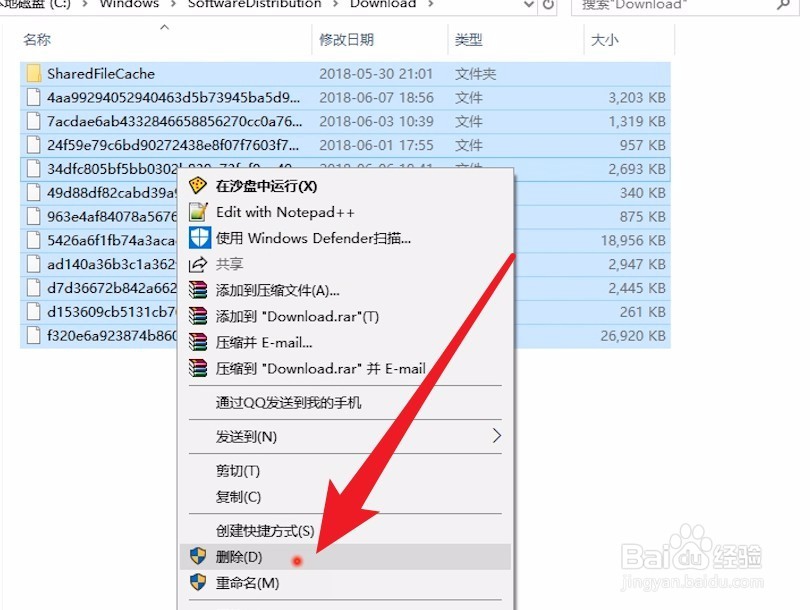
5、全选文件后点击鼠标右键,在面板中选择删除选项,删除时需要按住shift键进行彻底删除。
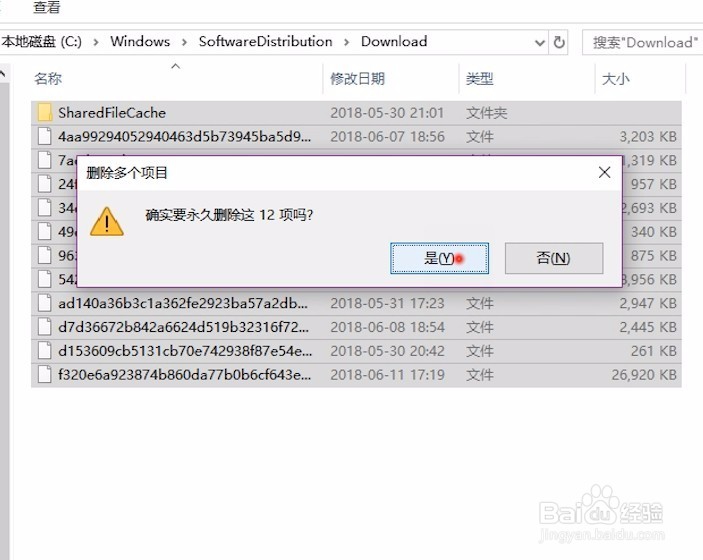
6、在弹出的确认框中点击确定按钮即可。
7、先写到这里了,谢谢大家的观看。
祝大家生活愉快。
小编还有许多其他的经验可以观看,如果无法解决问题可以联系小编进行咨询。
看不清楚图片的可以点击放大再看哦。
1、首先我们进入系统桌面后点击桌面上的此电脑图标。
2、在资源管理器中点击我们的c盘驱动器。
3、进入windows文件夹后找到图中箭头所指的文件夹点击进入。
4、然后进入到download文件夹中。
5、全选文件后点击鼠标右键,在面板中选择删除选项,删除时需要按住shift键进行彻底删除。
6、在弹出的确认框中点击确定按钮即可。
7、先写到这里了,谢谢大家的观看。
祝大家生活愉快。
小编还有许多其他的经验可以观看,如果无法解决问题可以联系小编进行咨询。
看不清楚图片的可以点击放大再看哦。