1、打印多页文档电脑和打印机都提示正在打印,但是打印两张文档中间会间隔很久
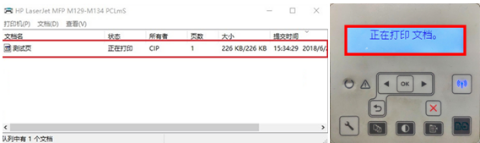
1、硬件问题,打印机进纸不顺畅
2、打印机和电脑通讯不稳定(USB连接、网络连接)
1、检查放纸位置
纸张叠放整齐,放入托纸盘,往里推感觉到阻碍就可以了(中间的延长板不用拉出)。
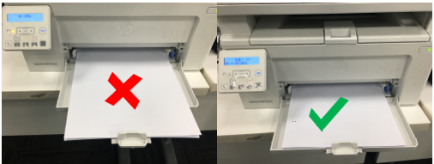
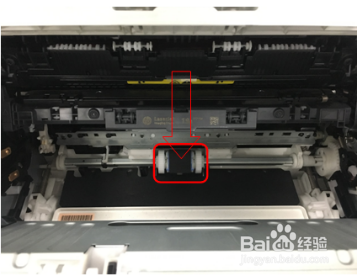
2、打印机关机后打开盖板,取出耗材,检查机器内有无卡纸异物,并用微潮湿巾擦拭搓纸轮。 请注意非工作状态搓纸轮是不能滚动的,擦拭能看到的表面即可。
3、在打印机上复印多份文档测试是否有打印文档间隔时间长、停顿现象
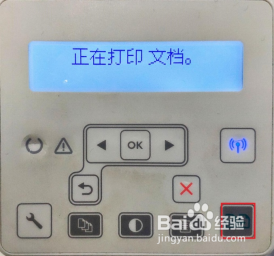
4、复印正常说明打印机硬件正常,可能是打印机和电脑通讯问题;复印和打印一样有较长停顿并且已经纸张正常放置、机器内部无卡纸异物,考虑为硬件问题,建议联系当地官方服务中心处理。服务站地址查询可以关注微信官方公众号,在惠自助---服务网点查询查找。
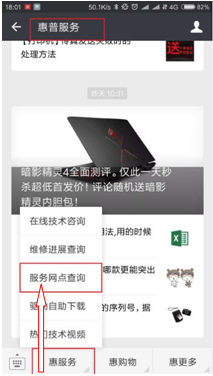
1、首先新建文档,输入一些内容打印份数选择多份测试打印有无停顿,如果打印正常可能是之前原稿的问题建议重新编辑文档或换别的软件尝试打印,如果新建文档打印不正常再做以下尝试。
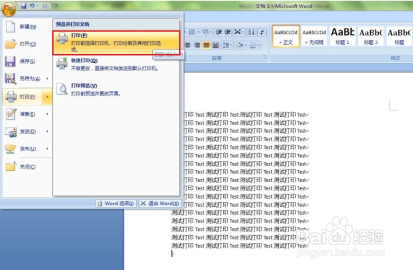
2、使用USB连接方式:
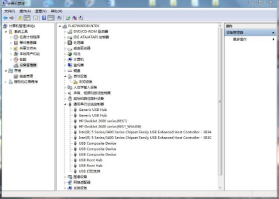
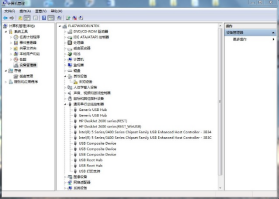
确认打印机打印端口,右击桌面电脑图标右键选择管理,打开设备管理器,在通用串行总线控制器查看USB打印支持状态是否正常。
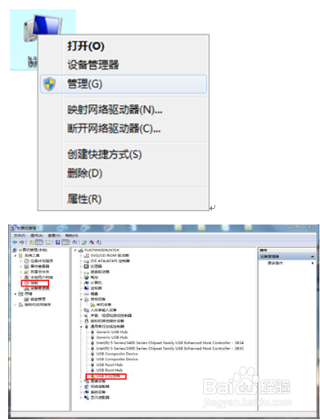
3、A、如发现USB打印支持前有感叹号
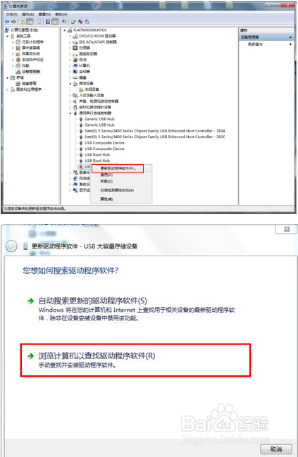
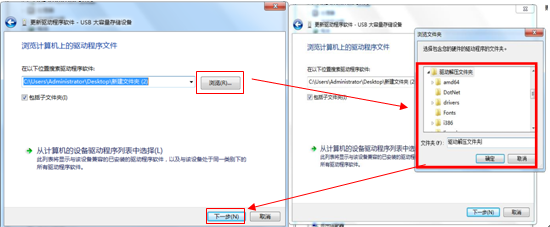
1)尝试右键选择更新驱动程序软件,选择浏览计算机以查找驱动程序软件
2)将电脑上的驱动包解压,点击浏览,选择驱动的文件夹后点确定下一步到完成即可
3)再次查看USB打印支持的端口感叹号没有了,再次尝试打印
4、B、端口显示正常没有叹号
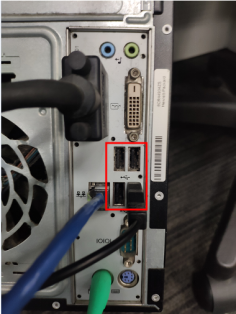
1) 将打印机USB线拔下,更换电脑其他空余的USB端口插入(台式机请优先考虑连接机箱后USB口)
2) 确认使用原装标配的1.2M数据线,且不要连接USB分线器或延长线设置,这些都会影响信息的传输,从而产生打印停顿,不连续。
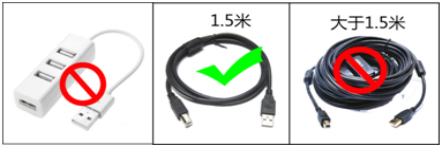
5、使用网络连接方式:
确认打印机IP地址,根据不同面板查看打印机IP地址方法
方法一:132nw、132snw(液晶显示屏): 通过打印机面板可以看到IP地址。
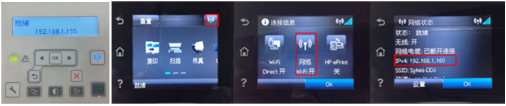
6、方法二:通过打印网络摘要报告查看
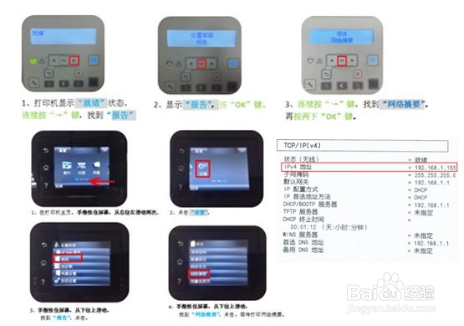
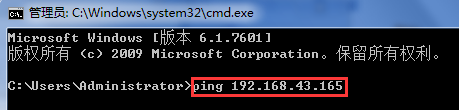
7、在电脑上键盘同时按住WIN键和R键,打开运行窗口。输入cmd,点确定。
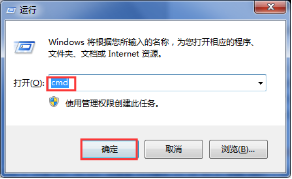
8、黑色窗口输入ping+空格+打印机IP地址,按回车
9、查看数据包传输结果
a、如果接收=4,即为通讯正常
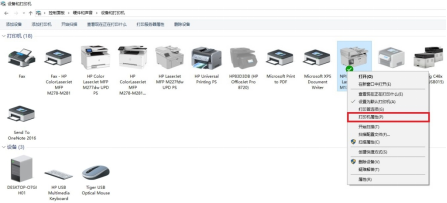
1)选中打印机图标,右键选择打印机属性
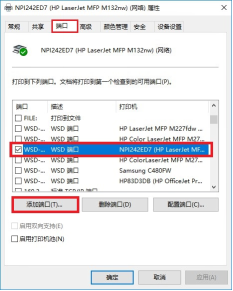
2)打开窗口,点击端口标签页,可以看到现在打勾的端口是之前安装驱动自动选择的网络协议端口WSD端口,点击左下角添加端口
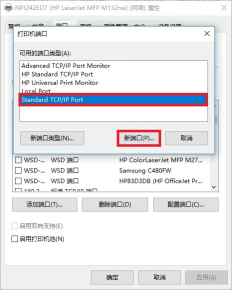
3)端口类型选择Standard TCP/IP Port,点击新端口
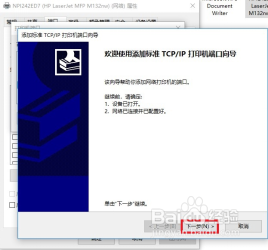
4)出现端口添加向导,点击下一步
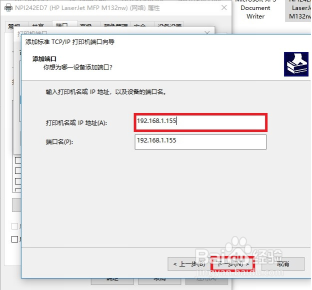
5)在打印机名或IP这一栏输入打印机现在的IP地址,端口名会自动生成,点击下一步
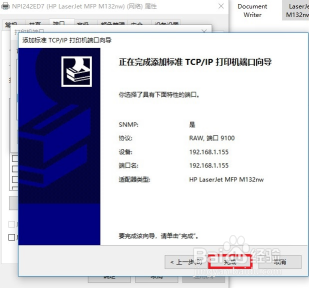
6)端口添加成功,点击完成
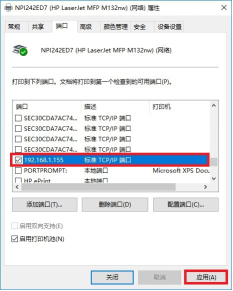
7)可以看到列表中打勾端口已经是刚刚添加的IP端口,点击应用完成添加。
8)再次尝试打印是否正常,还有停顿现象建议更换电脑尝试
10、b、如果0<已接收<4,说明网络通讯不稳定。建议更换网络环境确保数据包ping接收=4再测试打印是否还有停顿。如问题依旧建议更换电脑测试。
