网站首页 美食营养 游戏数码 手工爱好 生活家居 健康养生 运动户外 职场理财 情感交际 母婴教育 生活知识 知识问答

如何更改mac地址 win7如何修改网卡mac地址

时间:2024-10-13 13:17:55

MAC地址是物理设备,物理层的地址。一般来说对于每个物理设备全球都有一个唯一的MAC地址,用来标识区分设备名称,但是有时候菀蒯踔观我们需要修改mac地址来绑定设置,本经验咗嚛以win7系统网卡地址mac修改为例

如何更改mac地址 win7如何修改网卡mac地址

工具/原料

win7

Win7修改网卡mac

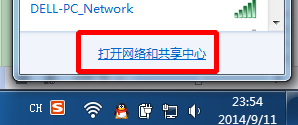
1、 通过任务栏右下角,网络连接图标进入网络和共享中心,或者直接通过“网络”图标属性进入

如何更改mac地址 win7如何修改网卡mac地址如何更改mac地址 win7如何修改网卡mac地址

2、打开“网络和共享中心”选项卡之后,找到如下图左上角的“更改适配器设置‘

如何更改mac地址 win7如何修改网卡mac地址

3、 进入网络连接属性里面查看当前所有网络连接,当然也包括虚拟的网卡设备。点击需要设置修改的网卡连接属性

如何更改mac地址 win7如何修改网卡mac地址

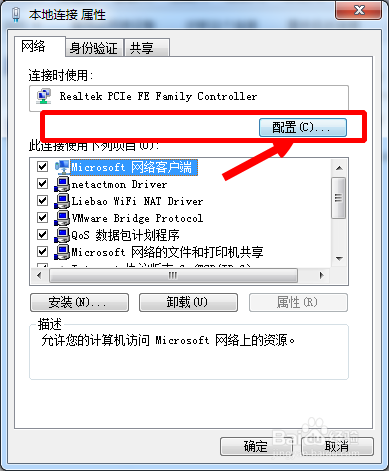
4、选择本地连接属性,之后注意选择网络客户端---配置。如箭头部分

如何更改mac地址 win7如何修改网卡mac地址

5、进入到网卡配置高级选项卡界面,通过下拉选择网络地址(也就是mac地址)

如何更改mac地址 win7如何修改网卡mac地址

6、选择”值’输入新的mac地址即可,注意这里的mac地址是十六进制的数值

其他注意事项

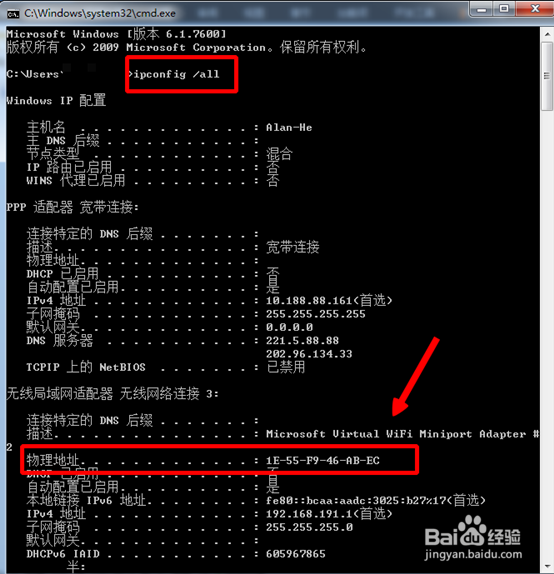
1、检查网卡mac核对建议在修改mac地址之前,先通过ipconfig/all命令查看网卡设备的mac地址。标记备用,待会修改好之后再确认,也便于以后恢复
如何更改mac地址 win7如何修改网卡mac地址

2、特别提醒对于部分虚拟的网卡你会发现,里面是没有mac地址设置的选项的

如何更改mac地址 win7如何修改网卡mac地址
© 2026 阿力知识库
信息来自网络 所有数据仅供参考
有疑问请联系站长 site.kefu@gmail.com