1、我们在电脑上录音,需要使用到一款录音软件,市面上这类软件有很多,小编就不一一赘述了,下面便以小编平日里所用的一款软件为例,教大家如何在win10电脑上进行录音。

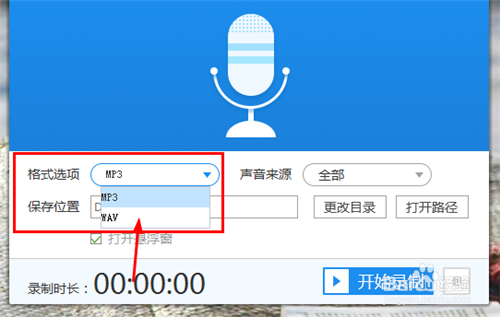
2、首先我们启动这款录音软件,然后设置我们音频的录制格式,在“格式选项”板块中有两种比较常见的格式可供我们选择,一是mp3,二是wav。前者支持的设备多,播放起来比较方便,后者音质好,音频听起来较为清楚。这两种音频各有各的好,具体怎么选择还需看大家的需求。
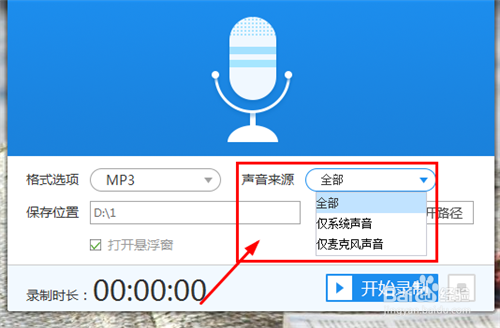
3、在录制格式设置完成以后,我们可以设置一下音频的录制模式。在“声音来源”选项框中,有三种录制模式可以选择。分别是全部、仅系统声音、仅麦克风声音。大家选择好相应的录制模式就行了。
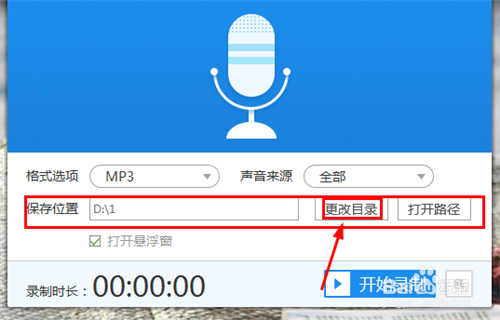
4、随后我们可以设置一下音频的储存目录,点击界面中的“更改目录”即可设置音频的存储目录了,十分的方便。
5、当上面这个选项都设置好了以后,那就开始录制音频吧。点击界面中的开始录制选项,我们即可开始录制音频,当音频录制好了以后,我们点击界面中的停止录制按钮即可结束录制。

6、录制结束以后,如果想要查看录制好了的音频文件夹,点击更改目录旁边的”打开路径“,即可在弹出的文件夹目录中找到我们录制好的音频文件了。
