网站首页 美食营养 游戏数码 手工爱好 生活家居 健康养生 运动户外 职场理财 情感交际 母婴教育 生活知识 知识问答

Win7怎么添加新语言?Win7简体系统安装繁体语言?

时间:2024-10-12 13:19:26

Win7简体系统如果打开一些繁体编码的文档,有可能出现乱码无法显示要想正常显示这些文档内容,你只能在繁体的系统上打开,这样才不会乱码如果为了打开文档而重新安装繁体系统并不实际,因此你可以选择安装繁体编码语言,只要切换为繁体语言,那个文档就能够正常打开和编辑了

Win7简体系统怎么安装繁体语言?

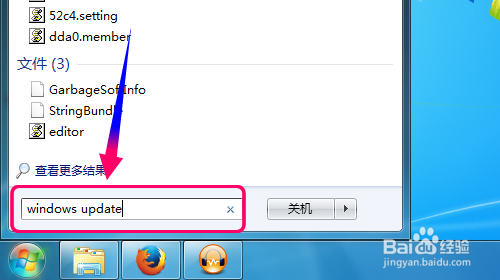
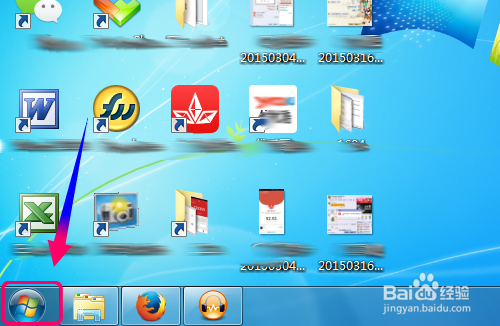
1、本次安装繁体语言是从Windows Update进入,点击开始菜单图标
Win7怎么添加新语言?Win7简体系统安装繁体语言?

2、输入windows update搜索打开,也可以从开始菜单找到

Win7怎么添加新语言?Win7简体系统安装繁体语言?

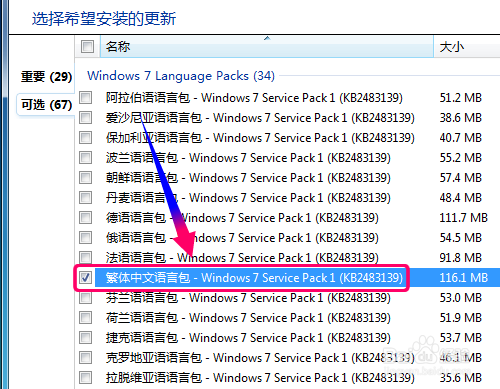
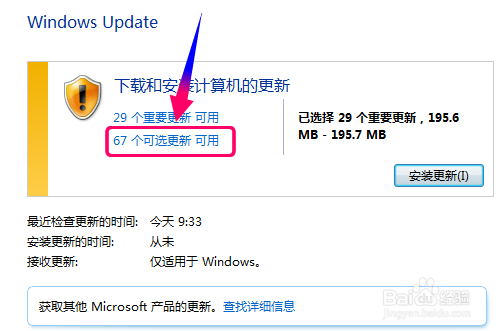
3、打开windows update点击第二项可用更新,也等于选择扩展更新
Win7怎么添加新语言?Win7简体系统安装繁体语言?

4、在扩展更新更新列表里,往下拉你会找到你想要的语言包更新我这里是选择安装繁体语言,选中后点击确定

Win7怎么添加新语言?Win7简体系统安装繁体语言?

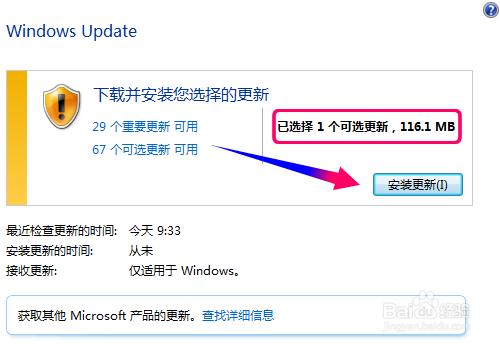
5、选择需要安装的语言,如繁体语言,点击右边的[安装更新]

Win7怎么添加新语言?Win7简体系统安装繁体语言?

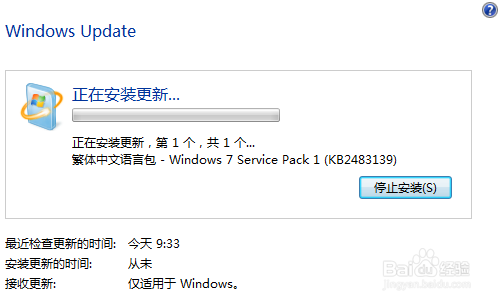
6、windows update程序会从官网下载语言更新到本地此过程的快与慢还得你的网络给不给力

Win7怎么添加新语言?Win7简体系统安装繁体语言?

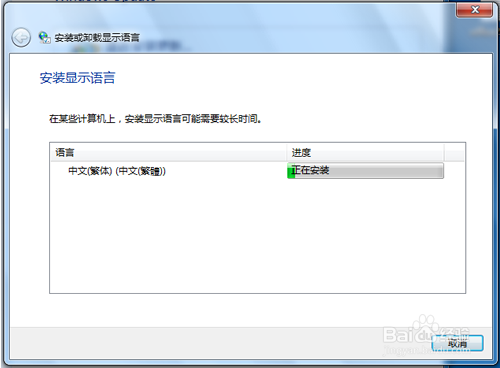
7、语言包下载完成就能够执行安装,安装过程无法中断,切勿强行关闭造成异常

Win7怎么添加新语言?Win7简体系统安装繁体语言?
© 2026 阿力知识库
信息来自网络 所有数据仅供参考
有疑问请联系站长 site.kefu@gmail.com