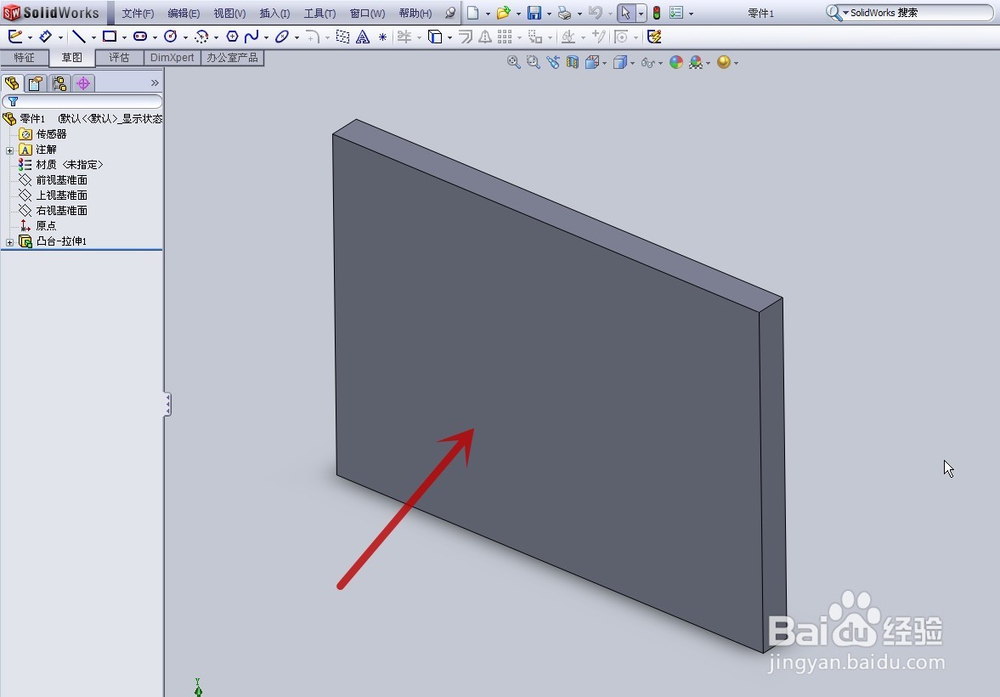
1、打开一个示例的零件模型,准备在红色箭头所指的面上增加一张贴图
2、首先要看看软件是否打开了“PhotoWorks”插件
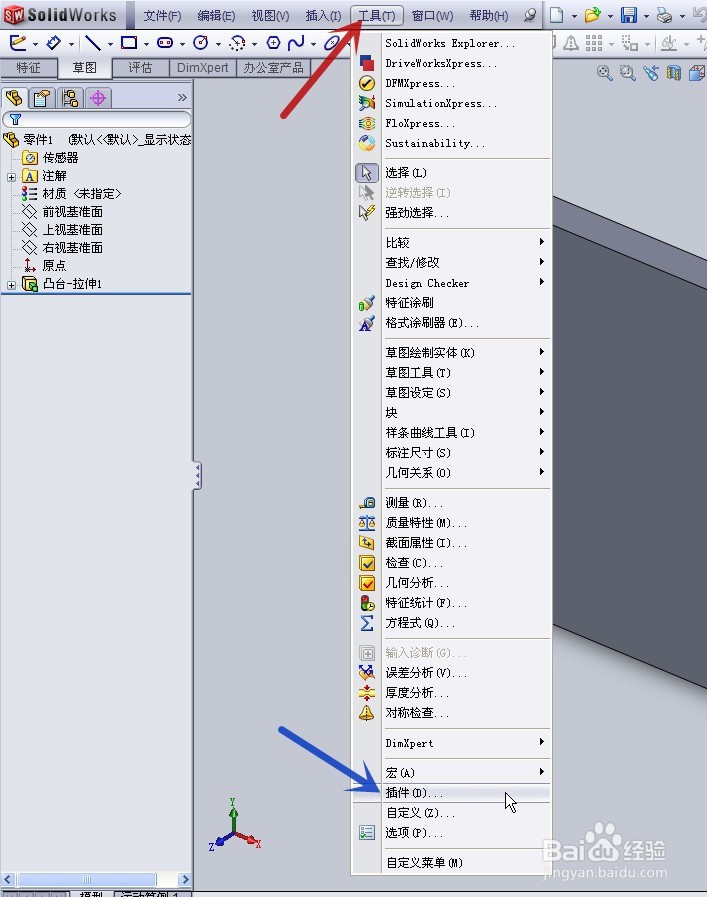
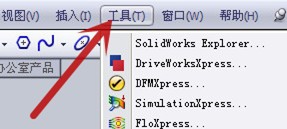
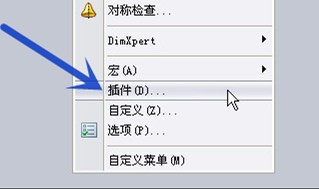
若没有,则需点击顶端的“工具”(图中红色箭头所指),在弹出的菜单中点击“插件”(图中蓝色箭头所指)
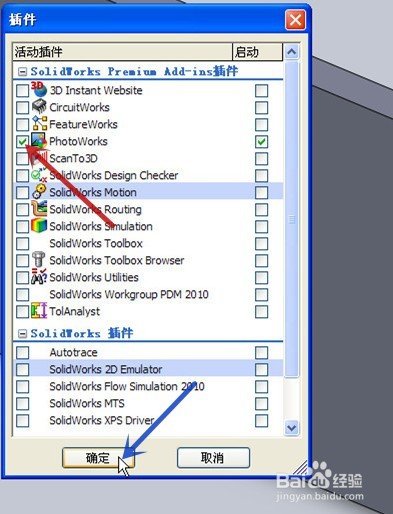
3、勾选“PhotoWorks”前的方框(图中红色箭头所指),再点击“确定”(图中蓝色箭头所指)
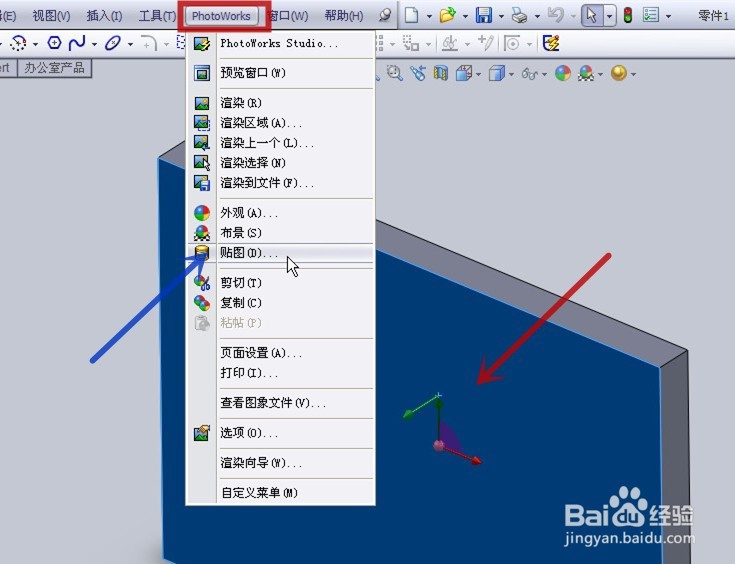
4、左键单击要贴图的面(图中红色箭头所指),再点击“PhotoWorks”(图中红框),在弹出的菜单中点击“贴图”(图中蓝色箭头所指)
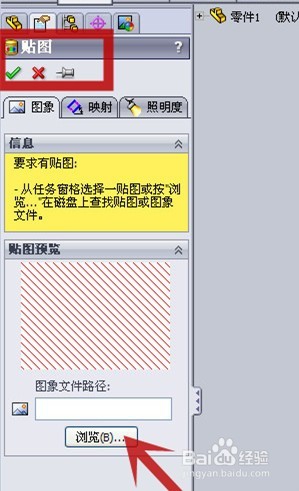
5、进入“贴图”对话框(图中红框),可以点击“浏览”(图中红色箭头所指)来在其它目录挑选图片,这里以点击软件自带的“回收标记”(图中蓝色箭头所指)为例

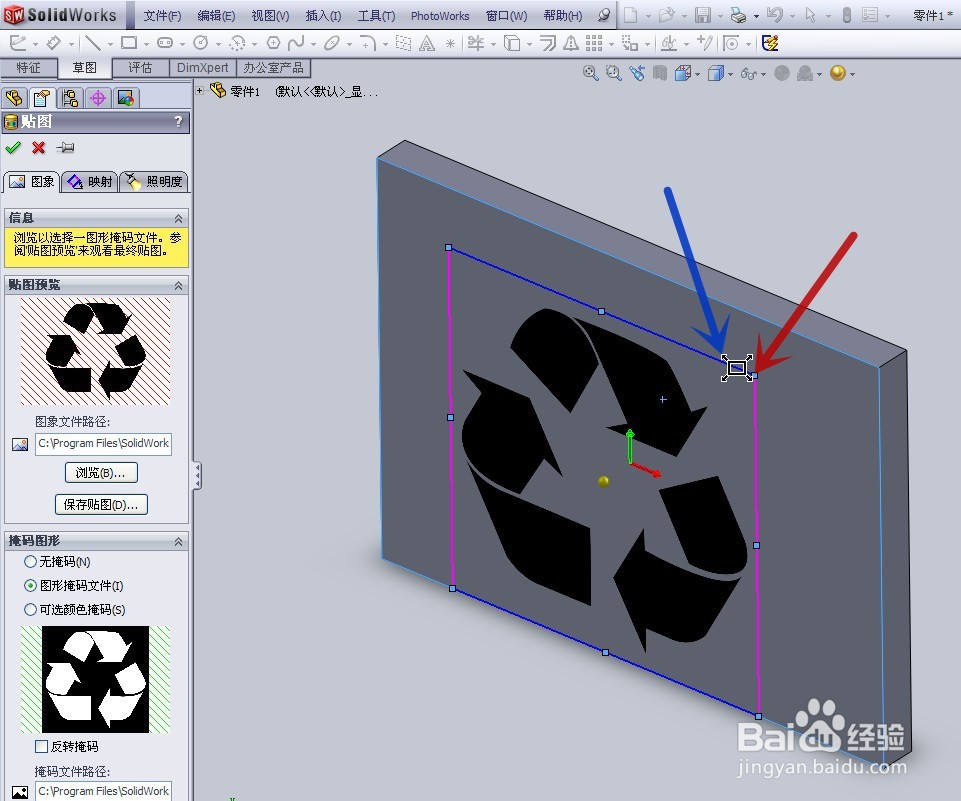
6、则平面上出现了回收标记图形,用鼠标左键拖动控制点(图中红色箭头所指),则出现图片缩放的标记(图中蓝色箭头所指),这样调整图片大小
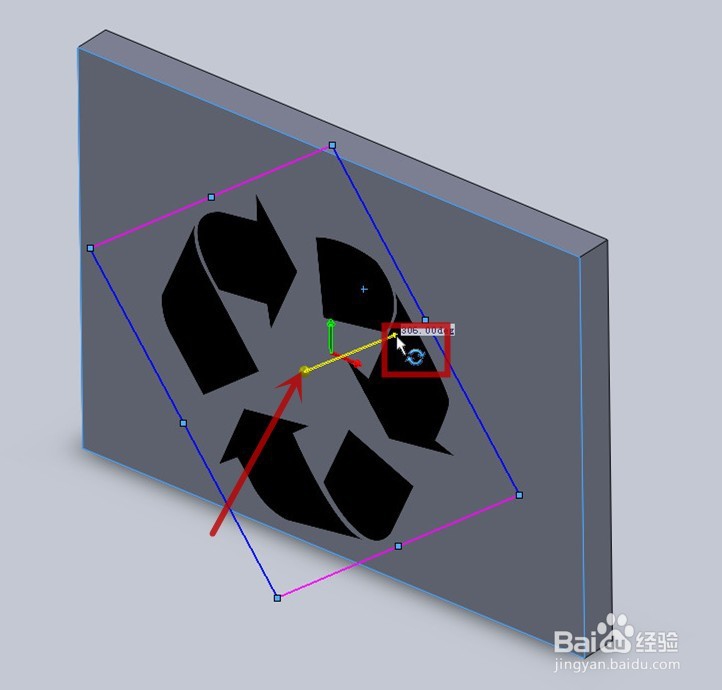
7、也可以拖动图片中心的黄色旋转控制点(图中红色箭头所指),则鼠标指针变成一旋转标记(图中红框),用来旋转图片
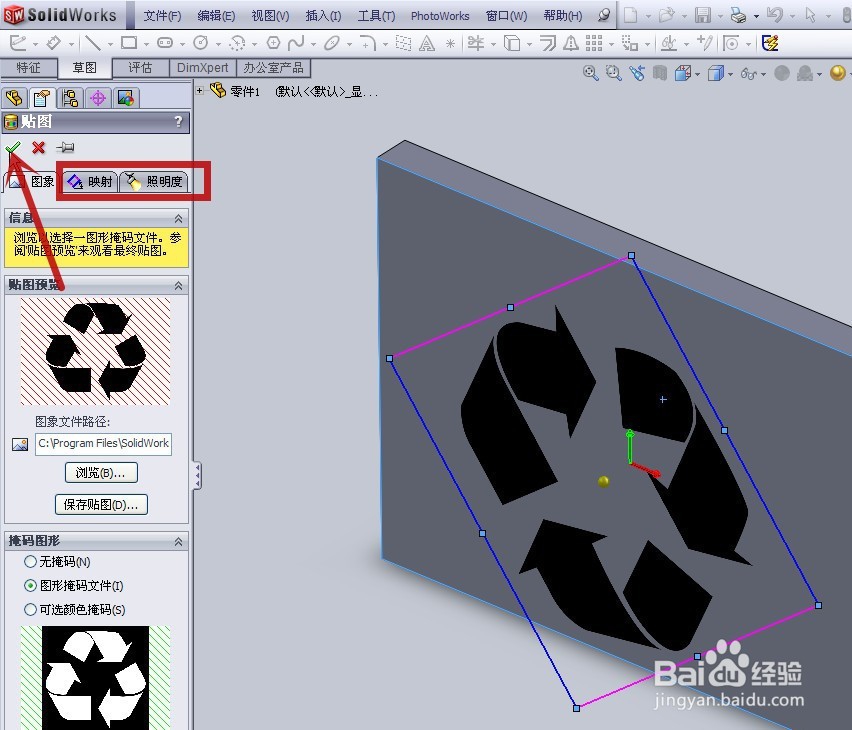
8、当然还可以设置其它的选项(图中红框),这里就不再赘述,直接点“确认”(图中红色箭头所指)为例
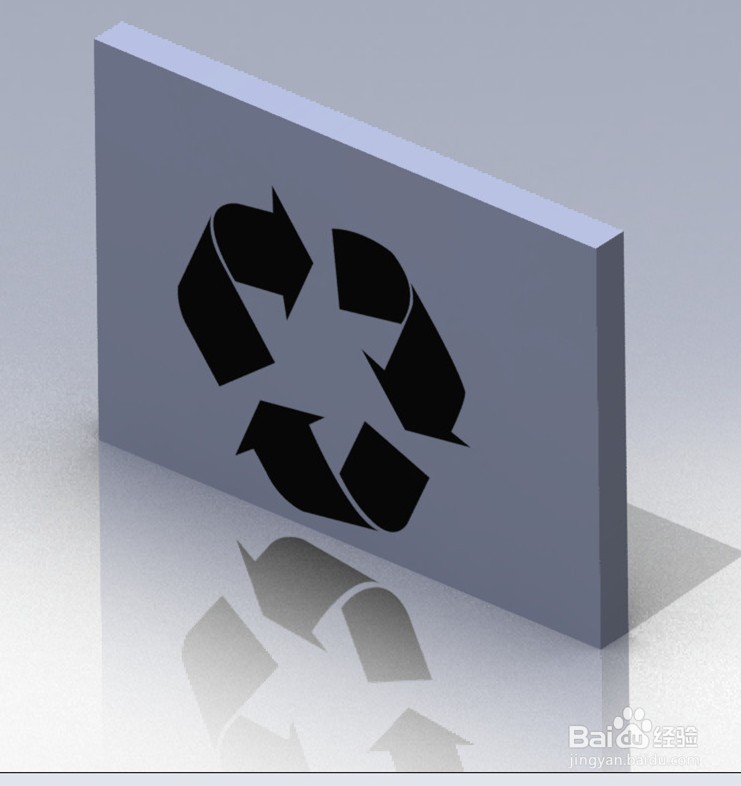
9、并对模型进行渲染(图中红色箭头所指)处理,得到效果图