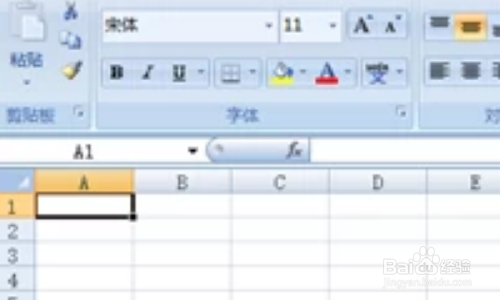
1、打开excel表格。
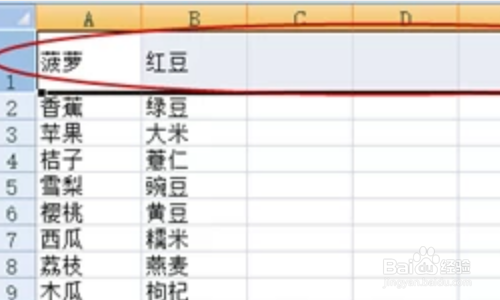
2、输入表格内容。

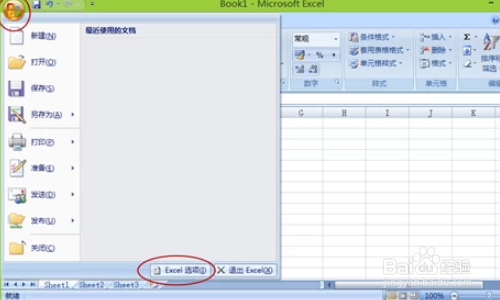
3、点击office按钮,点击excel选项。
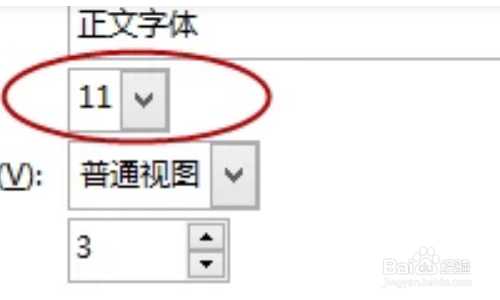
4、查看默认字号。
5、点击导航栏上的视图。

6、点击页面布局,勾选标尺。

7、表格中出现标尺。
8、再次点击office按钮,点击excel选项,标尺单位设置为厘米。

9、右键点击表格,修改行高的厘米数。

10、鼠标停在表格的下方边缘,按住边缘线并拖动它,即改变了行高的高度。
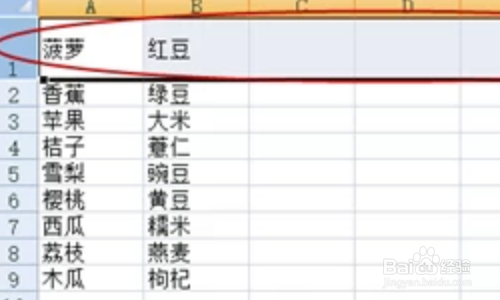
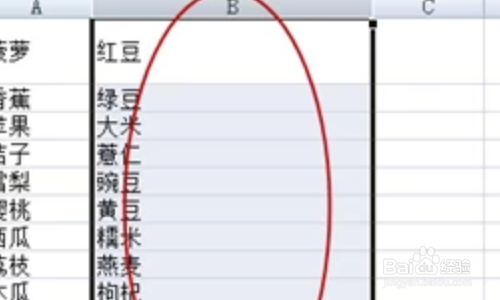
11、同样的,鼠标停在表格的侧方边缘,按住边缘线并拖动它,即改变了列宽的宽度。
1、打开excel表格。
2、输入表格内容。
3、点击office按钮,点击excel选项。
4、查看默认字号。
5、点击导航栏上的视图。
6、点击页面布局,勾选标尺。
7、表格中出现标尺。
8、再次点击office按钮,点击excel选项,标尺单位设置为厘米。
9、右键点击表格,修改行高的厘米数。
10、鼠标停在表格的下方边缘,按住边缘线并拖动它,即改变了行高的高度。
11、同样的,鼠标停在表格的侧方边缘,按住边缘线并拖动它,即改变了列宽的宽度。