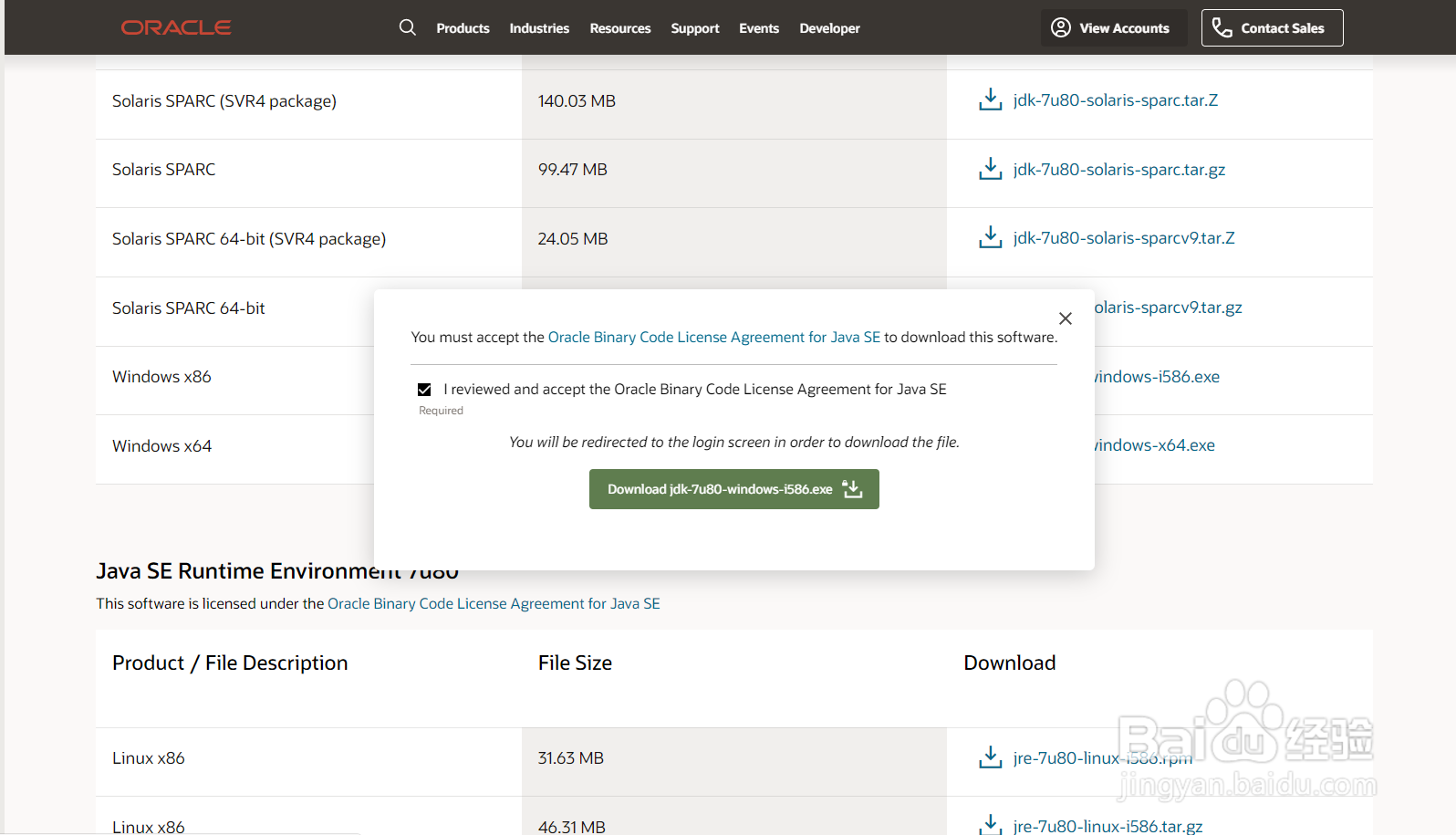
1、去Oracle官网下载java 1.7
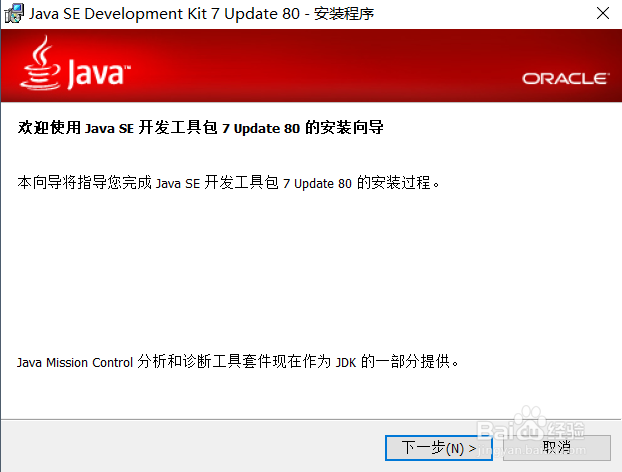
2、下载完成后 首先进入安装界面,点击下一步
3、点击下方 ‘更改’
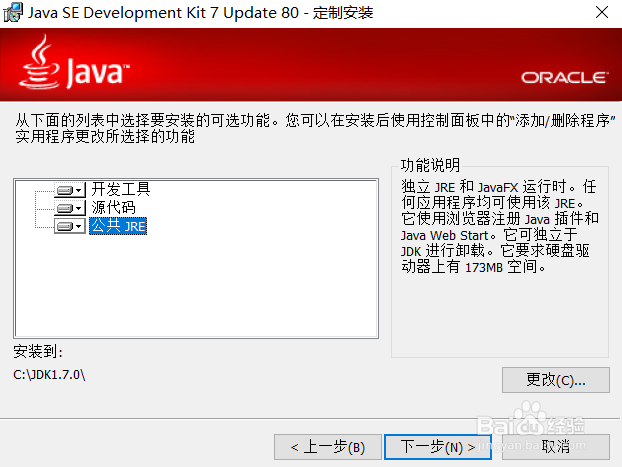
4、这边建议安装在c:\JDK1.7 目录下,不要留出空格,会给后期造成没必要的麻烦。
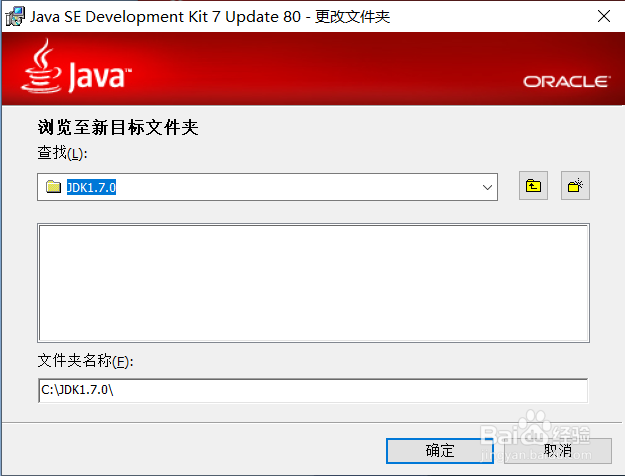
5、这时又弹出安装jre的弹窗,在安装jre时同样遵循以上步骤不要留空格
安装目录为c:\JAVA.
安装成功后会有提示

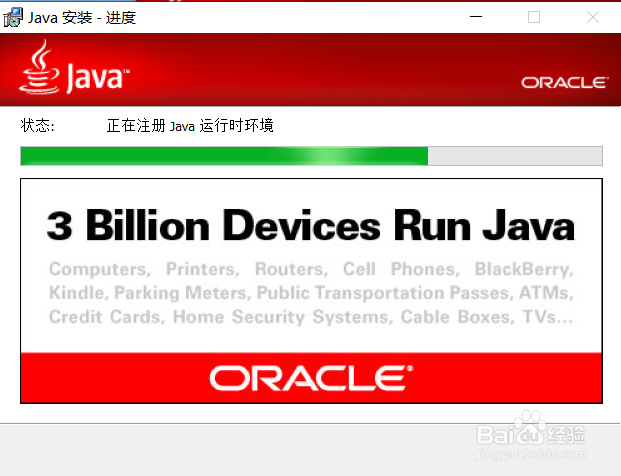
1、重点来配置环境变量。
首先打开计算机属性
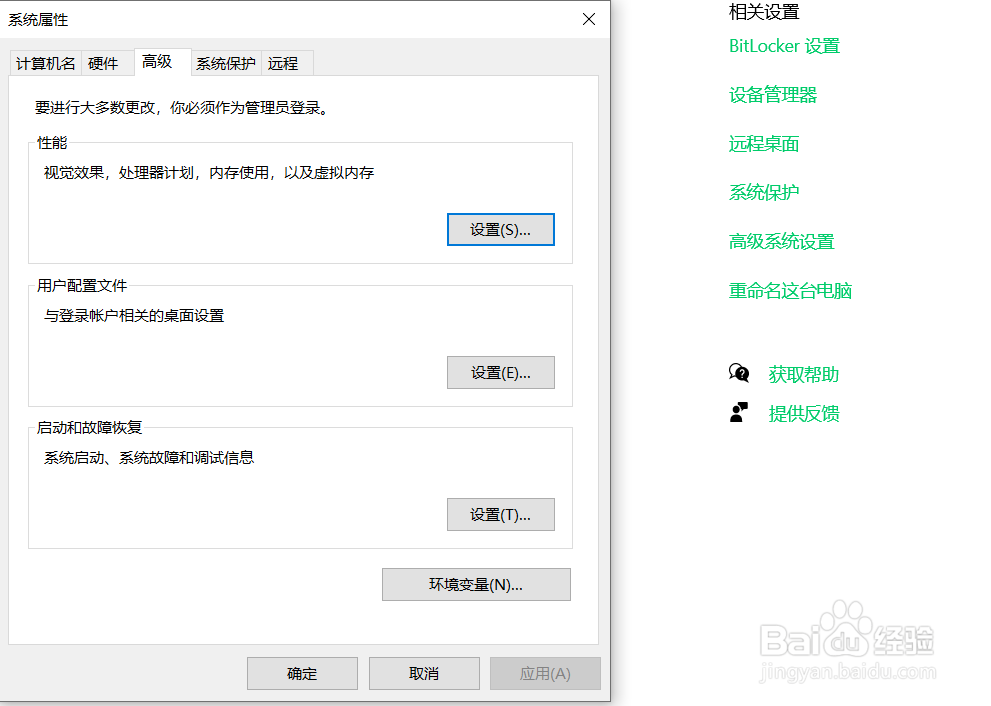
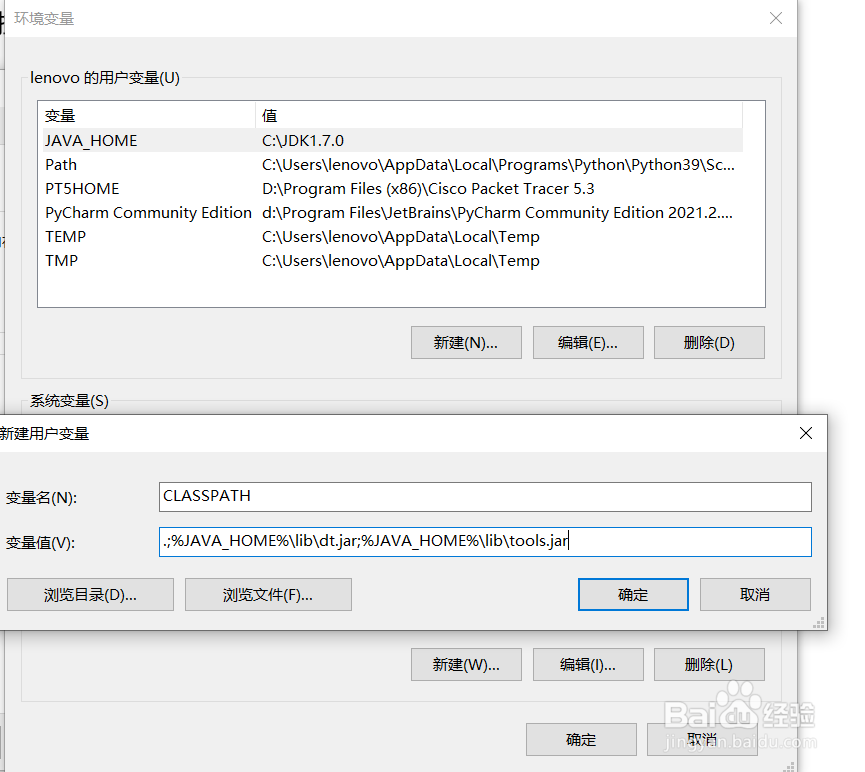
2、配置用户变量
变量名与变量值一个标点也不要放过
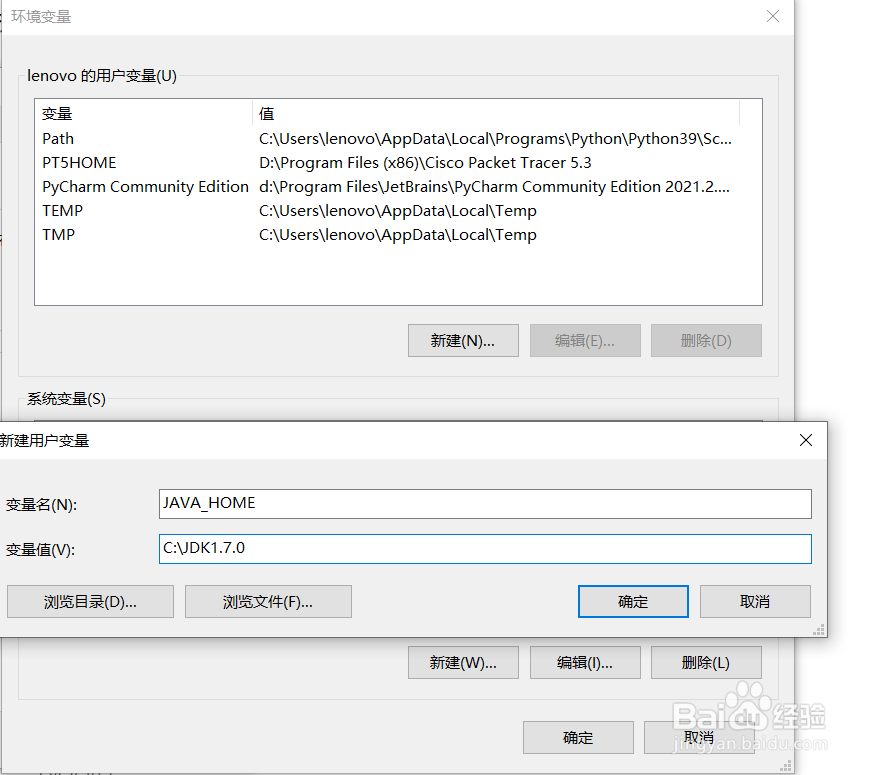
3、与图中一样不要漏掉任何一个标点
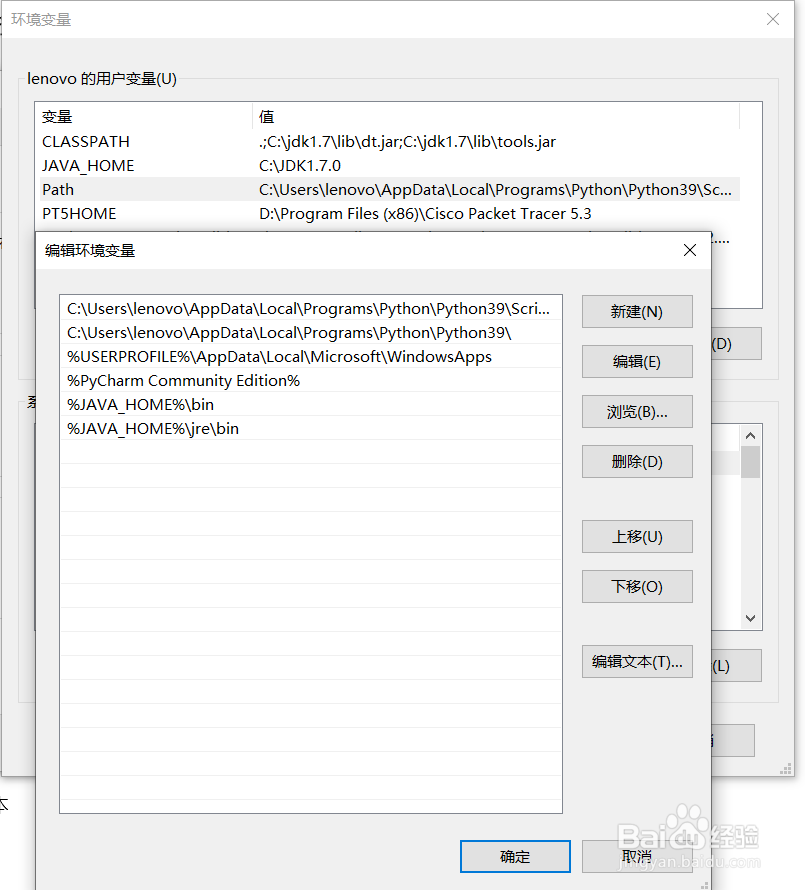
4、最后一步,编辑用户变量中的Path,加入图中带有JAVA的后两行。
5、完成后 退出 回到桌面 按住win+R键,输入cmd

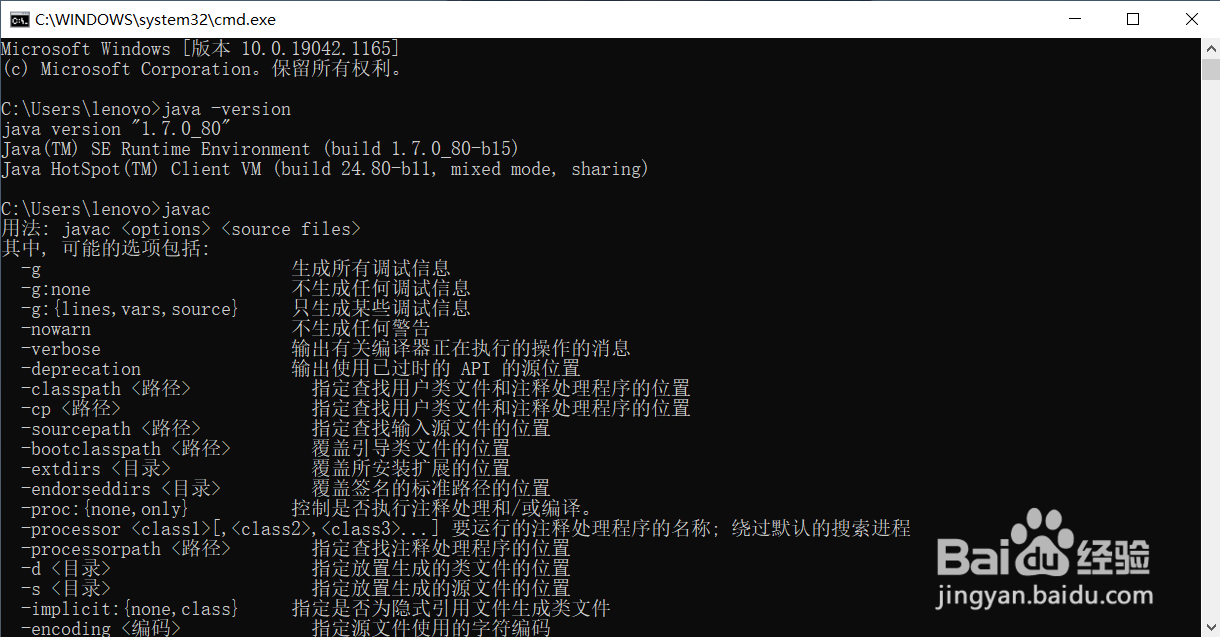
6、先后输入java ,javac 如果如图显示则成功。