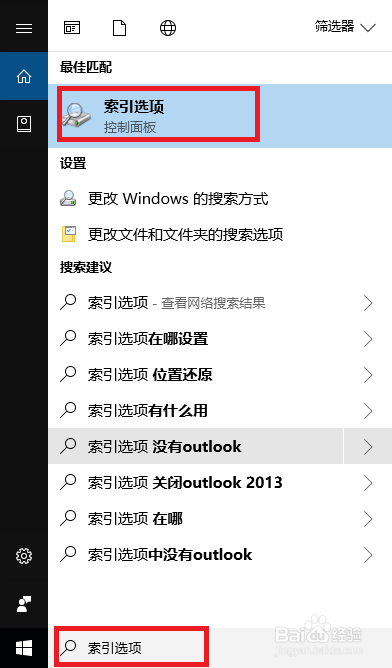
1、在任务栏上的搜索框中输入“索引选项”,然后在出现的最佳匹配下面选择“索引选项”,如下图所示;
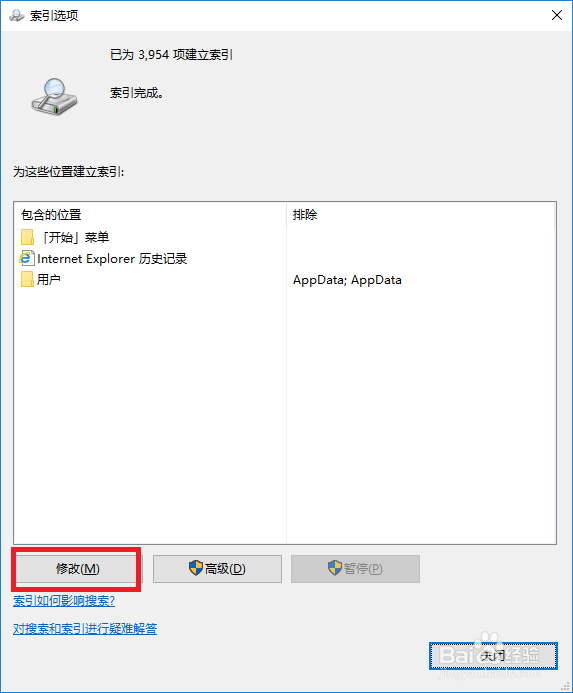
2、首先我们先来设置要进行搜索的范围,在打开的界面中选择下面的<修改>选项;
3、在更改所选位置框下面选中要进行搜索的文件夹路径,然后选择<确定>按钮;

4、回到刚才打开的索引选项界面中,选择打开<高级>选项,然后进行下一步操作;

5、在打开的高级选项界面中,我们也可以在索引位置下再次选择索引新位置;

6、打开文件类型选项卡,在方框中选择想要搜索的文件的属性类型,然后单击确定;

7、此时会弹出一个重建索引的提示框,这需要我们再次重启电脑,刚才创建的索引选项才会完全生效。
