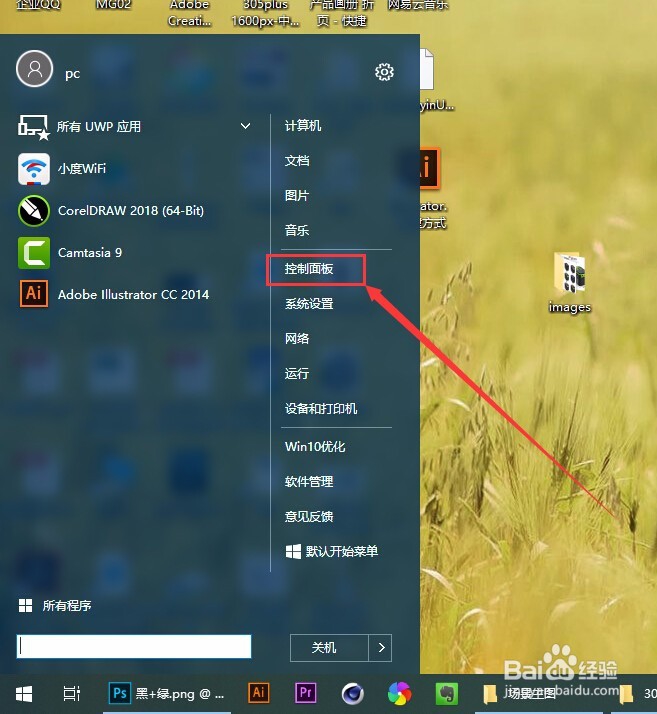
1、点击开始菜单——控制面板;
2、进入调整计算机的设置界面,点击右上角的类别图标;
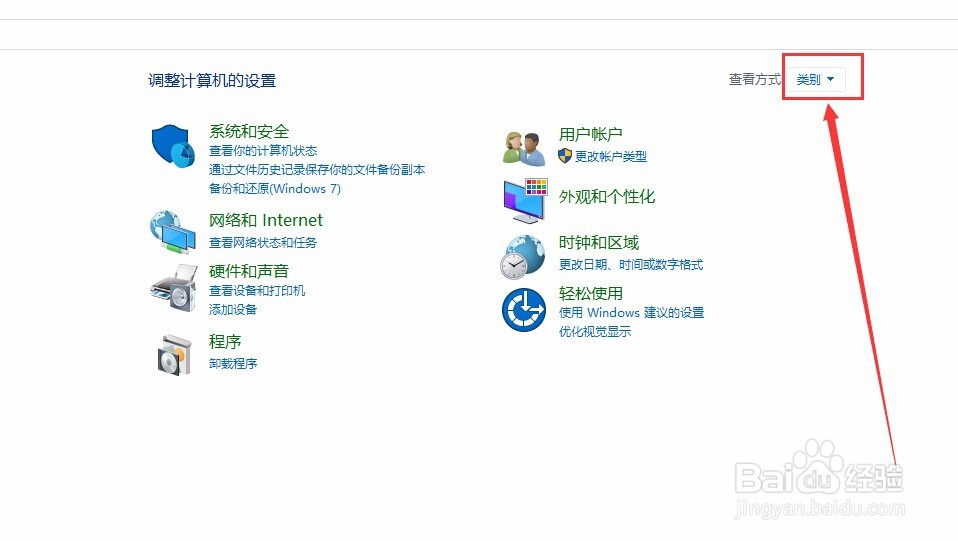
3、将查看方式更改为大图标或者小图标均可;

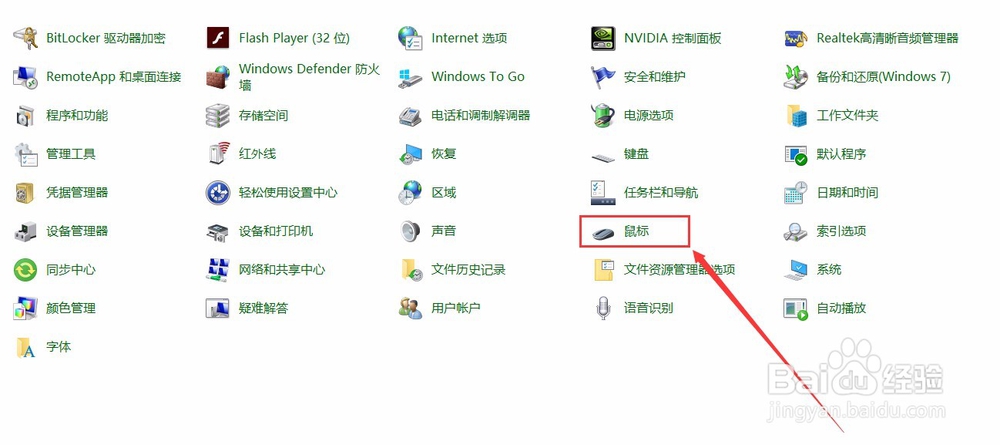
4、点击鼠标图标按钮;
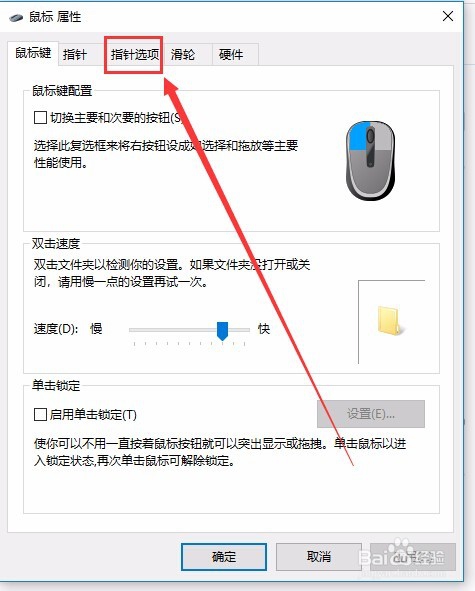
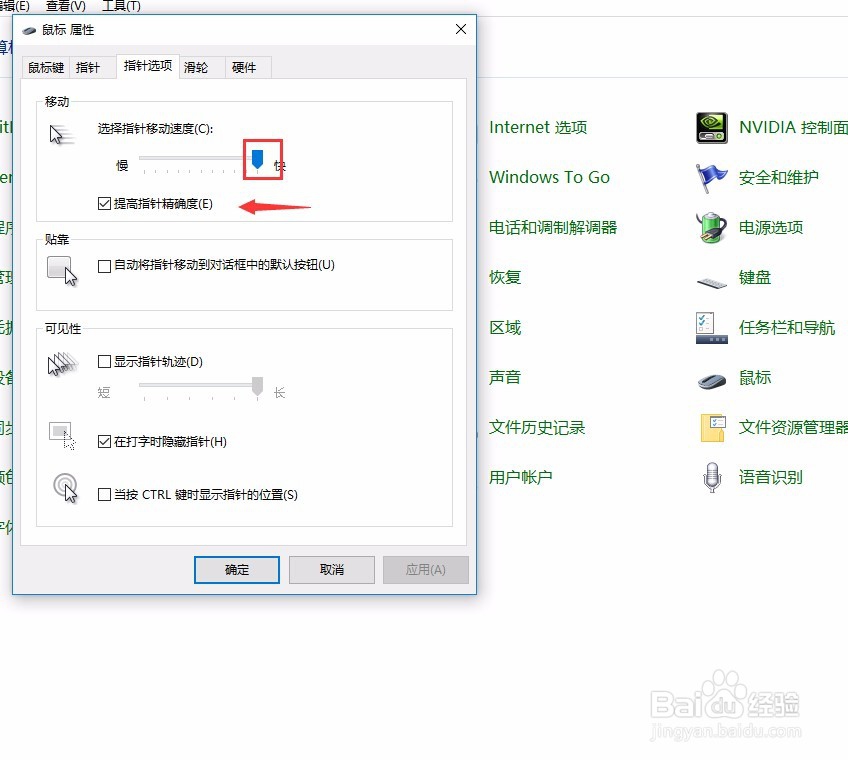
5、进入鼠标属性窗口,点击指针选项菜单;
6、在指针选项属性的移动调整栏调整鼠标的移动速度;
7、调整好移动速度后,点击应用按钮;
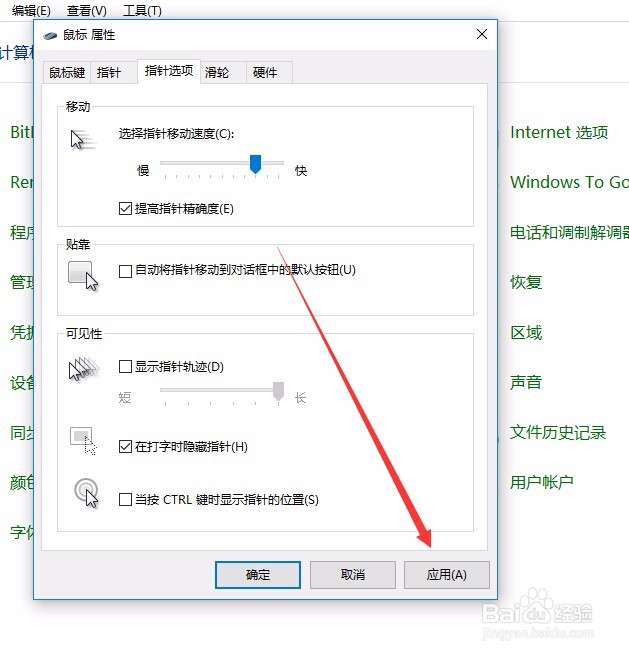
8、点击确定保存这个设置bye~~~

1、点击开始菜单——控制面板;
2、进入调整计算机的设置界面,点击右上角的类别图标;
3、将查看方式更改为大图标或者小图标均可;
4、点击鼠标图标按钮;
5、进入鼠标属性窗口,点击指针选项菜单;
6、在指针选项属性的移动调整栏调整鼠标的移动速度;
7、调整好移动速度后,点击应用按钮;
8、点击确定保存这个设置bye~~~