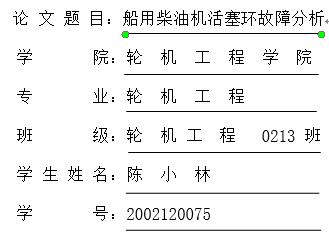
1、一:(使用快捷键)方法一:将输入法切换到英文输入法状态,然后连续按 Shift + “_” 快捷键,即可输入下划线。方法二:将鼠标光标定位到需要输入下划线的地方,连续按“空格”键,然后选中空格区域,点击工具栏中的“U”按钮即可添加下划线。
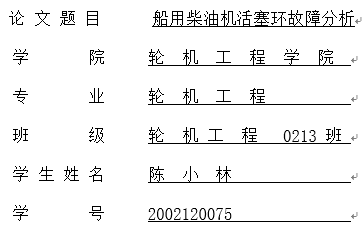
2、二:(下划线“U”符号)
方法一:选中文字后,选择【开始】-【字体】组,单击下划线U按钮。
方法二:选中文字后,按“Ctrl+U”键也可添加下划线。
(技巧提示:单击下划线U按钮右侧的下拉列表中,可以选择不同的下划线样式。
细心的你,有没有发现一个问题?使用前面2种方法,添加的下划线离文字非常近,两者几乎连在一起,看起来不够美观。我们可通过下面的2个方法来制作美观的下划线。)
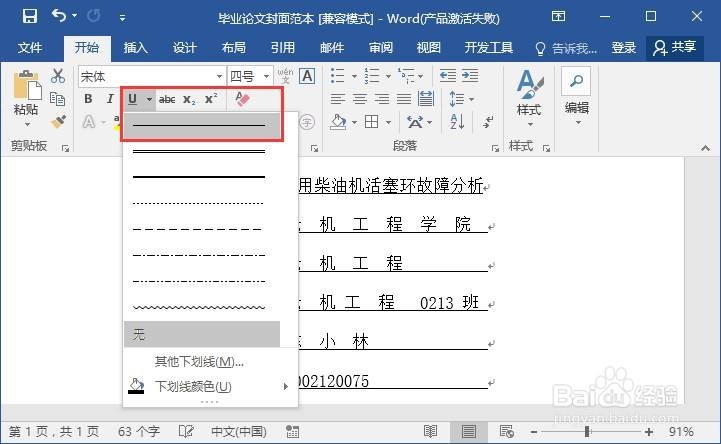
3、【三】使用表格
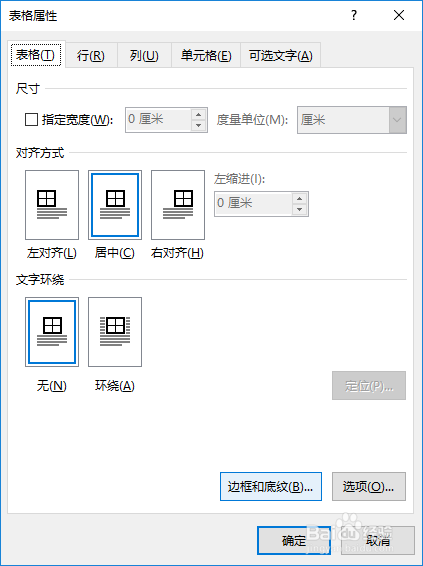
方法:首选插入表格输入文本,然后调整表格大小及位置。全选表格,单击鼠标右键,选择“表格属性”选项。
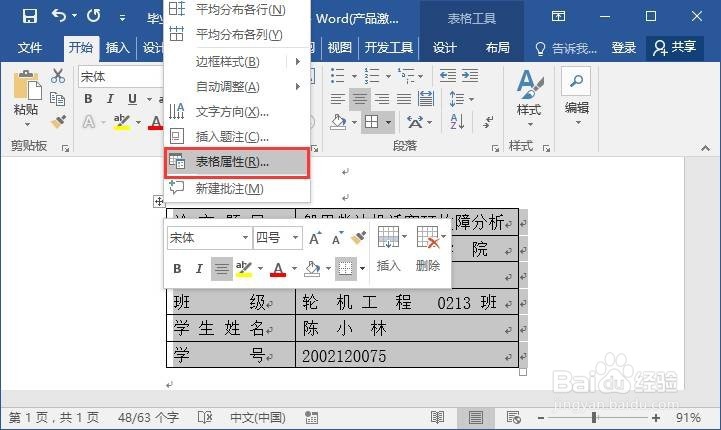
4、打开“表格”对话框,单击“边框和底纹”按钮,打开“边框和底纹”对话框。
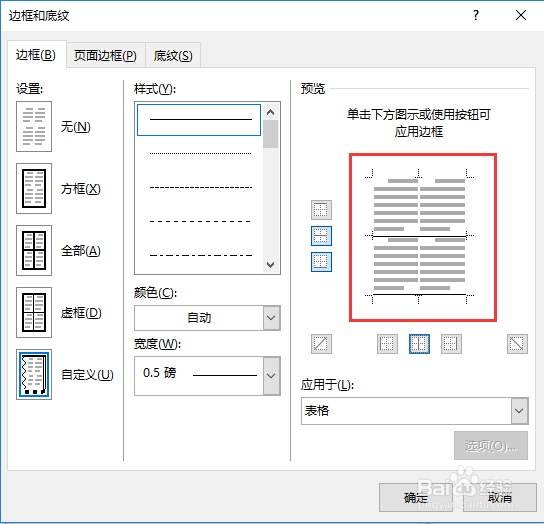
5、在右侧“预览”区域单击上方、左、中、右侧的四条边框线将其取消,只留表格的下边框线,单击“确定”按钮。
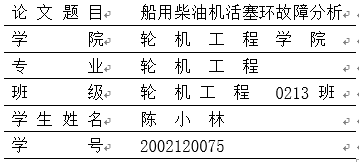
6、效果如下:
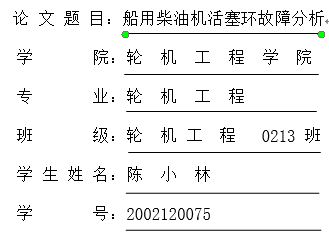
7、再次选中表格的左侧第1列,按照上方相同方法,取消第1列的下边框线,得到效果:
8、四:使用线条形状
方法:选择【插入】【插图】-【形状】命令。在弹出的列表中选择“直线”。
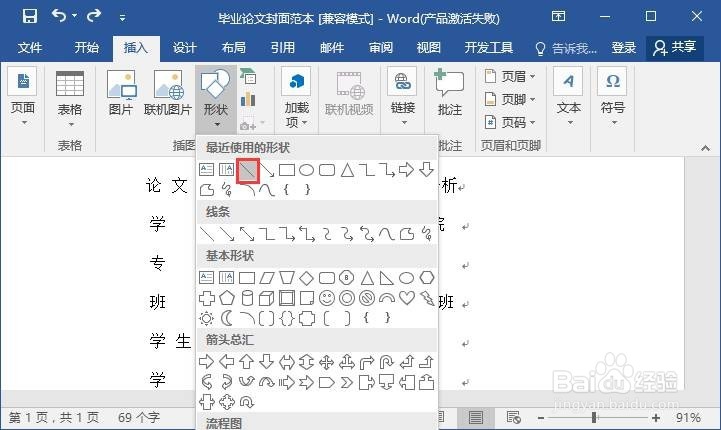
9、按住Shift键的同时,在文字下方拖动画一条直线即可。