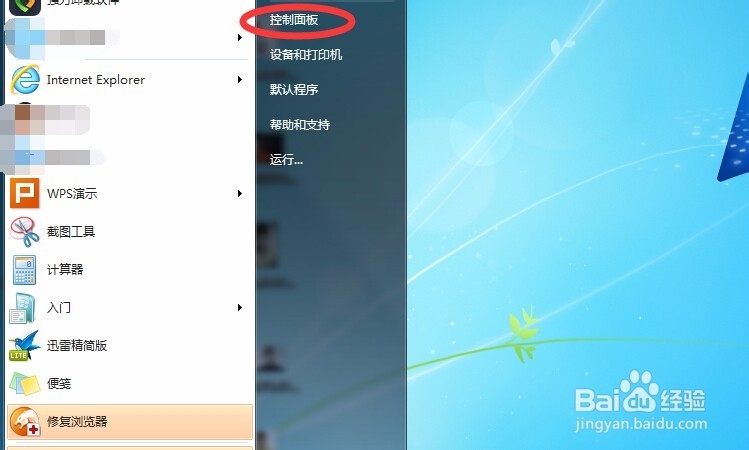
1、打开你的电脑桌面,点击一下你桌面左下角的开始选项,让它弹出相应的系统菜单。

2、在菜单中,我们在偏右侧的一栏中找到控制面板选项,我们点击一下进入到控制面板的主界面。
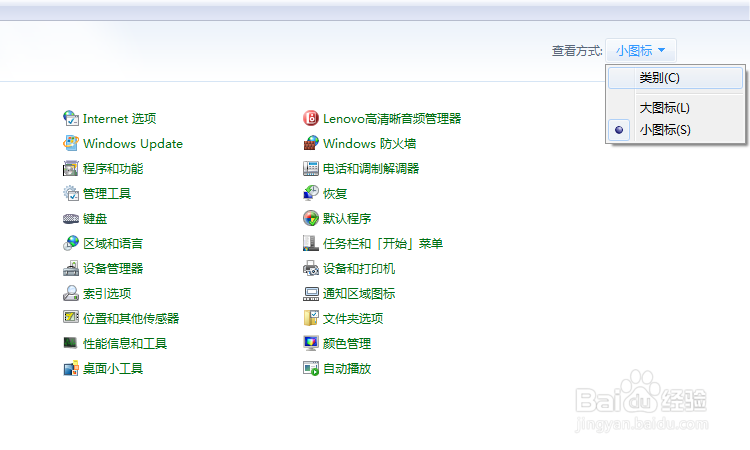
3、进入之后,在界面右上角的查看方式上点击一下,我们选择其中的类别选项。
4、设置完毕之后,我们就能看得更加的具体了。这时候,我们点击一下用户账户和家庭安全类别当中的添加和删除用户账户选项。
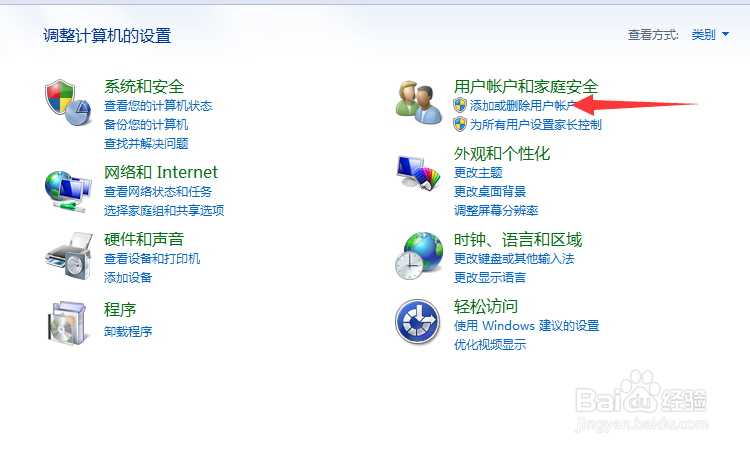
5、我们可以创建一个新的账户,也可以在本身就存在的账户下进行设置,那么,我们就以本身就有的账户为例。
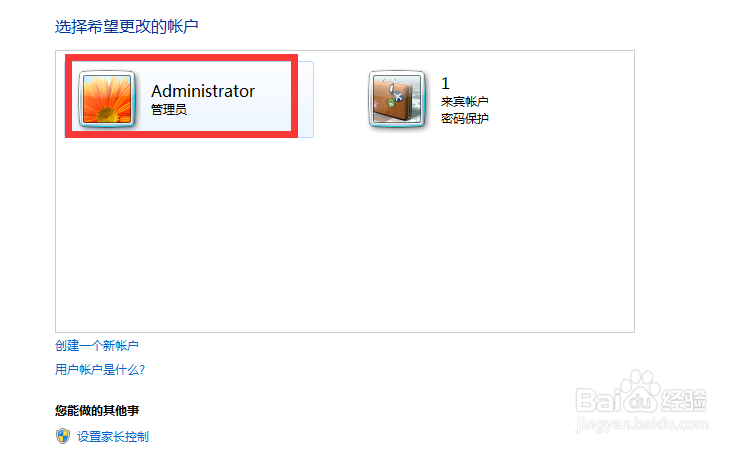
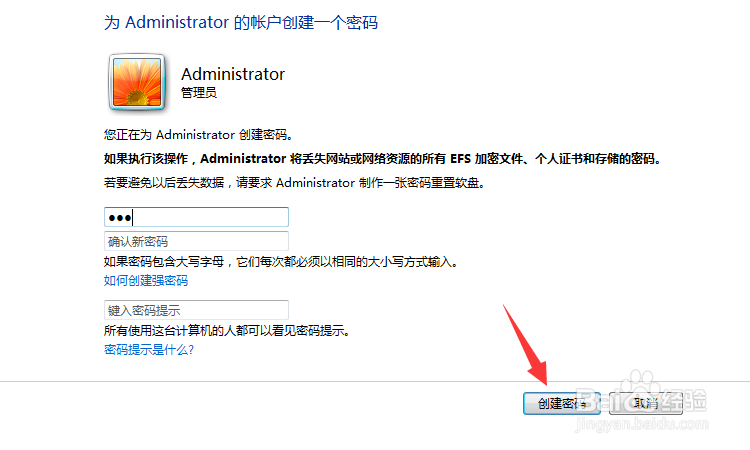
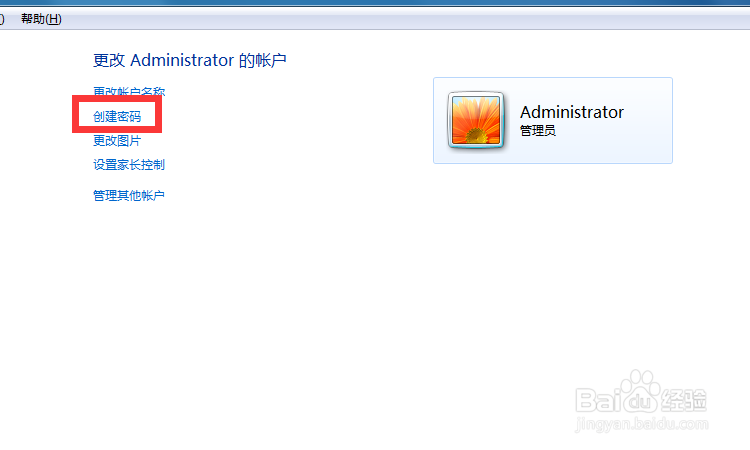
6、点击之后,进入到下一个界面,我们点击左侧的创建密码选项。
7、这时候,我们就会看到在输入框的位置,就是我们需要设置的密码所在的位置,输入你想要设置的密码。
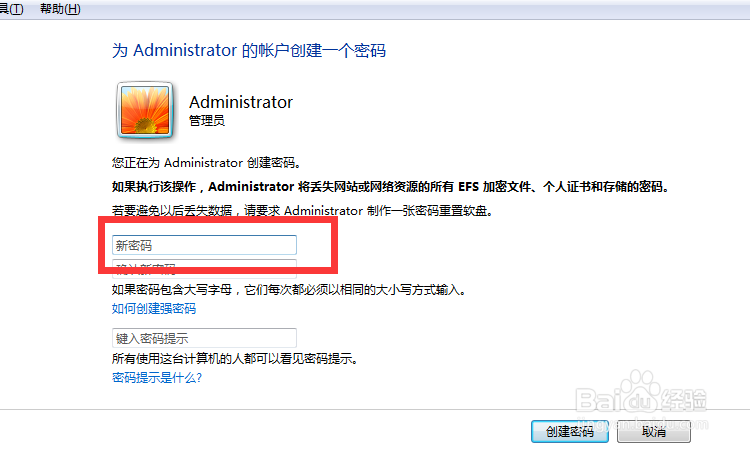
8、设置完毕之后,我们点击一下下方的创建密码按钮,这样,我们的设置就完成了,下次开机之后,我们要想登录到桌面,就需要输入我们设置的密码。