1、打开SolidWorks,新建一个零件模型。
创建凸台-拉伸1,如图所示。

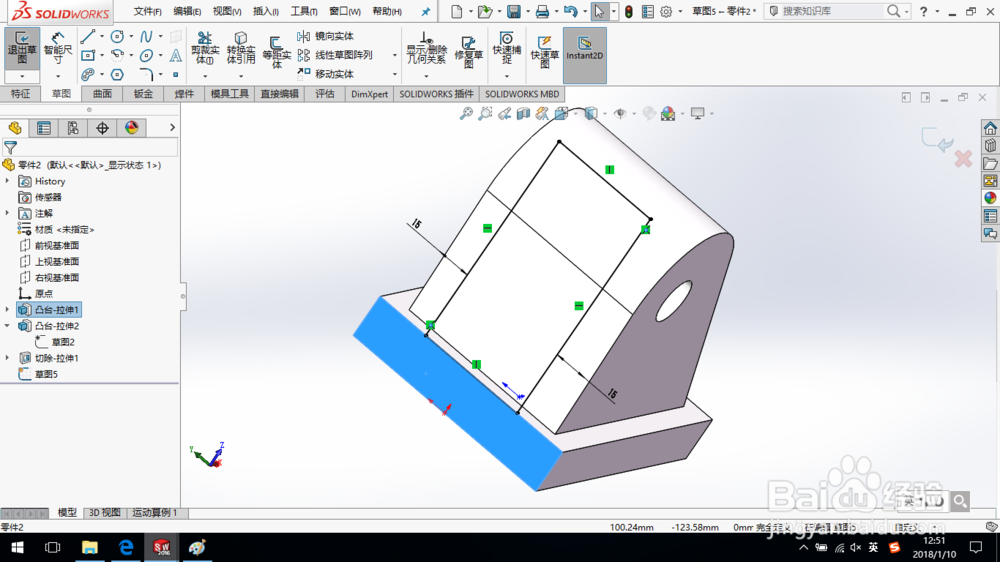
2、创建凸台-拉伸2:
绘制具有如图所示几何关系的草图;
创建凸台特征,参数设置如图示所示。


3、创建切除-拉伸1,如图所示。

4、创建切除-拉伸2,如图所示。

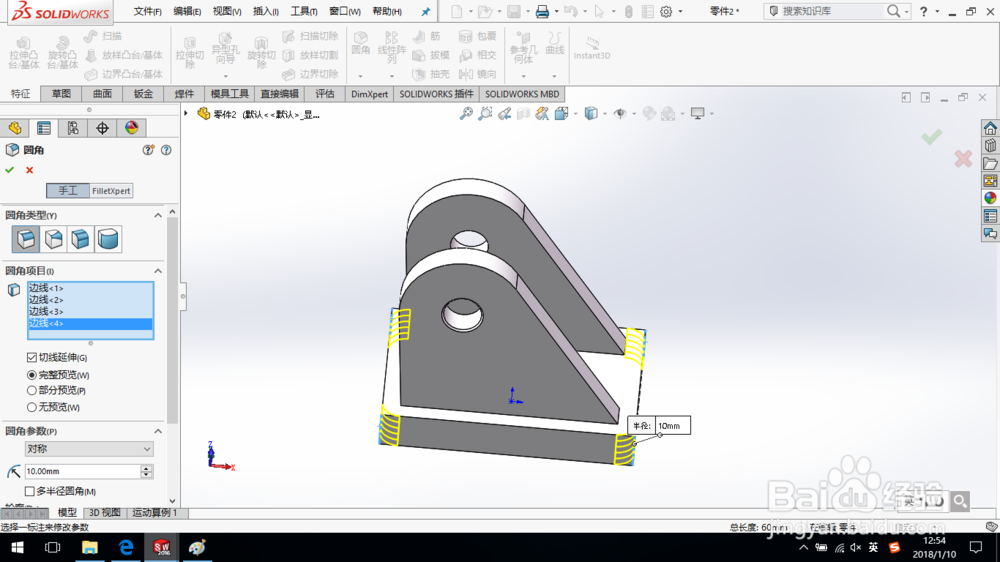
5、创建倒角1,选择如图所示边线,倒角距离为“1 mm”;
创建圆角1,选择如图所示边线,圆角半径为“10 mm”。

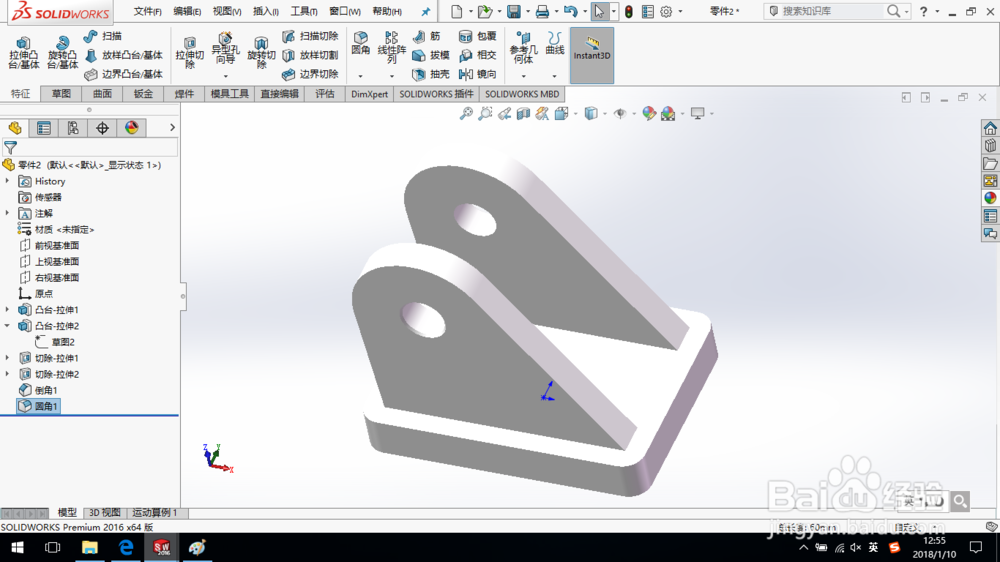
6、至此,固定铰接接头创建完成,保存模型。
1、打开SolidWorks,新建一个零件模型。
创建凸台-拉伸1,如图所示。
2、创建凸台-拉伸2:
绘制具有如图所示几何关系的草图;
创建凸台特征,参数设置如图示所示。
3、创建切除-拉伸1,如图所示。
4、创建切除-拉伸2,如图所示。
5、创建倒角1,选择如图所示边线,倒角距离为“1 mm”;
创建圆角1,选择如图所示边线,圆角半径为“10 mm”。
6、至此,固定铰接接头创建完成,保存模型。