1、1.第一步,选择点击上方的“插入图片”按钮;
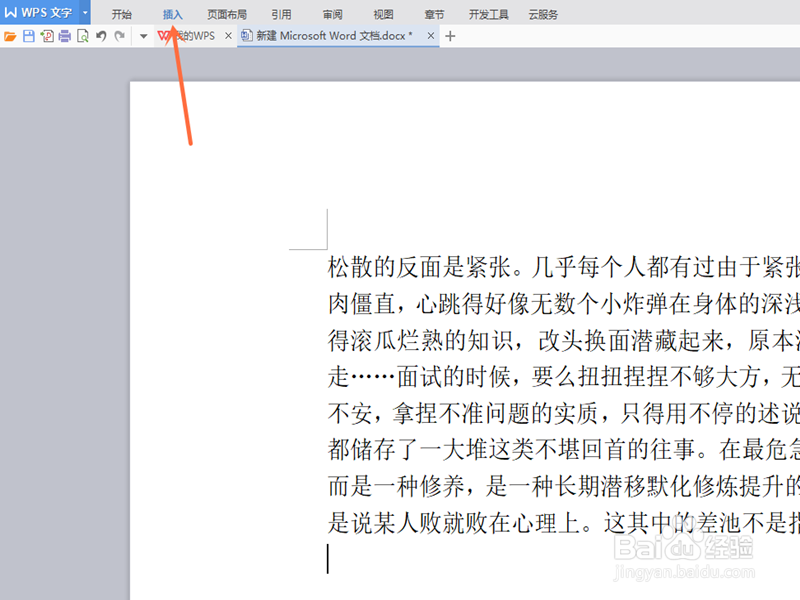
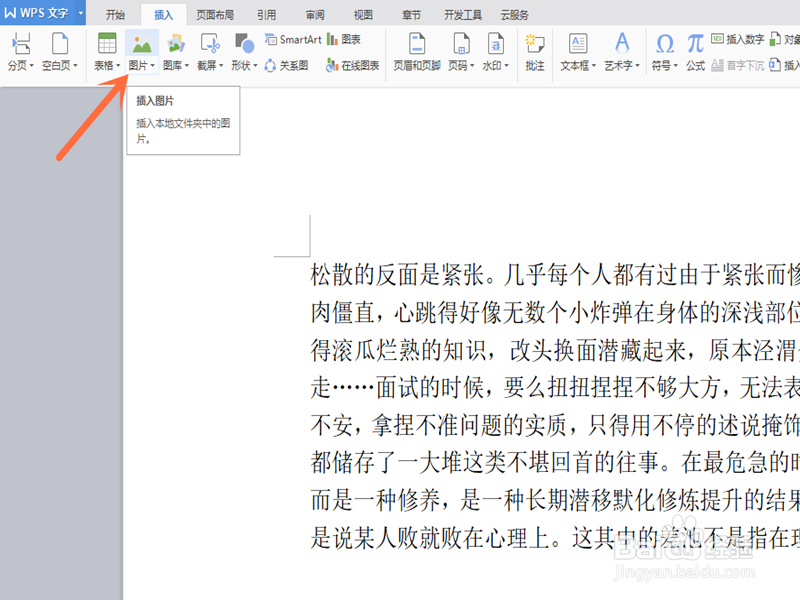
2、2.第二步,点击选择“插入”选项中的“图片”按钮;
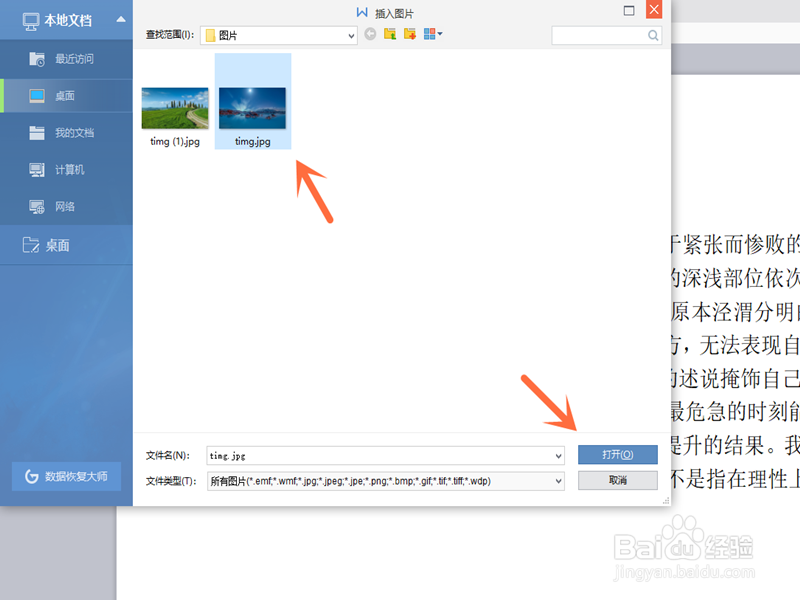
3、3.第三步,选择点击其中要插入的图片,并点击右下方的“打开”按钮;
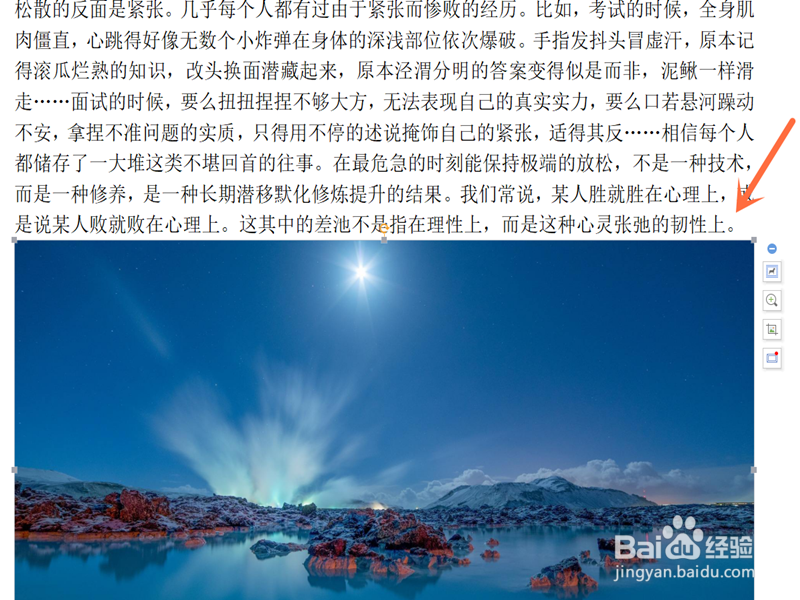
4、4.第四步,就成功插入图片了。
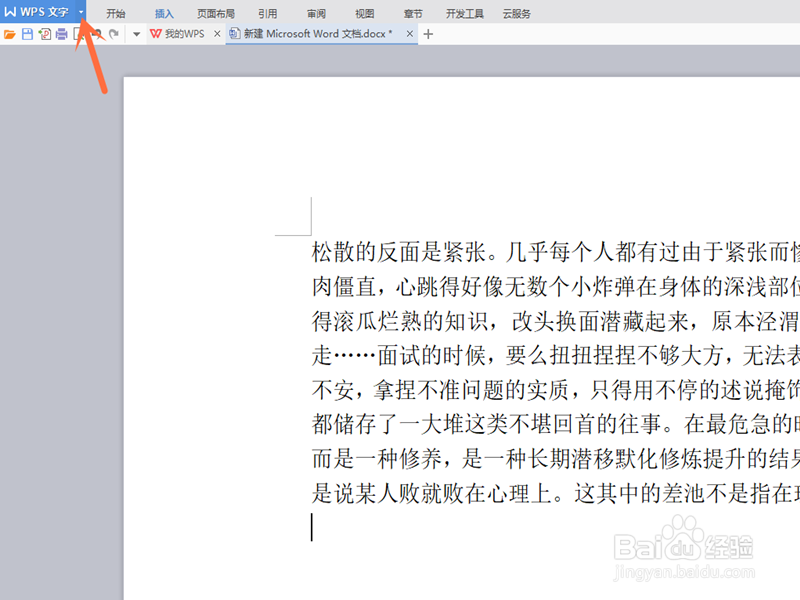
1、1.第一步,选择点击左上角的“WPS文字”右侧的“箭头”按钮;
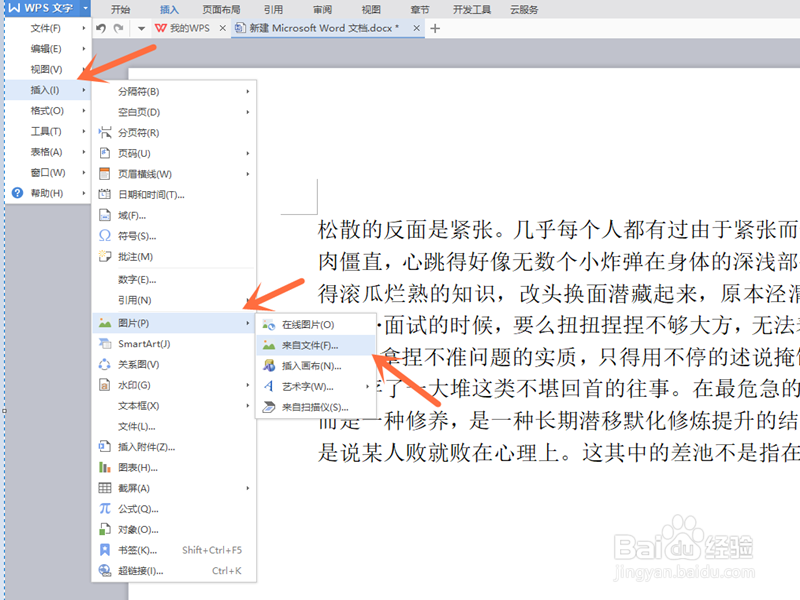
2、2.第二步,按照下方的图片指示,选择点击选项中的“来自文件”按钮;
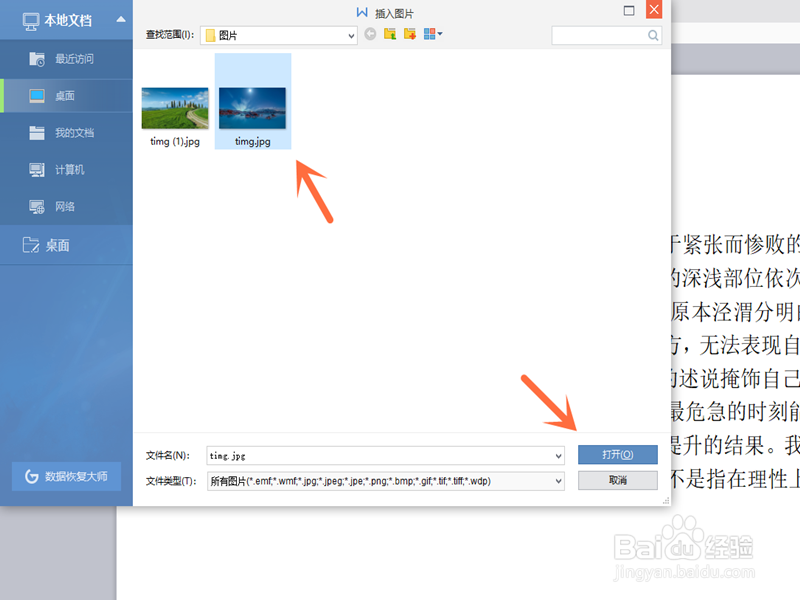
3、3.第三步,按照方法一第三个步骤选择点击打开图片;
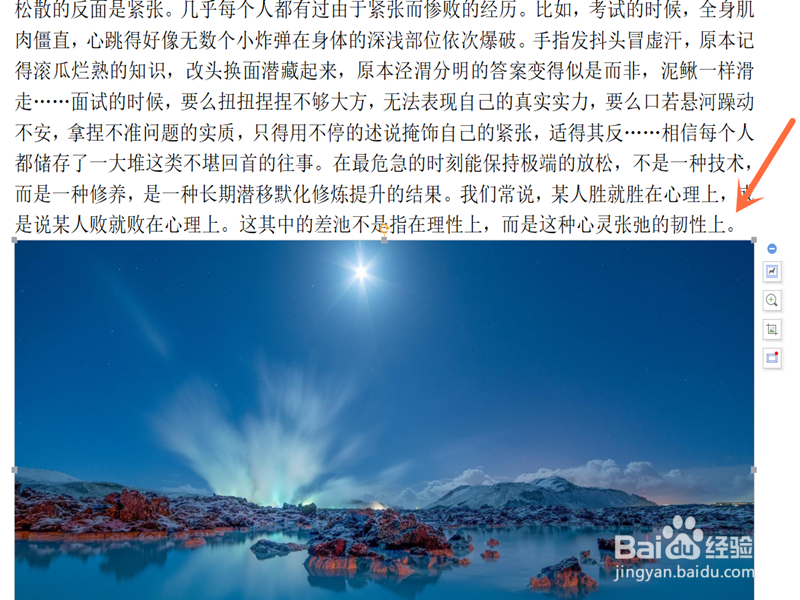
4、4.第四步,就成功插入图片了。
1、1.第一步,选择点击上方的“插入图片”按钮;
2、2.第二步,点击选择“插入”选项中的“图片”按钮;
3、3.第三步,选择点击其中要插入的图片,并点击右下方的“打开”按钮;
4、4.第四步,就成功插入图片了。
1、1.第一步,选择点击左上角的“WPS文字”右侧的“箭头”按钮;
2、2.第二步,按照下方的图片指示,选择点击选项中的“来自文件”按钮;
3、3.第三步,按照方法一第三个步骤选择点击打开图片;
4、4.第四步,就成功插入图片了。