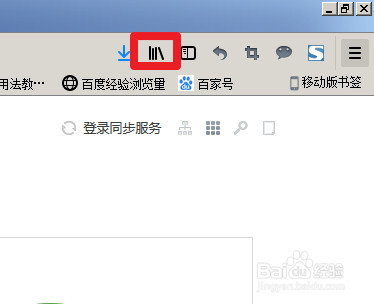
1、打开Firefox浏览器,然后点击类似书签的标志
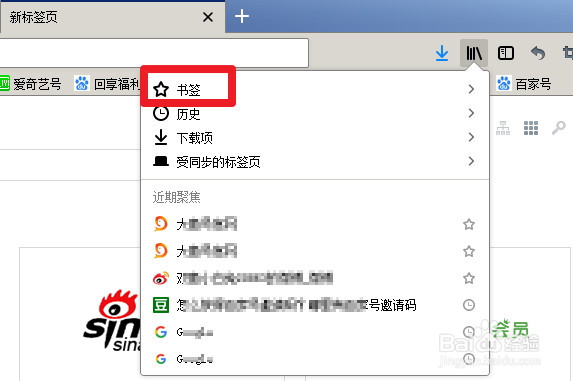
2、点击 书签
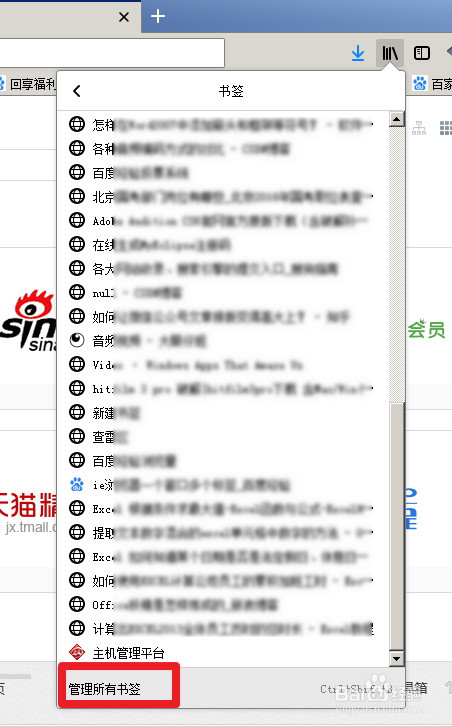
3、点击泛块 最下方的 管理书签
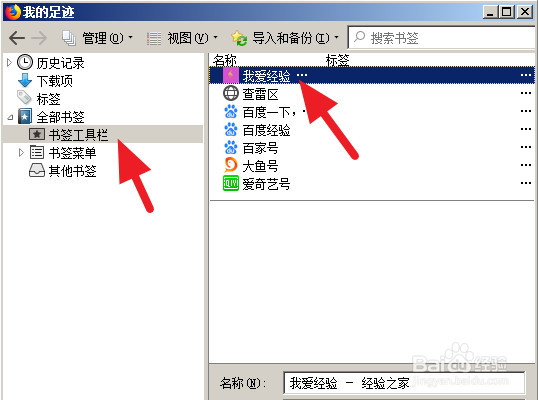
4、比如,我们要将书签工具栏里的一个书签移走
也就是说,刚开始该书签在浏览器的所见位置,现在要移裕醒除这个醒目位置
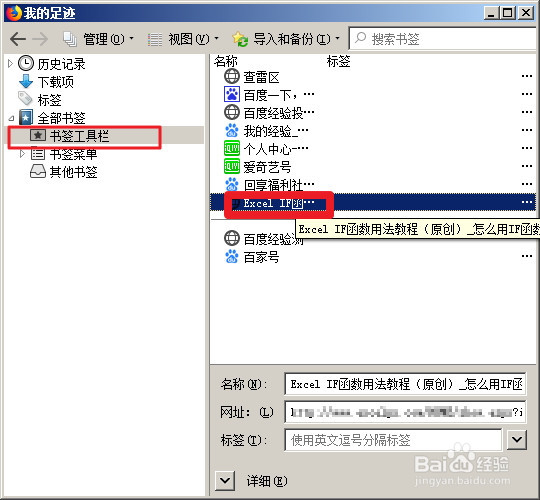
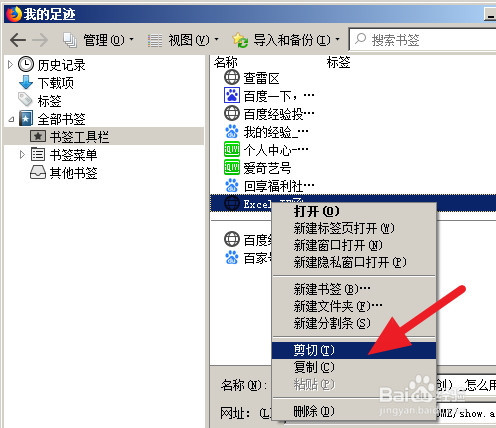
5、选中书签,然后右击---剪切
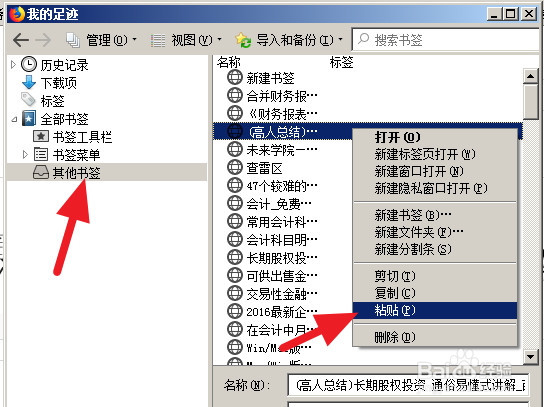
6、找到其他书签
点击右方的任意位置,粘贴
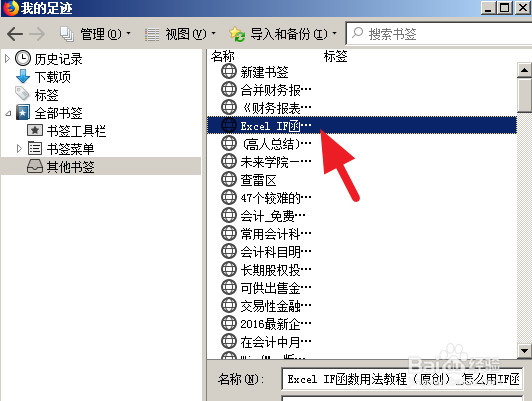
7、书签肥脾倘被移动过来了
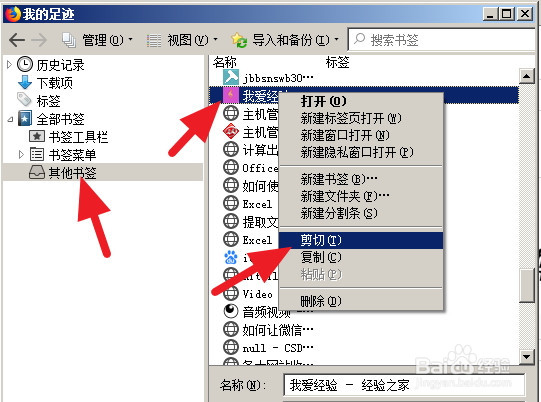
8、同理,如果要将隐藏起来的书签,显示出来,放在浏览器的醒目位置
直接找到该书签,然后剪切粘贴就可以了
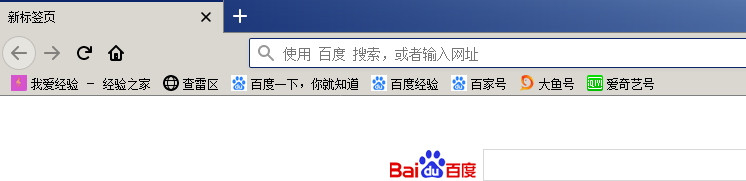
9、整理后的书签效果如下,将最常用的放在了浏览器的首页
1、打开Firefox浏览器,然后点击类似书签的标志
2、点击 书签
3、点击泛块 最下方的 管理书签
4、比如,我们要将书签工具栏里的一个书签移走
也就是说,刚开始该书签在浏览器的所见位置,现在要移裕醒除这个醒目位置
5、选中书签,然后右击---剪切
6、找到其他书签
点击右方的任意位置,粘贴
7、书签肥脾倘被移动过来了
8、同理,如果要将隐藏起来的书签,显示出来,放在浏览器的醒目位置
直接找到该书签,然后剪切粘贴就可以了
9、整理后的书签效果如下,将最常用的放在了浏览器的首页