Word里的自动编号很方便,但有一些设置可以了解一下。
方法/步骤
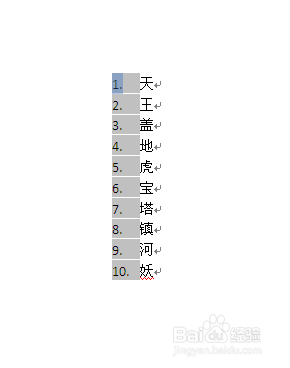
在自动编号后面的文字和序号之间的间距一般是固定的,但是有时候想要进行调整怎么办?
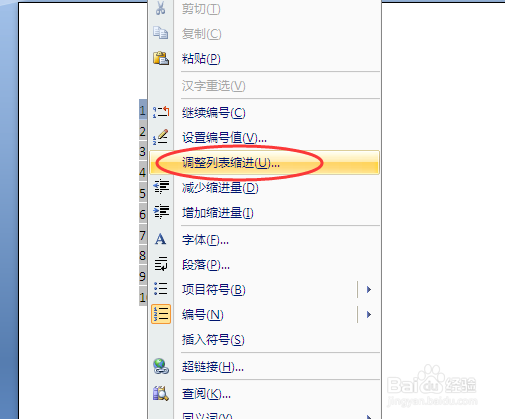
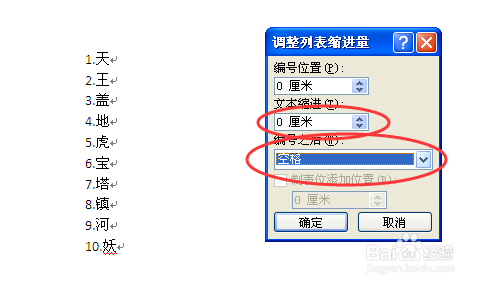
选中所有间距变宽的段落内容,然后点击鼠标右键选择“调整列表缩进”,在弹出的调整列表缩进量对话框,将编号之后设置为“不特别标注”或者“空格”,这样就可以调整了。
自动编号的起始值都是从1开始的,但是如果想要从别的数字(比如3)为开头应该怎么设置呢?
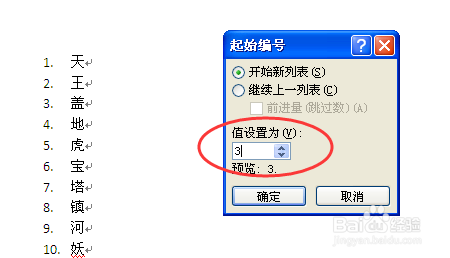
将光标定位在需要更改编号的位置,然后单击右键选择“设置编号值”,将值设置为需要调整的起始数字(比如3)。
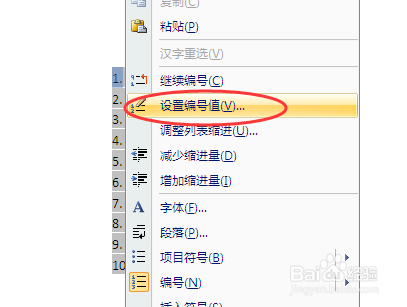
同理,将上述列表分开成为两段文字,第二段文字编号起始数字为6,需要调整为1时怎么设置呢?
第一种方法是如上一条所示,将光标定位在需要更改编号的位置,然后单击右键选择“设置编号值”,将值设置为需要调整的起始数字(1),注意此时选择“开始新列表”。
第二种方法则是将光标定位在需要更改编号的位置,然后单击右键选择“重新开始于1”,则可将列表调整为数字1起始编号。


设置编号格式。系统设置里没有自己想要的编号格式时怎么设置呢?
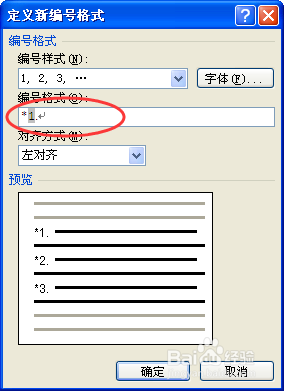
比如在数字编号前增加“*”。
打开编号的下拉菜单选择“定义新编号格式”,在编号格式前输入“*”即可。

调整编号字体样式。
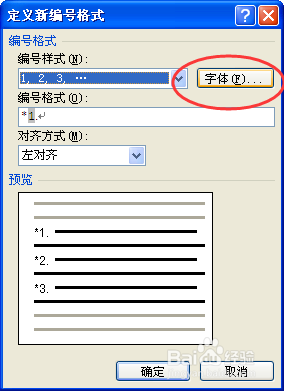
同上一条设置编号格式一样,打开下拉菜单选择“定义新编号格式”,在弹出窗口选择“字体”,则可进入字体设置窗口,进行字体颜色、大小、下划线等的设置。