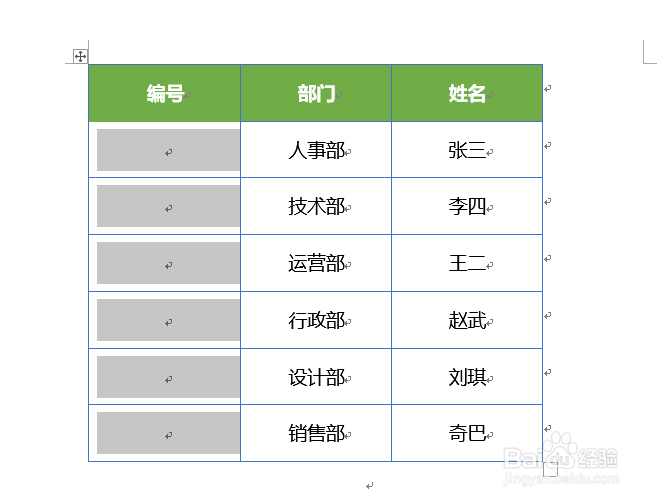
1、在表格中,光标放到编号最上面的单元格,点击鼠标左键下拉选中表格中需要编号的列。
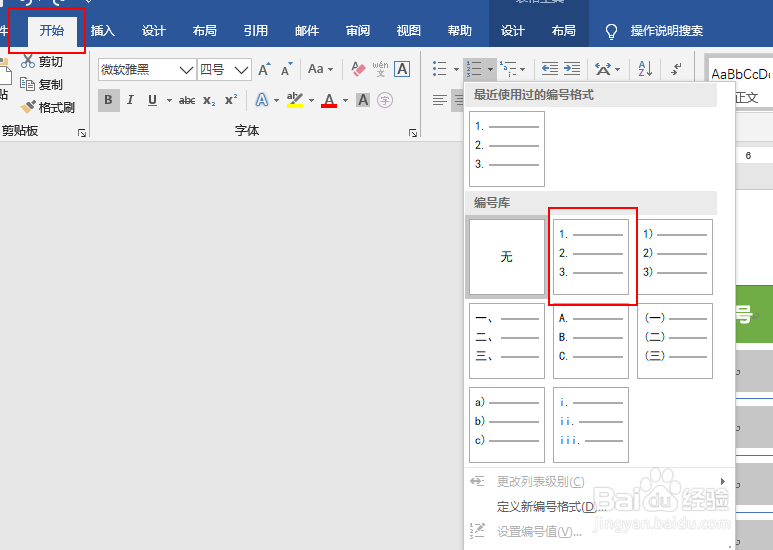
2、点击【开始】中的【编号】按钮,在弹出的列表中选择需要的编号样式即可。
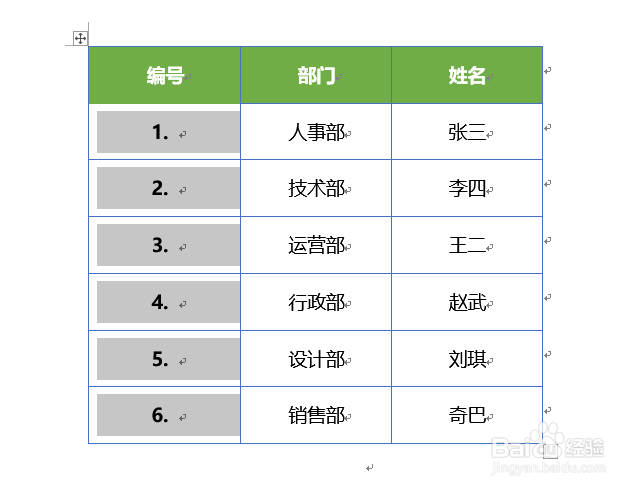
3、但是编号后面带有符号,这是就需要删除删除序号后的符号。同第一步选中表格中需要编号的列。
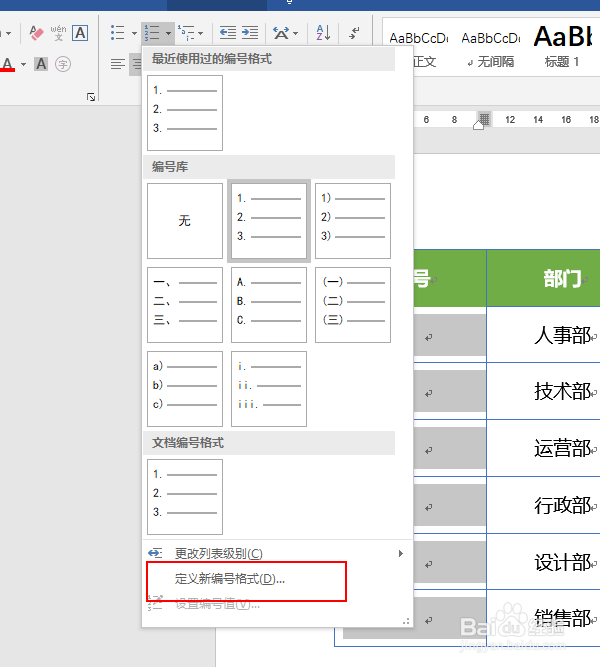
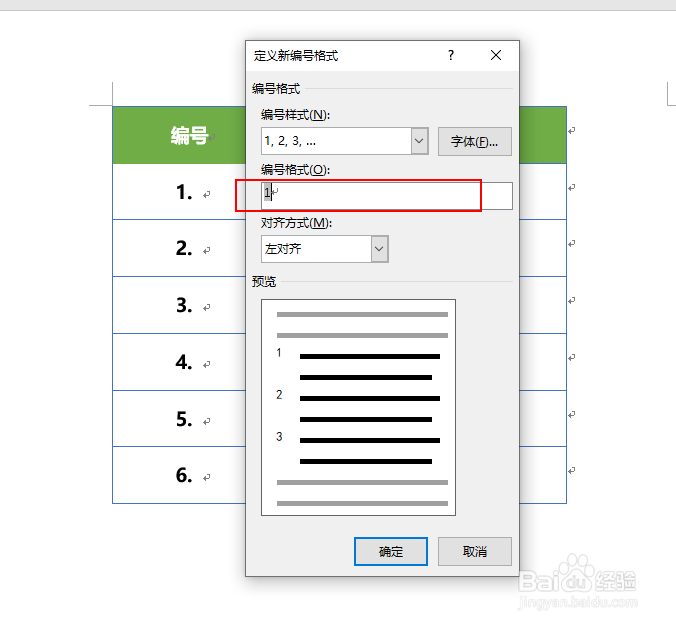
4、点击【开始】中的【编号】按钮,在弹出的列表中选择【定义新编号格式】。
5、打开”定义新编号格式“对话框,在”编号格式“文本框中删除数字1后面的小圆点,单击”确定“按钮即可。
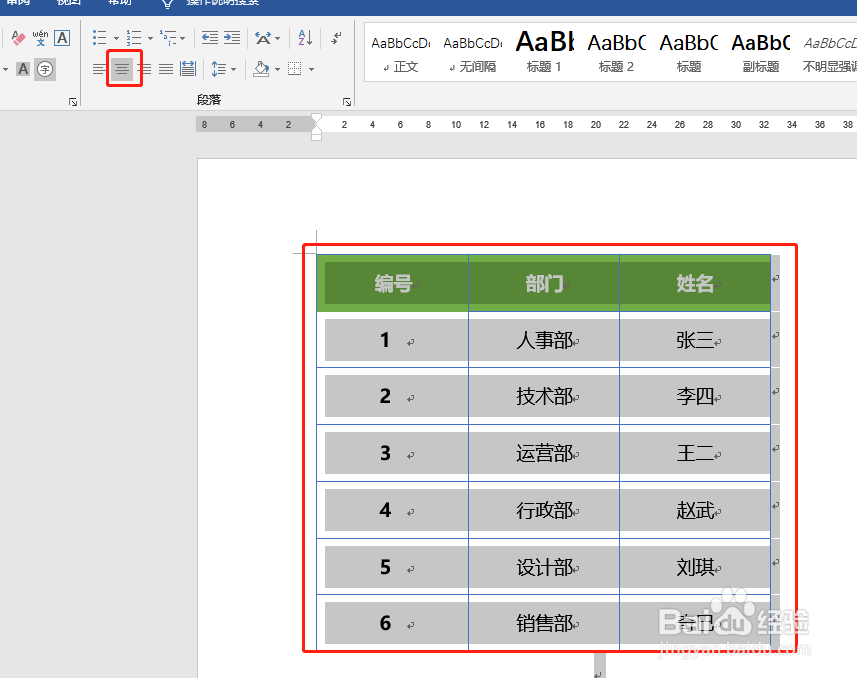
6、设置序号居中对齐。点击单元格中某1个序号选取整列序号。单击鼠标右键,在弹出的菜单中选择”调整列表缩进“命令。

7、打开【调整列表缩进值】对话框 ,在”编号之后“下拉列表框中选择【不特别标注】选项,单击”确定“按钮,此时,序号居中对齐了。

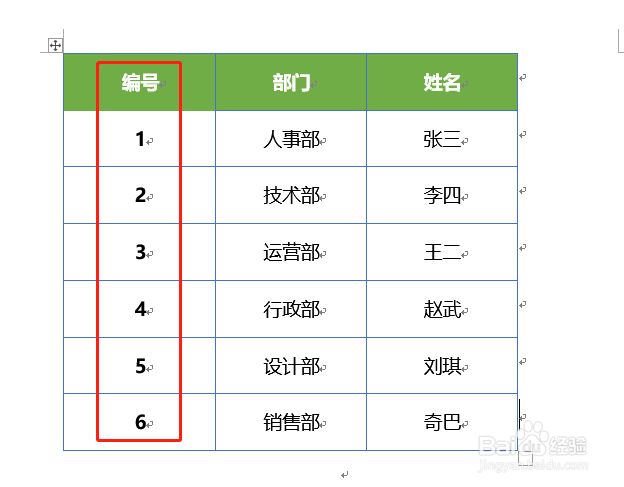
1、用【开始】中的【编号】按钮,自动设置编号。
2、用【定义新编号格式】去掉编号后面的符号。
3、右键点击编号列选择【调整列表缩进】,在”编号之后“下拉列表框中选择【不特别标注】选项。这样就可以设置居中。