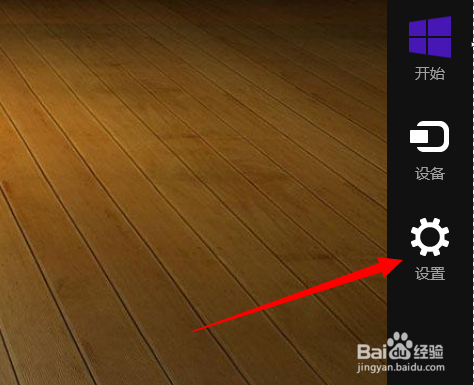
1、鼠标移到右边区域,在弹出的菜单栏点击下方的【设置】
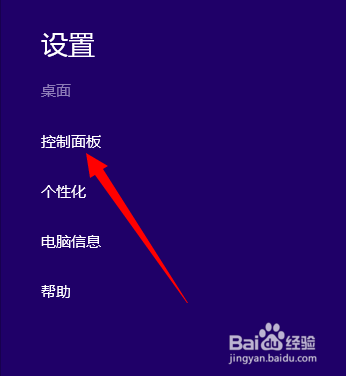
2、接着点击上方区域的【控制面耍败董昆腊板】选项
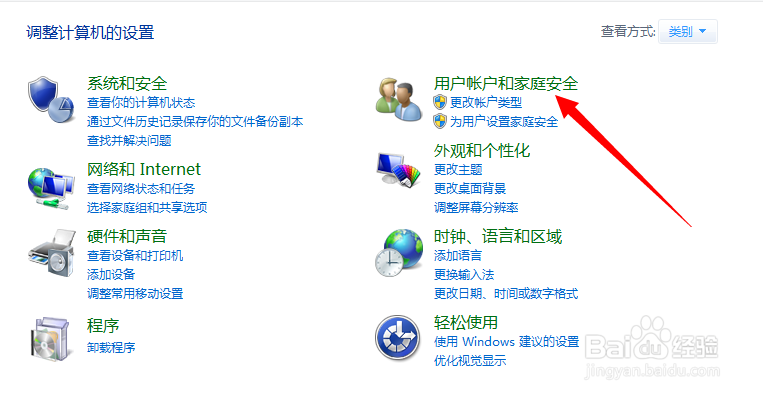
3、进入控制面板界面,在列表中找到【用户虚板账户和家庭安全】选项,点击打开
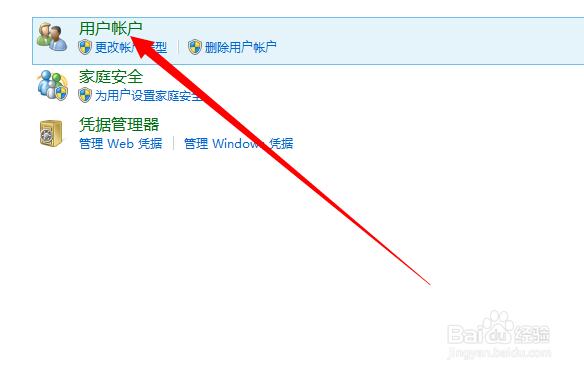
4、进入家庭安全界面,点击下方的【用户账户】
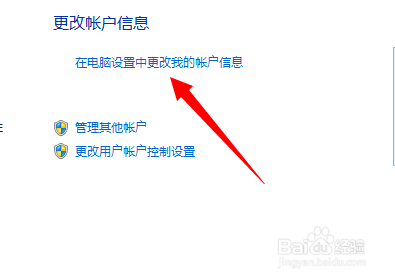
5、在用户信息界面,点击上方的【在电脑设置中更改我的账户信息】
6、进入电脑信息界面,点击上方的【后退】箭头

7、此时在个性化界面可以看到【锁屏界面】
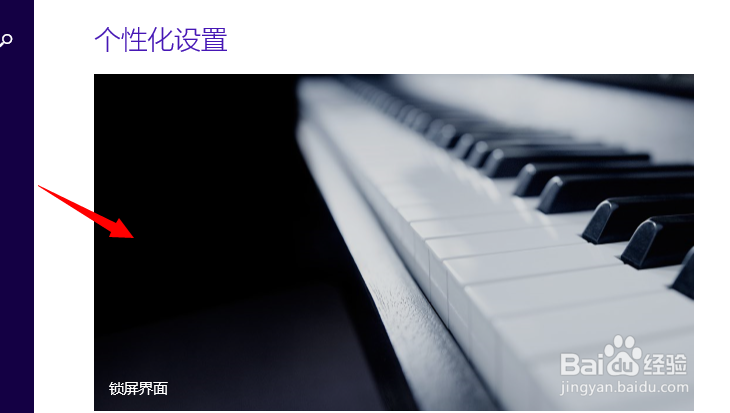
8、进入锁屏壁纸界面,可以选择系统自带的壁纸
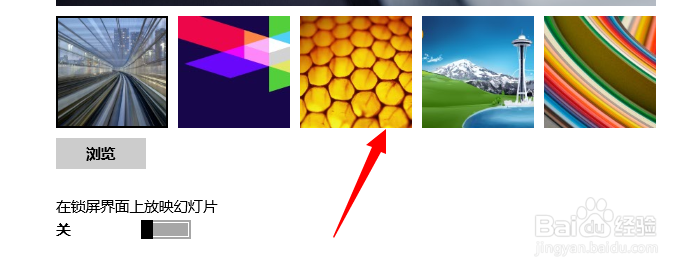
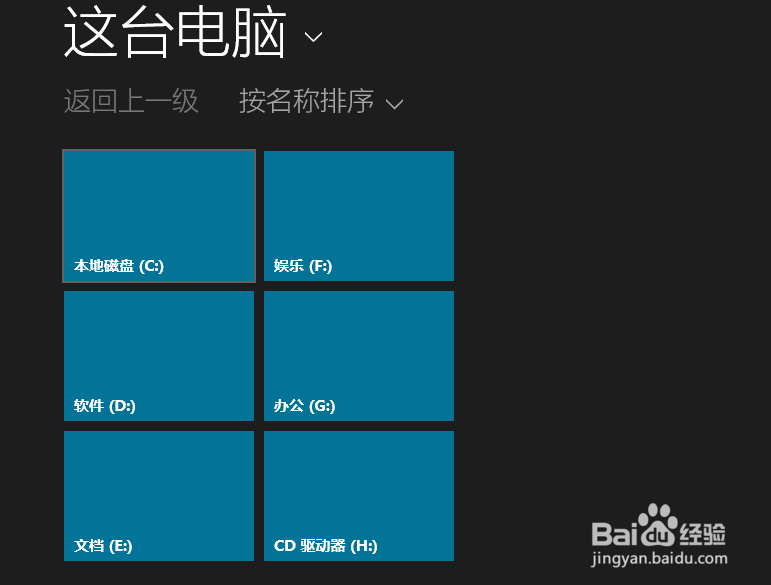
9、也可以点击左下角的【浏览】选项,在本地磁盘中添加图片
1、鼠标移到右边区域,在弹出的菜单栏点击下方的【设置】
2、接着点击上方区域的【控制面耍败董昆腊板】选项
3、进入控制面板界面,在列表中找到【用户虚板账户和家庭安全】选项,点击打开
4、进入家庭安全界面,点击下方的【用户账户】
5、在用户信息界面,点击上方的【在电脑设置中更改我的账户信息】
6、进入电脑信息界面,点击上方的【后退】箭头
7、此时在个性化界面可以看到【锁屏界面】
8、进入锁屏壁纸界面,可以选择系统自带的壁纸
9、也可以点击左下角的【浏览】选项,在本地磁盘中添加图片