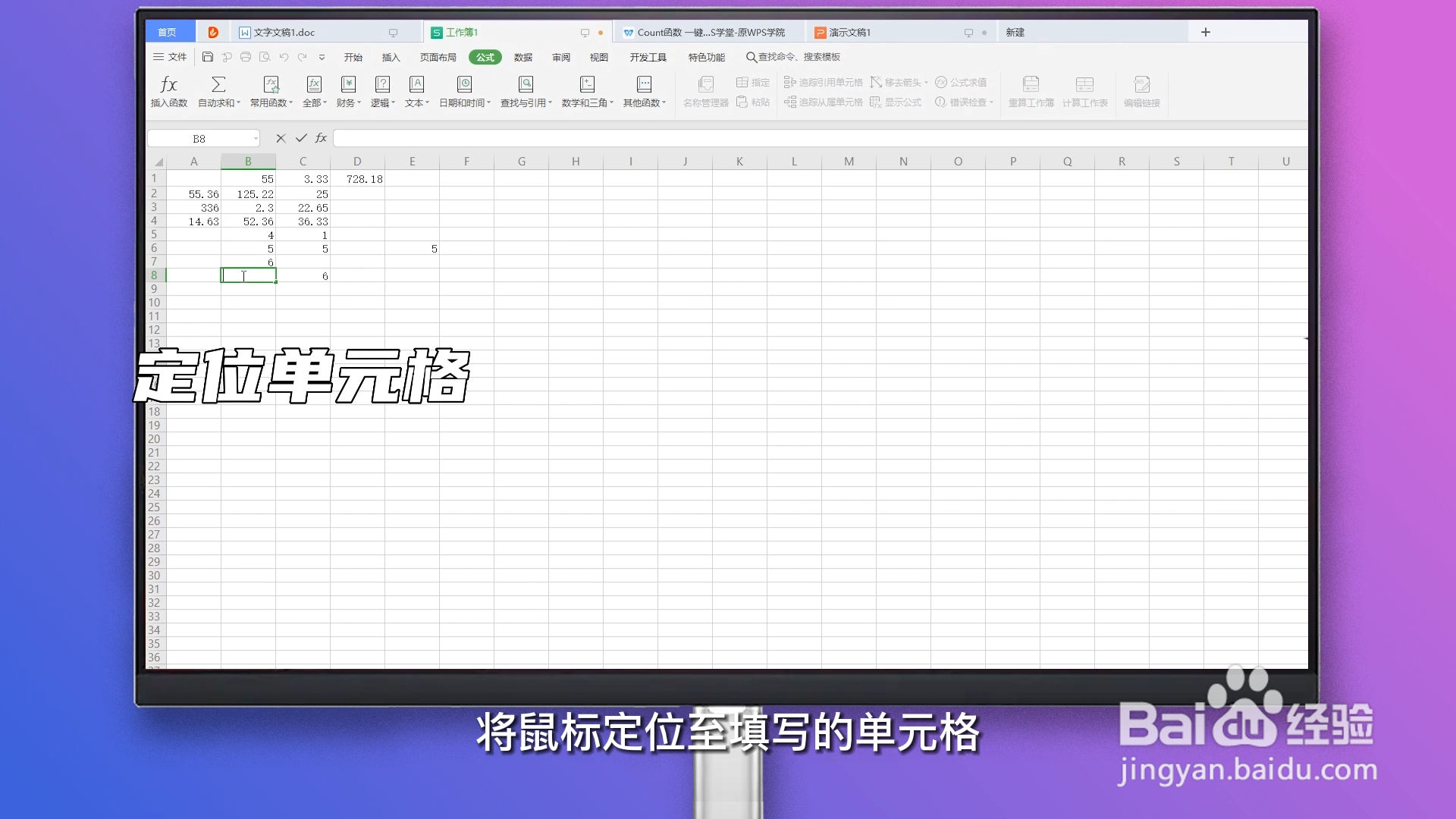
1、定位单元格
将鼠标定位至填写的单元格。

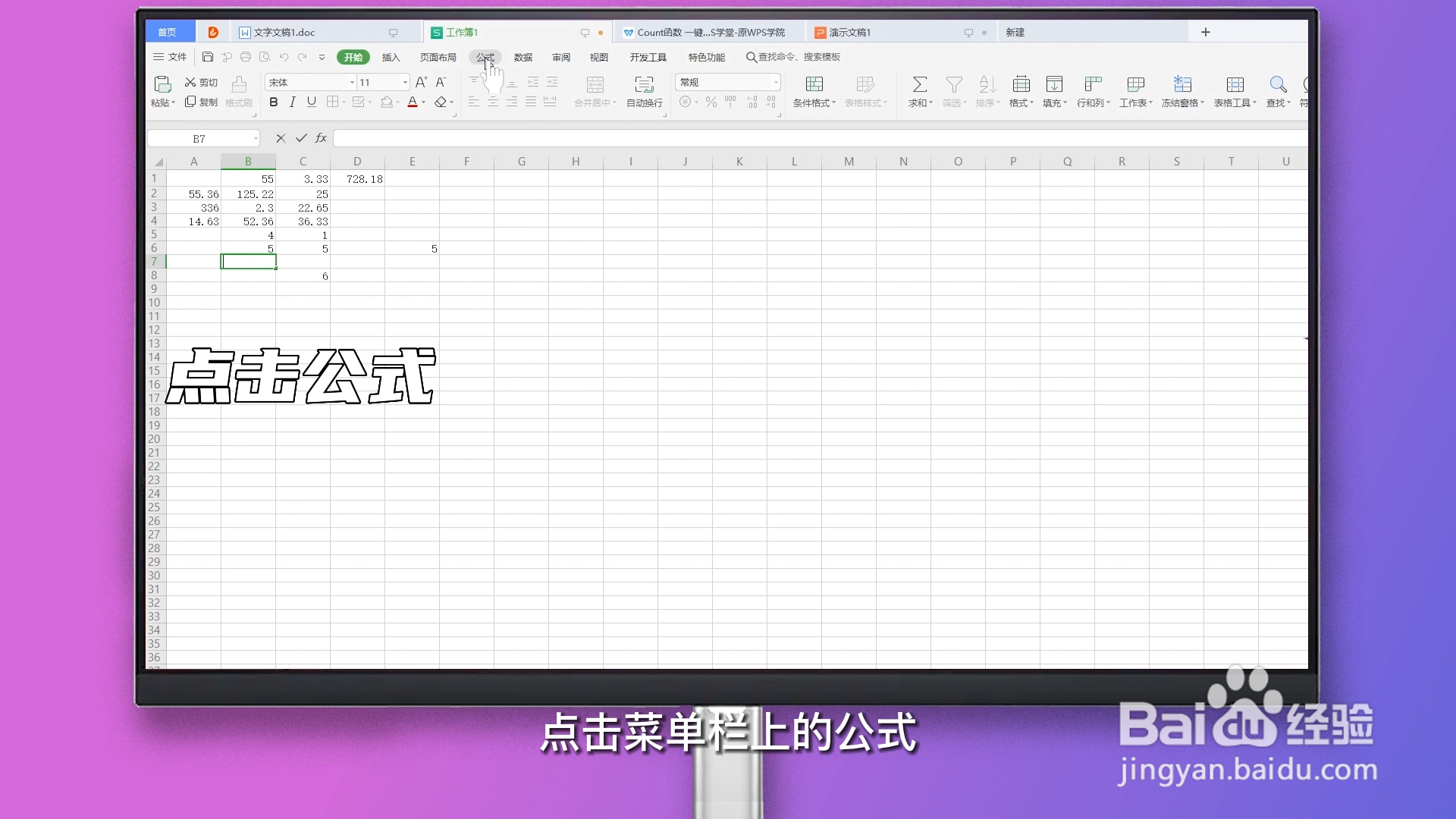
2、点击公式
点击菜单栏上的公式。
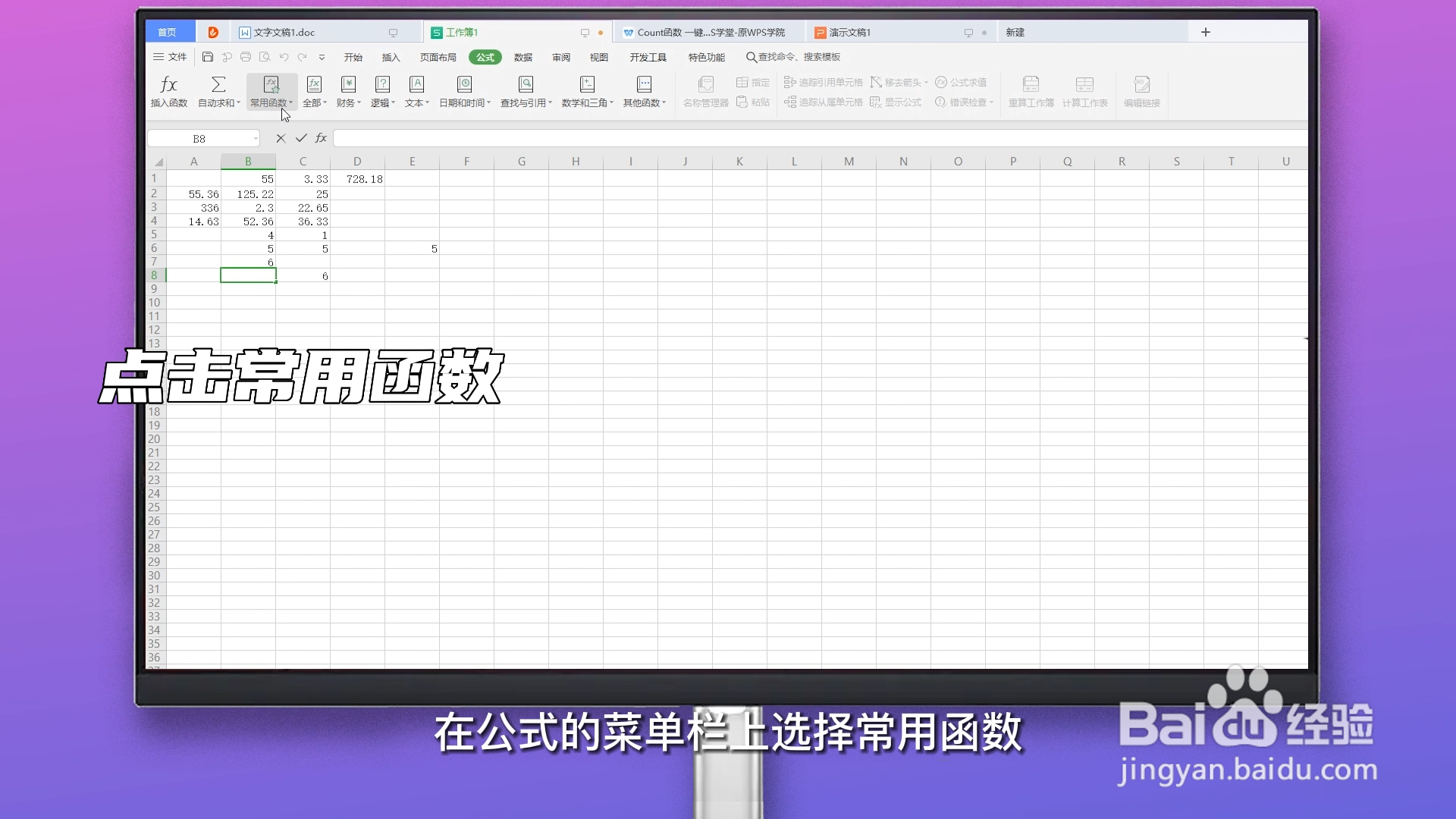
3、点击常用函数
点击在公式的菜单栏上选择常用函数。

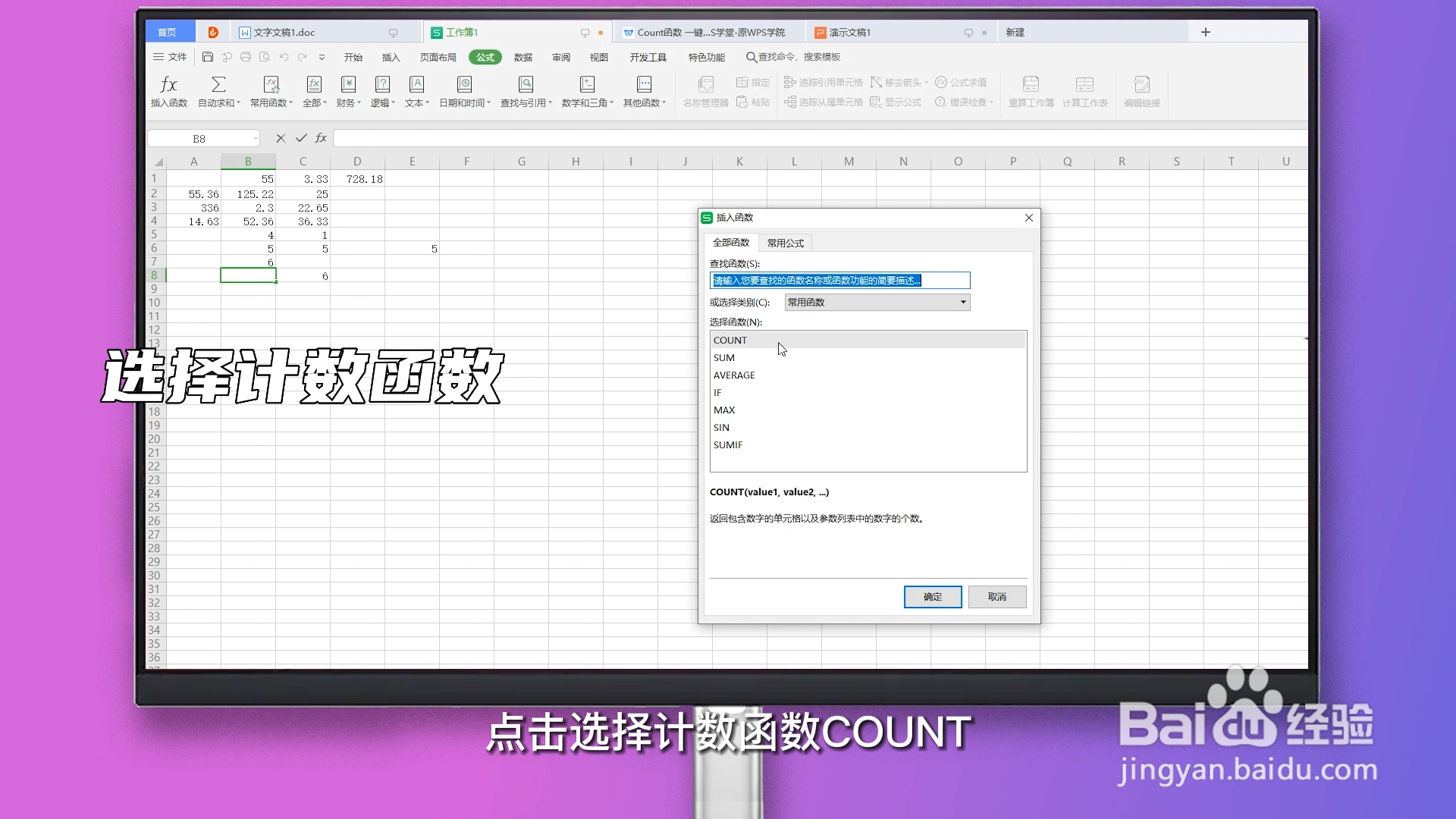
4、选择计数函数
在插入函数窗口,点击选择计数函数 COUNT,再点击确定。

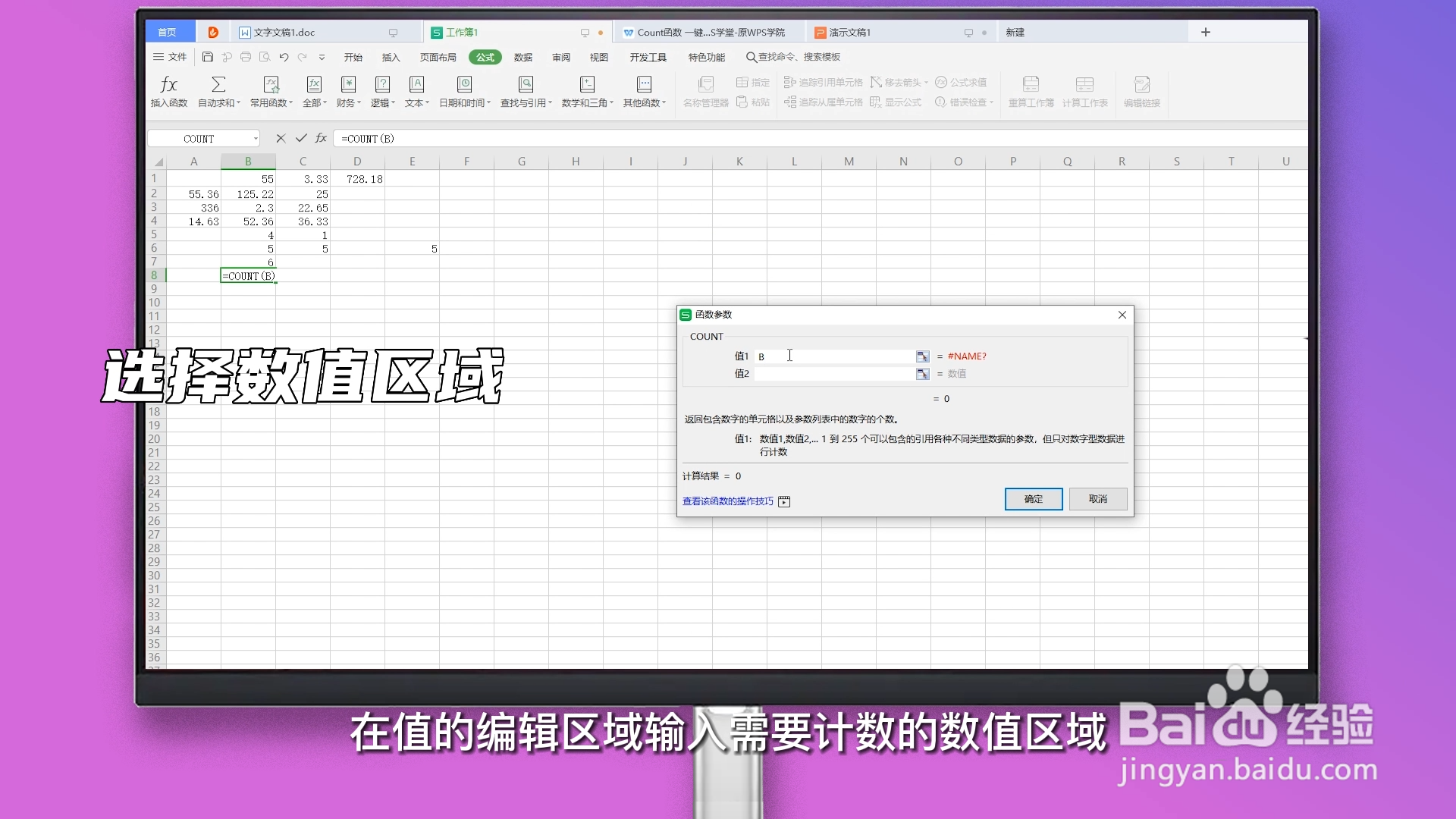
5、选择数值区域
鼠标点击拖动数值区域。

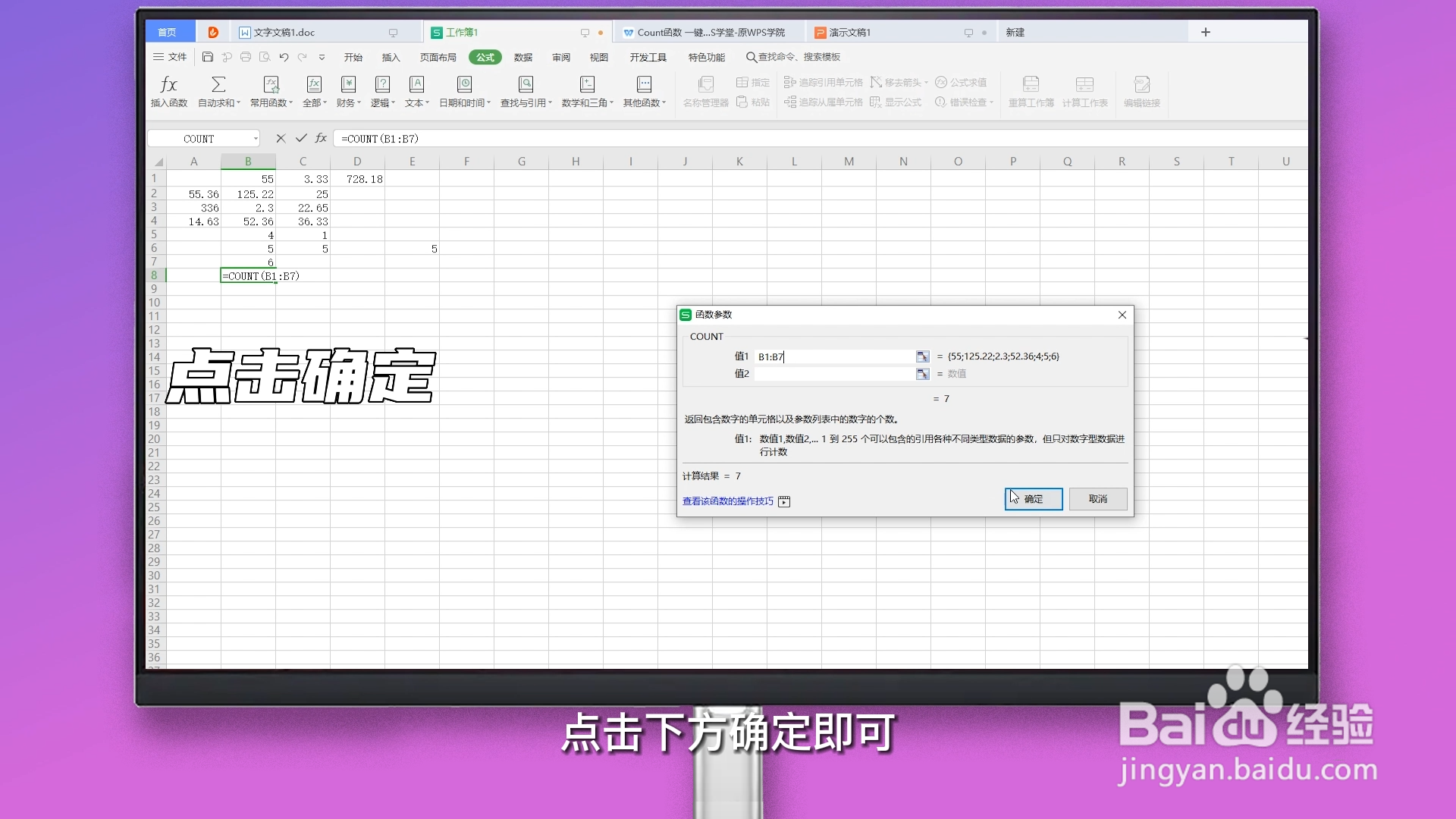
6、点击确定
在函数参数窗口选择完区域后,点击下方确定即可。

1、定位单元格
将鼠标定位至填写的单元格。
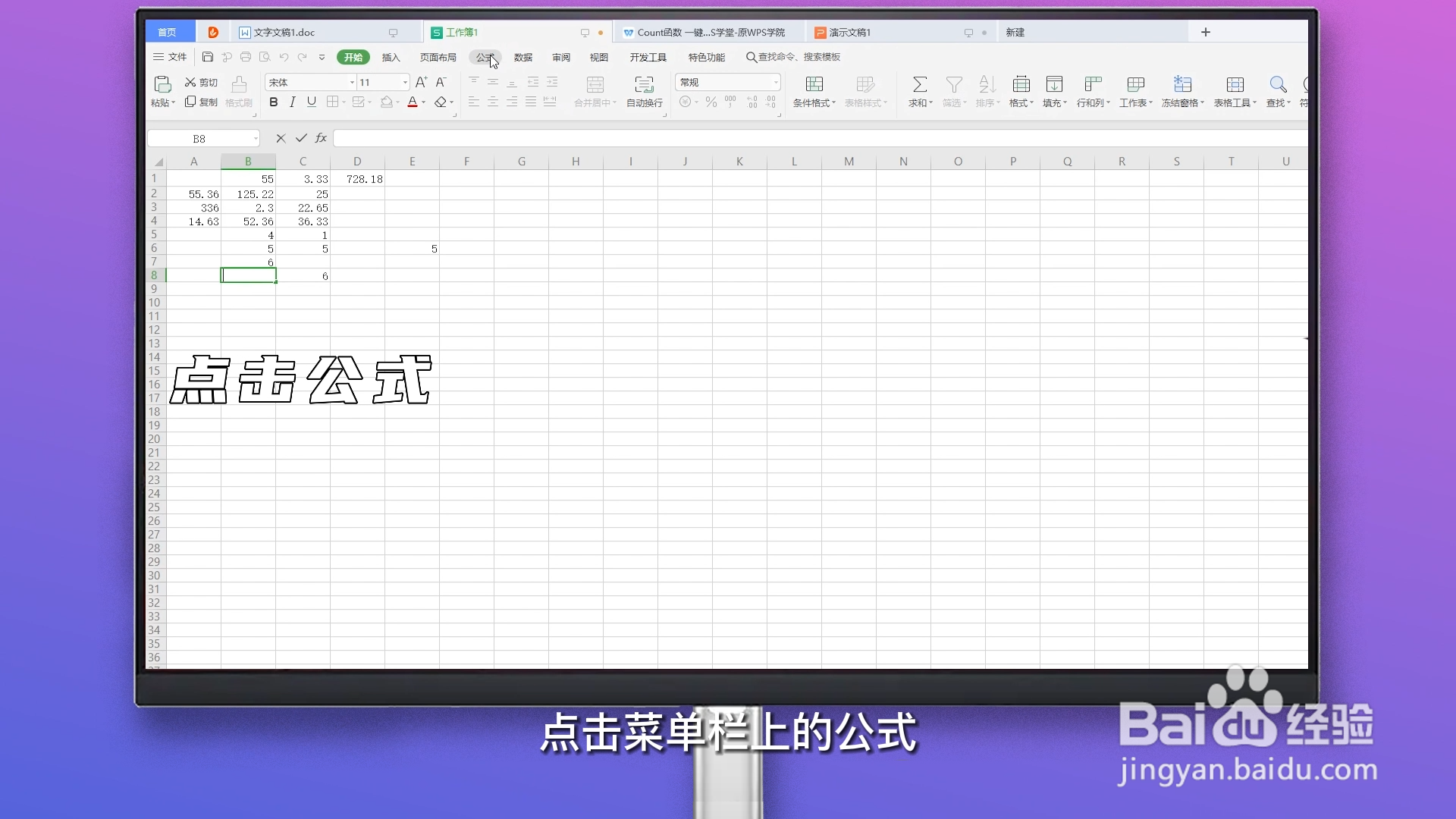
2、点击公式
点击菜单栏上的公式。
3、点击常用函数
点击在公式的菜单栏上选择常用函数。
4、选择计数函数
在插入函数窗口,点击选择计数函数 COUNT,再点击确定。
5、选择数值区域
在值的编辑区域输入需要计数的数值区域。
6、点击确定
在函数参数窗口选择完区域后,点击下方确定即可。