网站首页 美食营养 游戏数码 手工爱好 生活家居 健康养生 运动户外 职场理财 情感交际 母婴教育 生活知识 知识问答

CorelDRAW怎样绘制箱式货车

时间:2026-02-16 08:09:11

1、1. 双击打开桌面的CorelDRAW X7

CorelDRAW怎样绘制箱式货车

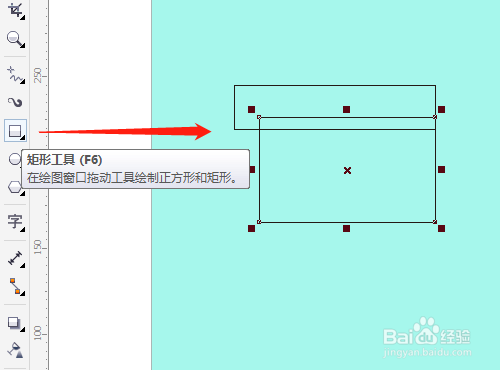
2、2. 用矩形工具画出两个矩形。

CorelDRAW怎样绘制箱式货车

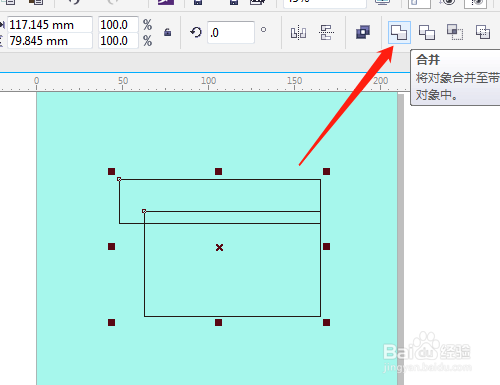
3、3. 选定两个矩形单击属性栏中“合并”。

CorelDRAW怎样绘制箱式货车

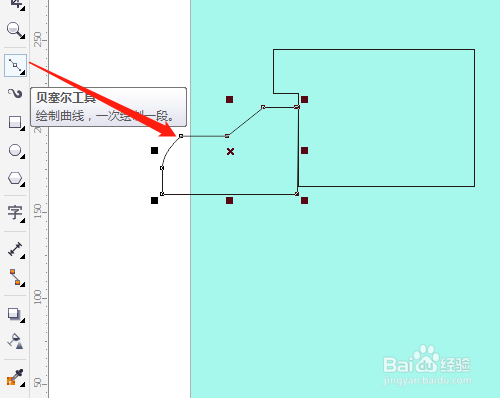
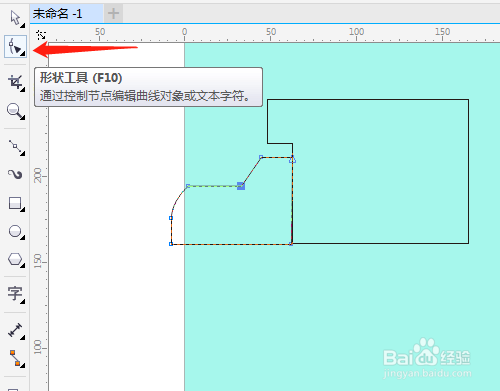
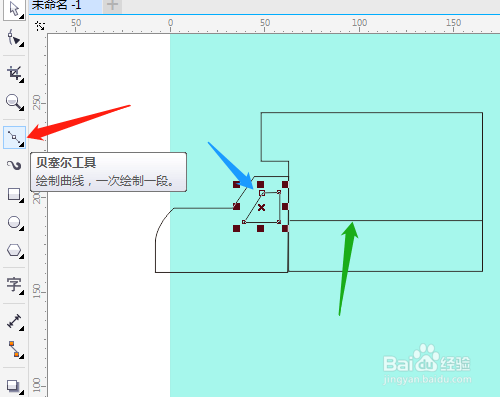
4、4. 用贝赛尔工具绘制出图形,再用形状工具进行调整。

CorelDRAW怎样绘制箱式货车

CorelDRAW怎样绘制箱式货车

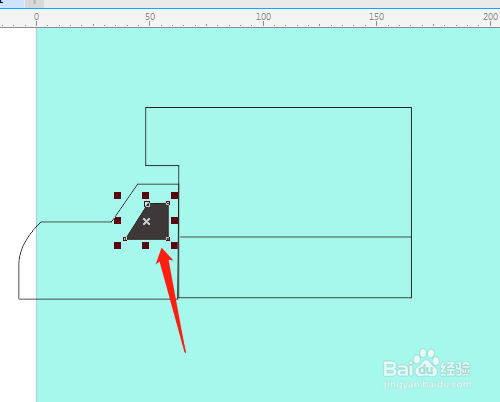
5、5. 再用贝赛尔工具绘制出图形和一条直线,填充黑色

CorelDRAW怎样绘制箱式货车

CorelDRAW怎样绘制箱式货车

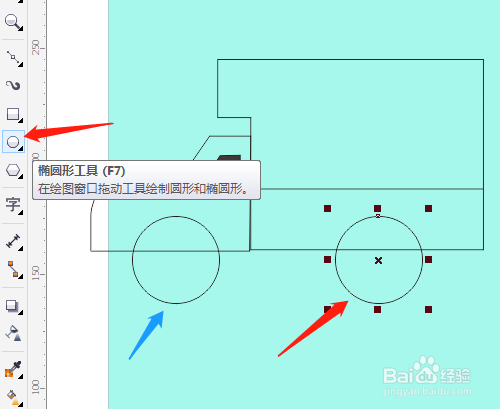
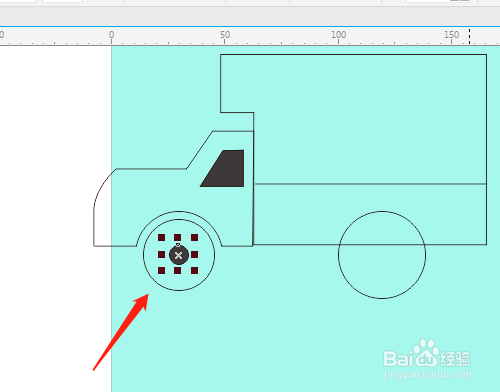
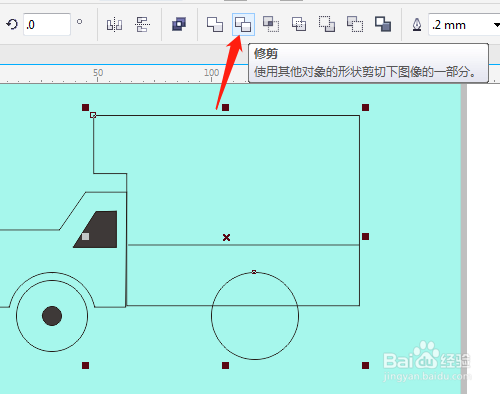
6、6. 单击椭圆形工具按Ctrl键绘制出一个正圆,按Shift键复制一个正圆。选定圆和不规定的图形,单击修剪

CorelDRAW怎样绘制箱式货车

CorelDRAW怎样绘制箱式货车

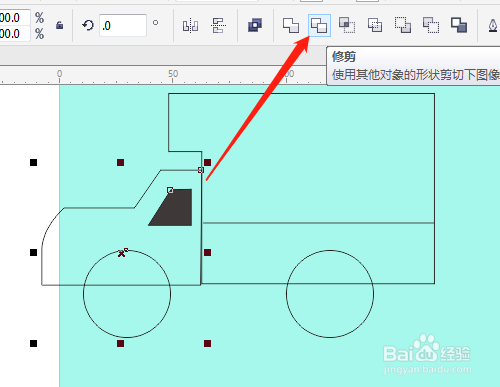
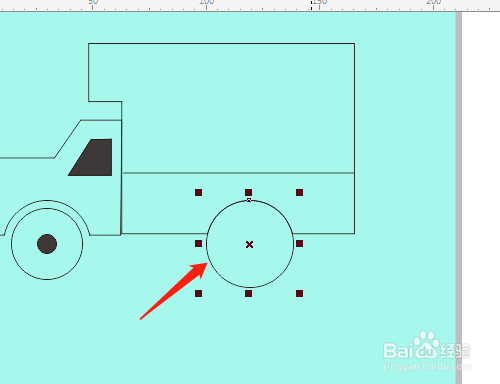
7、7. 调整小正圆,对角小方框处拖动缩小并复制一个小圆,填充为黑色。选定另一个圆和矩形,单击修剪

CorelDRAW怎样绘制箱式货车

CorelDRAW怎样绘制箱式货车

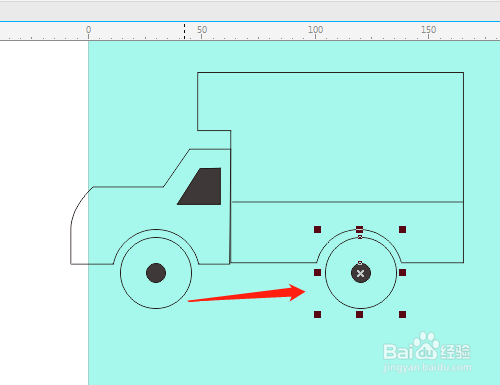
8、8. 选定正圆并删除,复制左边的两个圆。填充不同的颜色

CorelDRAW怎样绘制箱式货车

CorelDRAW怎样绘制箱式货车

© 2026 阿力知识库
信息来自网络 所有数据仅供参考
有疑问请联系站长 site.kefu@gmail.com