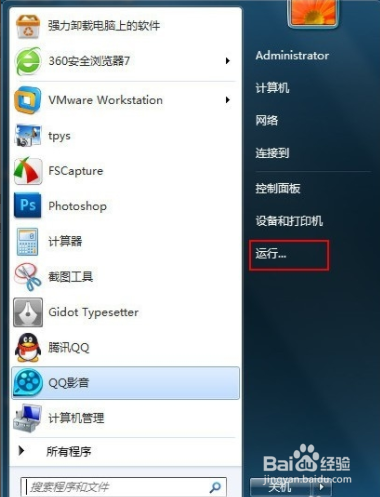
1、在操作之前要确保使用的计算机没有中毒,然后点击“开始”,在弹出的菜单中选择“运行”,如下图所示
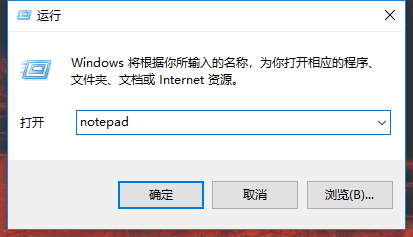
2、在运行窗口中,输入“notepad”指令,点击“确定”按钮可以新建一个记事本,如下图所示
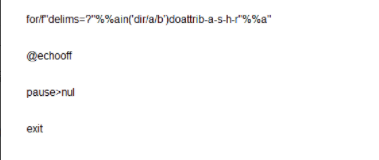
3、然后在弹出的记事本中,将下面的代码复制进去,代码如下(必须按照下面的格式)
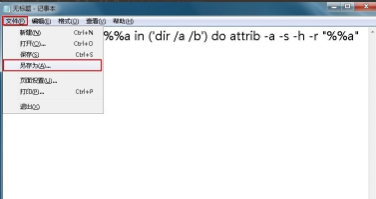
4、代码复制进去后,点击左上角的“文件”,然后点击“另存为”,如下图所示
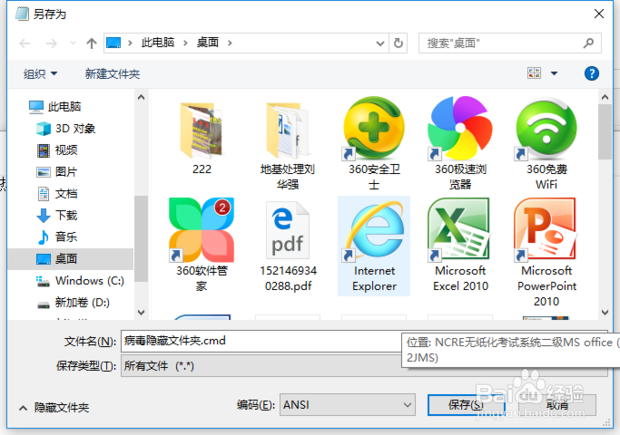
5、将记事本保存在桌面上,将文件名称改为“病毒隐藏文件夹.cmd”,保存类型改为“所有文件(*.*)”,最后点击“保存”按钮,如下图所示
6、再将桌面上的“病毒隐藏文件夹.cmd”文件拷贝到u盘里面,并且双击它,如下图所示

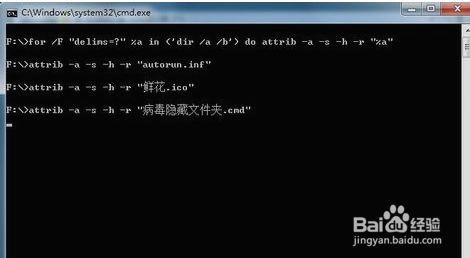
7、打开cmd文件后,程序会对u盘执行attrib命令操作,如下图所示:
等操作完成后再次回到u盘里面,会发现u盘里面原来被隐藏的文件夹都回来了