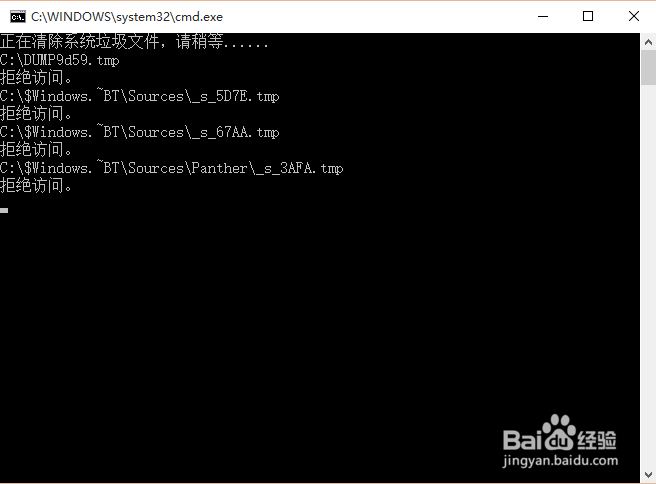
1、转到桌面
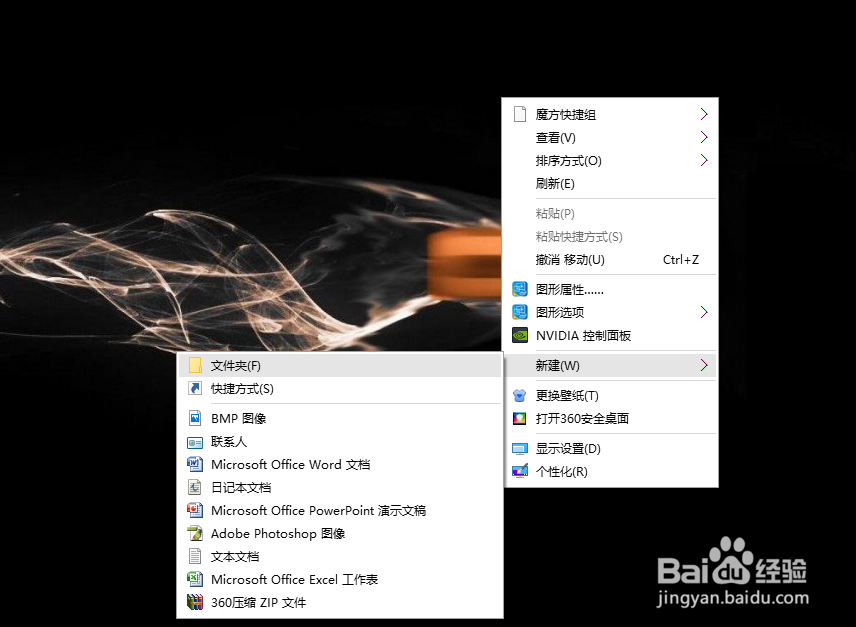
2、右键,点击“新建文本文档”
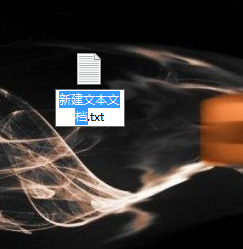
3、把文本名称及后缀改成“清理垃圾.bat”
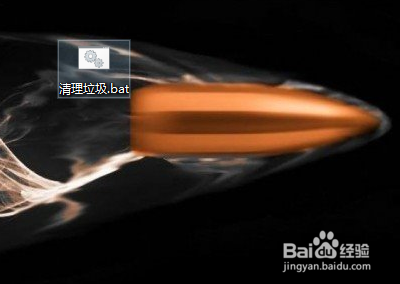
4、右键文件,点击“编辑”
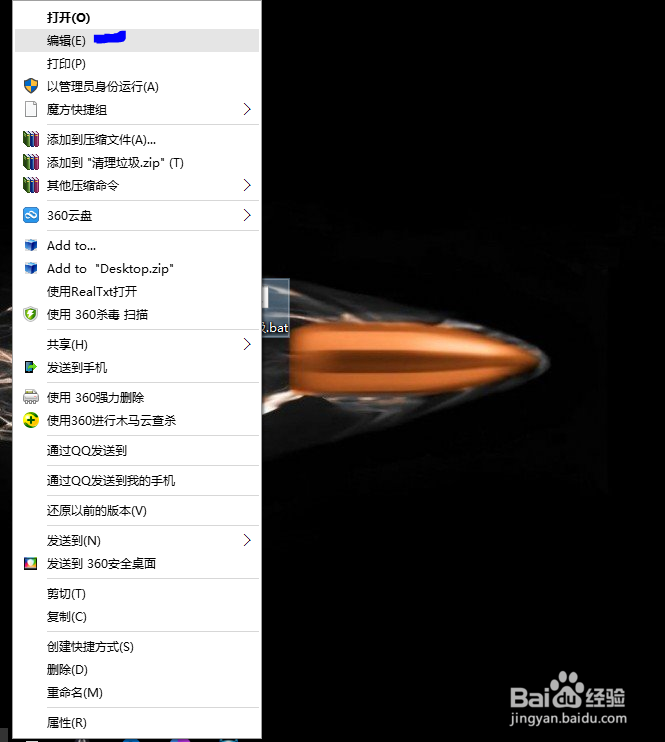
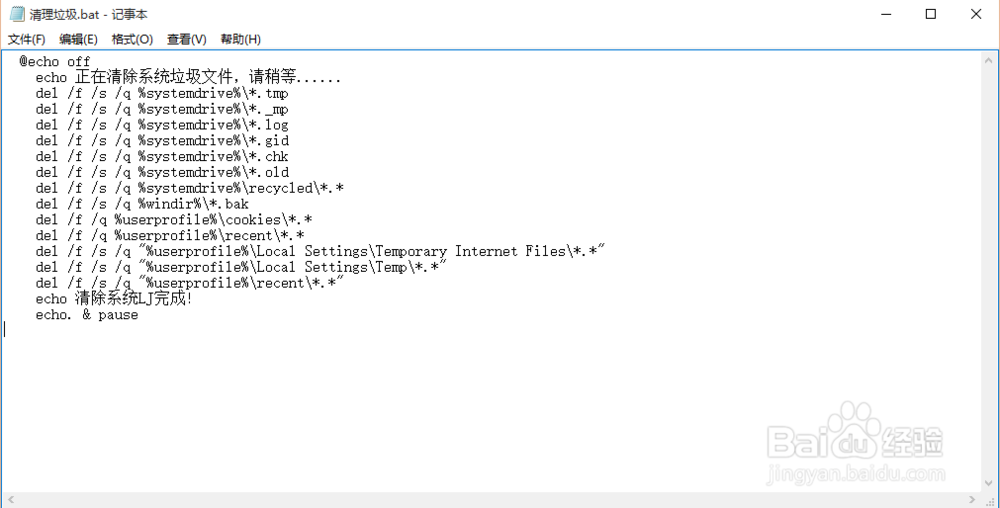
5、把以下代码复制到文件中:
@echo off
echo 正在清除系统垃圾文件,请稍等......
del /f /s /q %systemdrive%\*.tmp
del /f /s /q %systemdrive%\*._mp
del /f /s /q %systemdrive%\*.log
del /f /s /q %systemdrive%\*.gid
del /f /s /q %systemdrive%\*.chk
del /f /s /q %systemdrive%\*.old
del /f /s /q %systemdrive%\recycled\*.*
del /f /s /q %windir%\*.bak
del /f /q %userprofile%\cookies\*.*
del /f /q %userprofile%\recent\*.*
del /f /s /q "%userprofile%\Local Settings\Temporary Internet Files\*.*"
del /f /s /q "%userprofile%\Local Settings\Temp\*.*"
del /f /s /q "%userprofile%\recent\*.*"
echo 清除完成!
echo. & pause
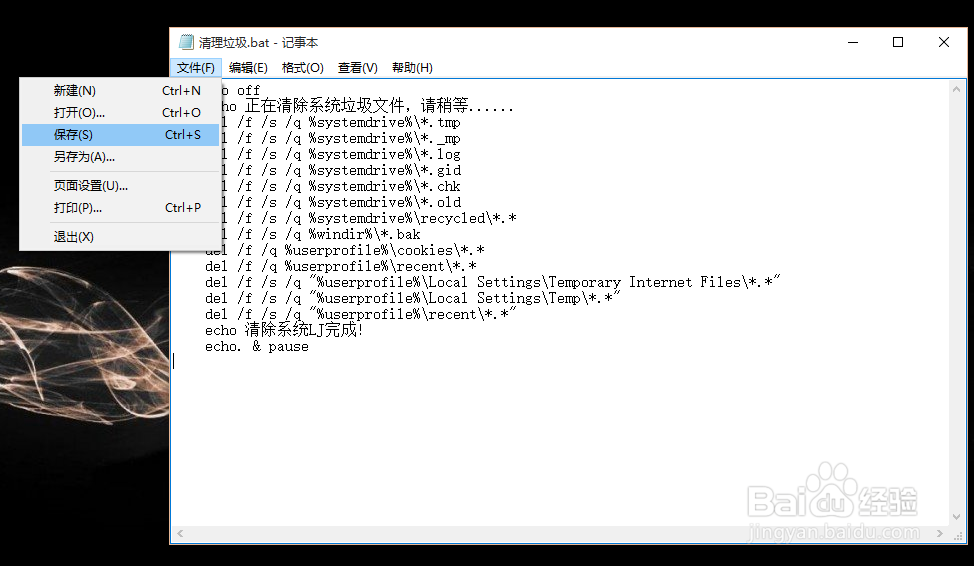
6、然后点击上方的“文件-保存”
7、ok!以后我们只要点击它,让它在后台运行一会就好了!