网站首页 美食营养 游戏数码 手工爱好 生活家居 健康养生 运动户外 职场理财 情感交际 母婴教育 生活知识 知识问答

制作光盘镜像文件ISo_怎么制作光盘ISO文件

时间:2026-02-16 00:54:08

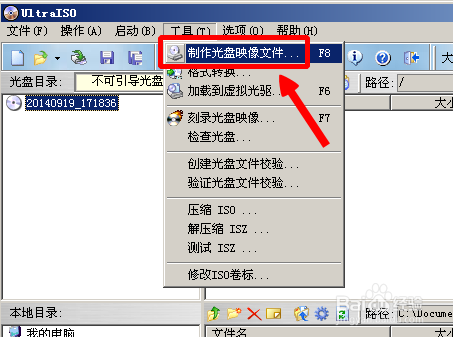
1、    本经验同样使用软碟通,这里的版本要求低版本也可以了。点击工具--制作光盘镜像文件
制作光盘镜像文件ISo_怎么制作光盘ISO文件

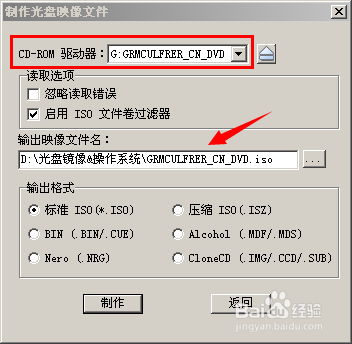
2、如下图,在出现的制作光盘镜像文件里面。选择Cd驱动器,然后和保存的ISo输出地址
制作光盘镜像文件ISo_怎么制作光盘ISO文件

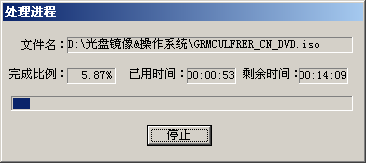
3、点击“制作”之后,如下图。会有大概的实际,和进度

制作光盘镜像文件ISo_怎么制作光盘ISO文件

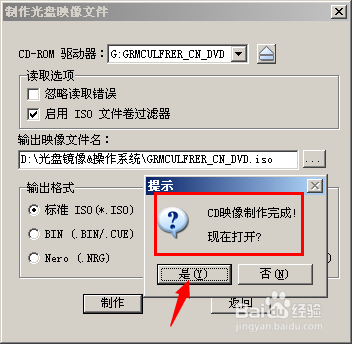
4、等待片刻之后,会提示如下图的窗口。表示刻录保存ISO文件成功了

制作光盘镜像文件ISo_怎么制作光盘ISO文件

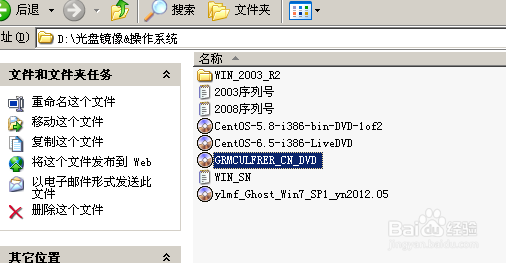
5、如下图,就是我们刚刚保存的ISO文件了,可以用这个文件刻录到U盘或者用来安装虚拟机等
制作光盘镜像文件ISo_怎么制作光盘ISO文件

6、系统镜像文件

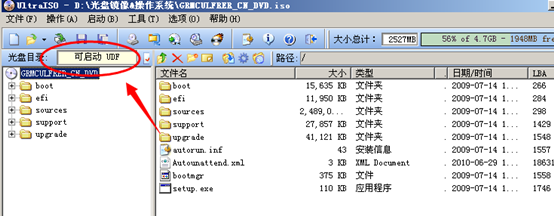
注意一下刻录的镜像文件,如果是系统盘打开一定要能够看到 可启动UDF才行
制作光盘镜像文件ISo_怎么制作光盘ISO文件

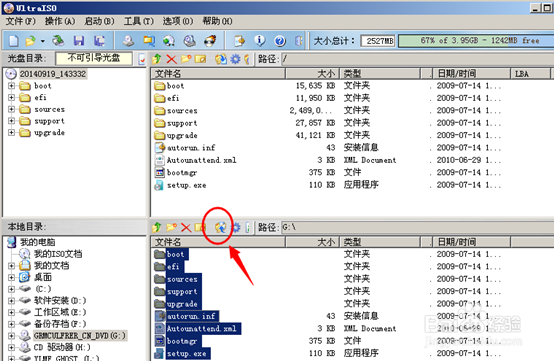
1、如果只是刻录数据盘ISO文件,我们可以直接点击添加选择需要添加的文件。
制作光盘镜像文件ISo_怎么制作光盘ISO文件

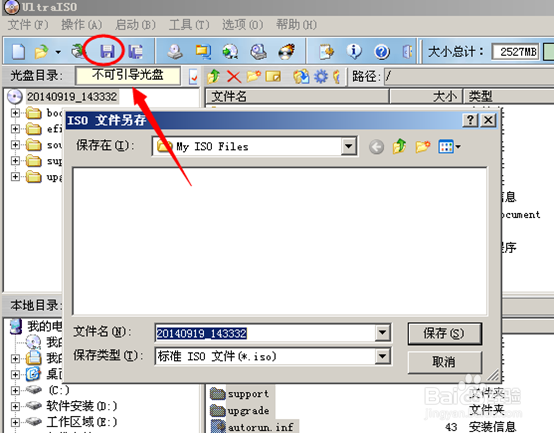
2、然后直接点击保存,输入ISO文件名保存即可

制作光盘镜像文件ISo_怎么制作光盘ISO文件

© 2026 阿力知识库
信息来自网络 所有数据仅供参考
有疑问请联系站长 site.kefu@gmail.com