1、打开电脑,在电脑桌面右击选择“个性化(R)”,进入个性化设置界面

2、进入个性化设置界面后,选择“控制面板主页”,进入控制面板主页中

3、在控制面板主页中,选择“用户账户”,进入用户账户设置界面

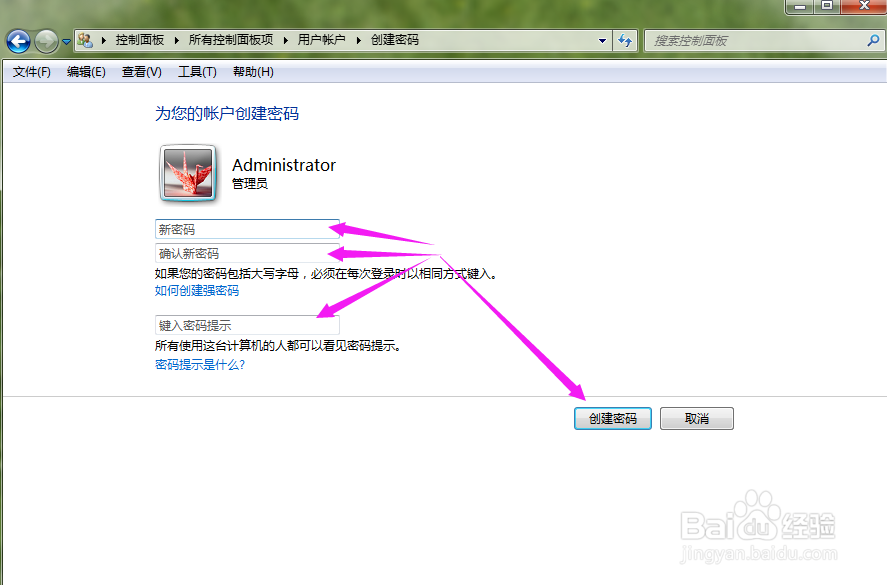
4、进入用户账户设置界面后,点击“为您的账户创建密码”,进入密码创建界面
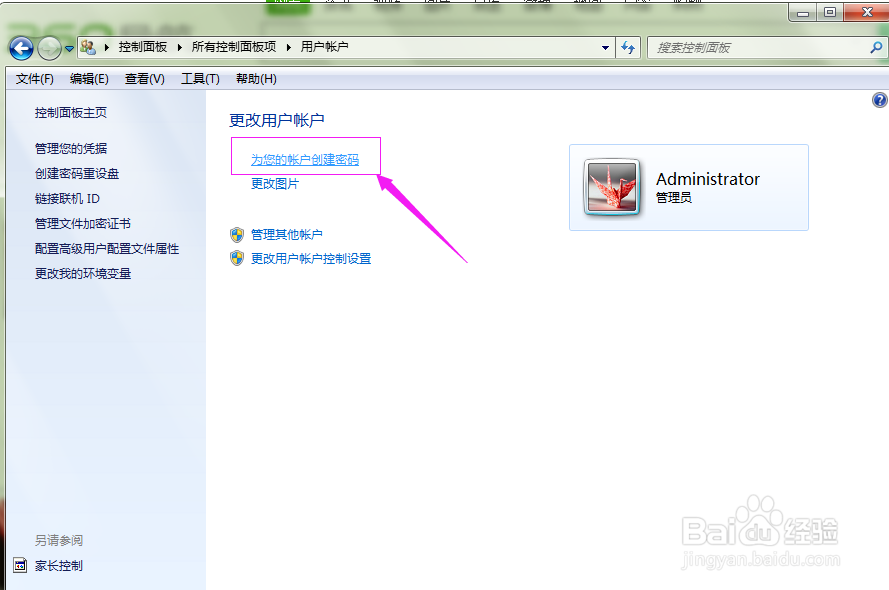
5、进入密码创建界面后,输入“新密码、确认新密码”,再“键入密码提示”,点击“创建密码”即可

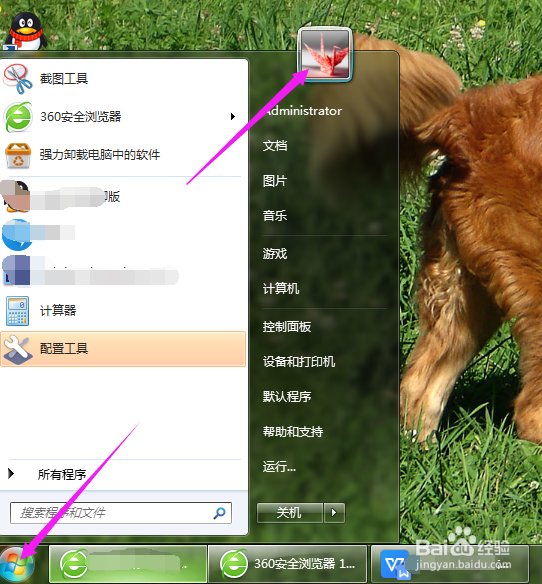
1、在电脑桌面左下角,点击Windows图标,再点击Administrator上方的头像,直接进入密码创建界面
2、进入密码创建界面后,点击“为您的账户创建密码”,进入密码设置界面
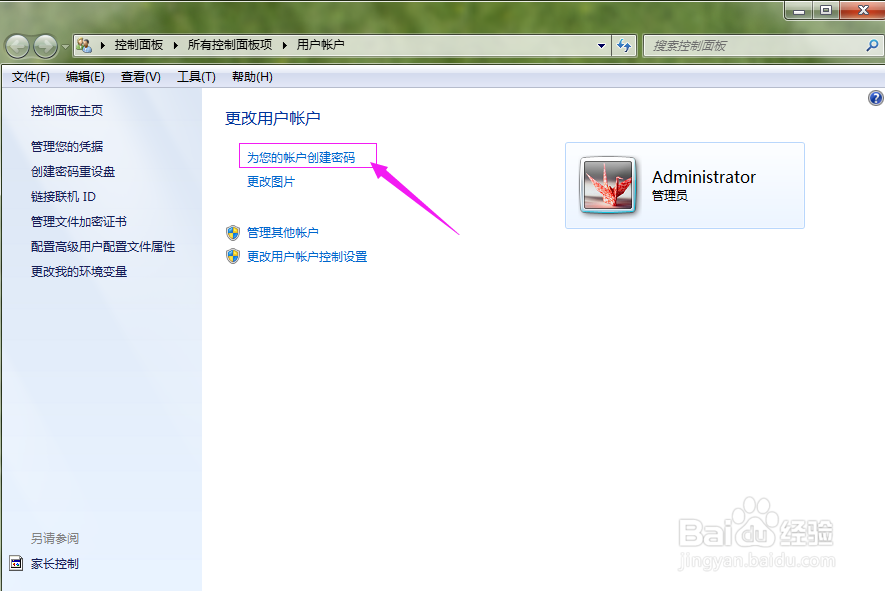
3、进入密码设置界面后,输入“新密码、确认新密码”,再“键入密码提示”,点击“创建密码”即可