1、我们已经在AE中创建了形状路径,不知道操作的小伙伴可以参考《AE图形路径怎样转变成蒙版路径?》,点击文字工具

2、在合成视图中输入文本内容

3、点击打开形状路径所在的形状图层

4、点击打开蒙版
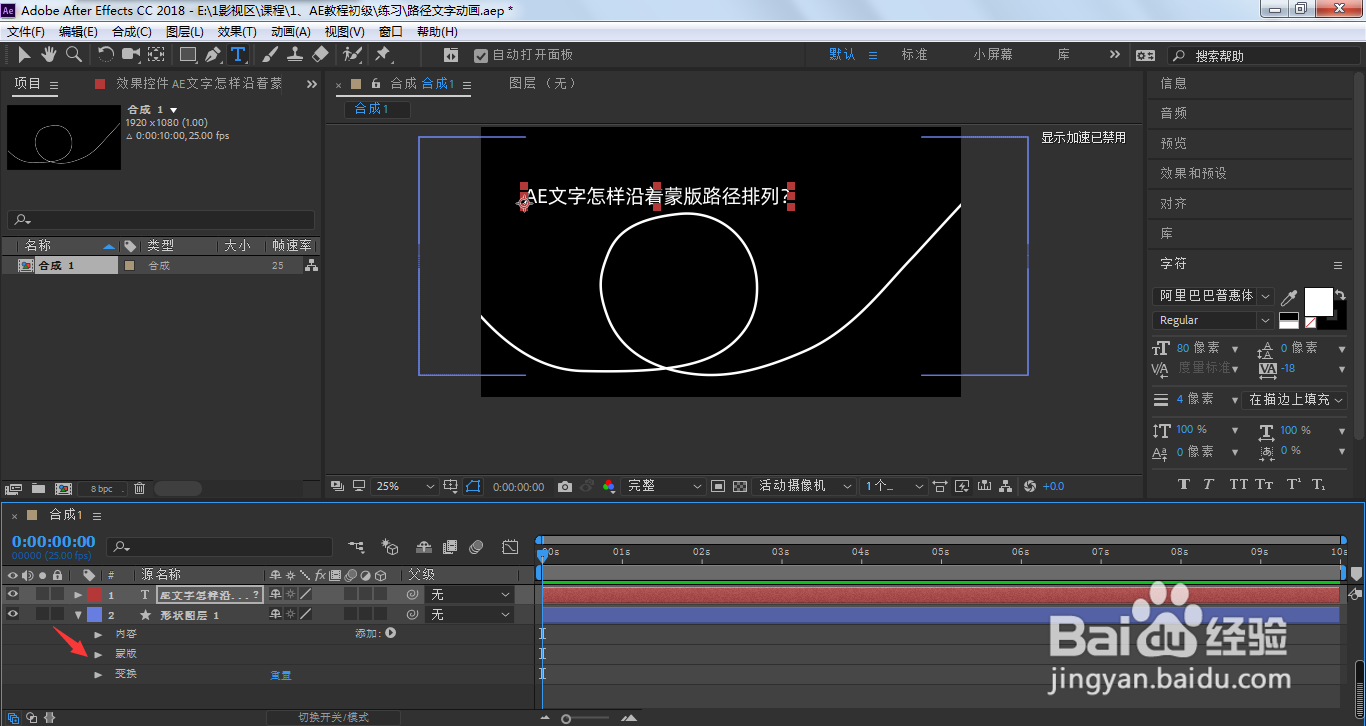
5、选择蒙版路径,按下Ctrl+C
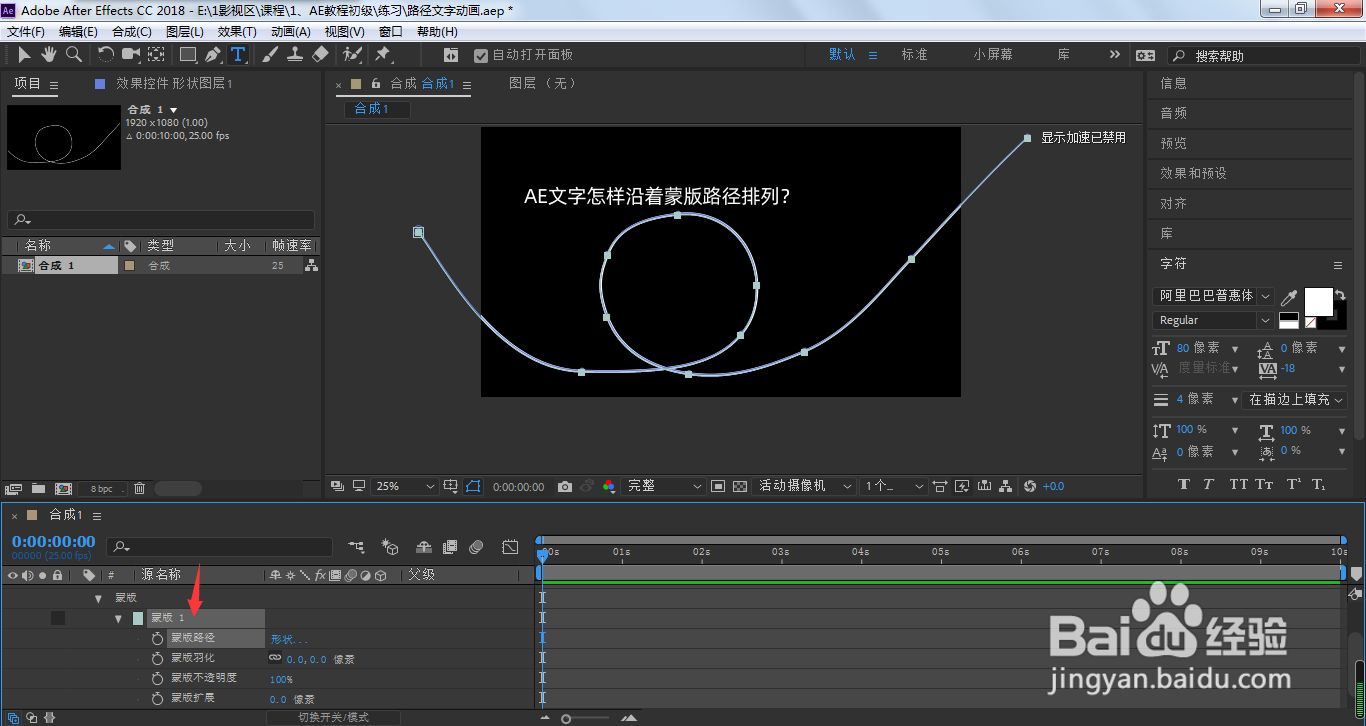
6、点击选中文字图层,按下Ctrl+V

7、点击选中蒙版,按下移动工具V,鼠标左键按住蒙版路径调整位置
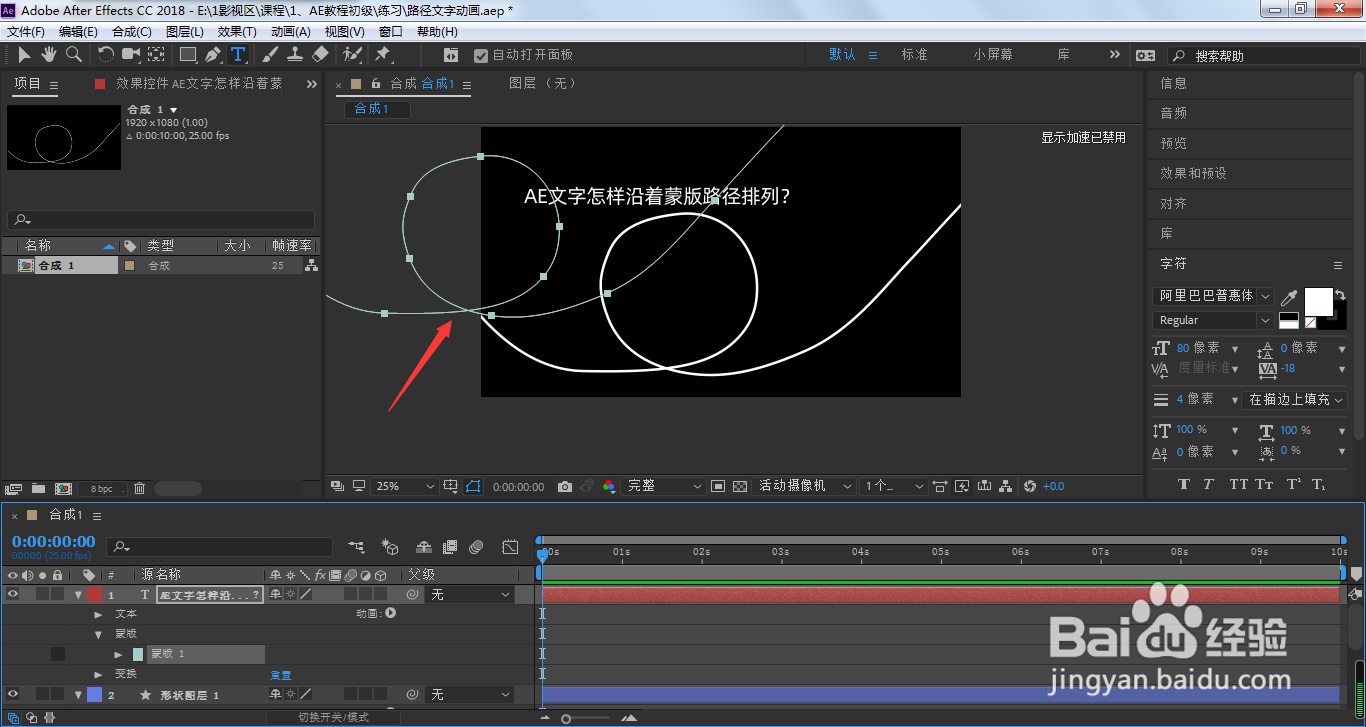
8、打开文本选项
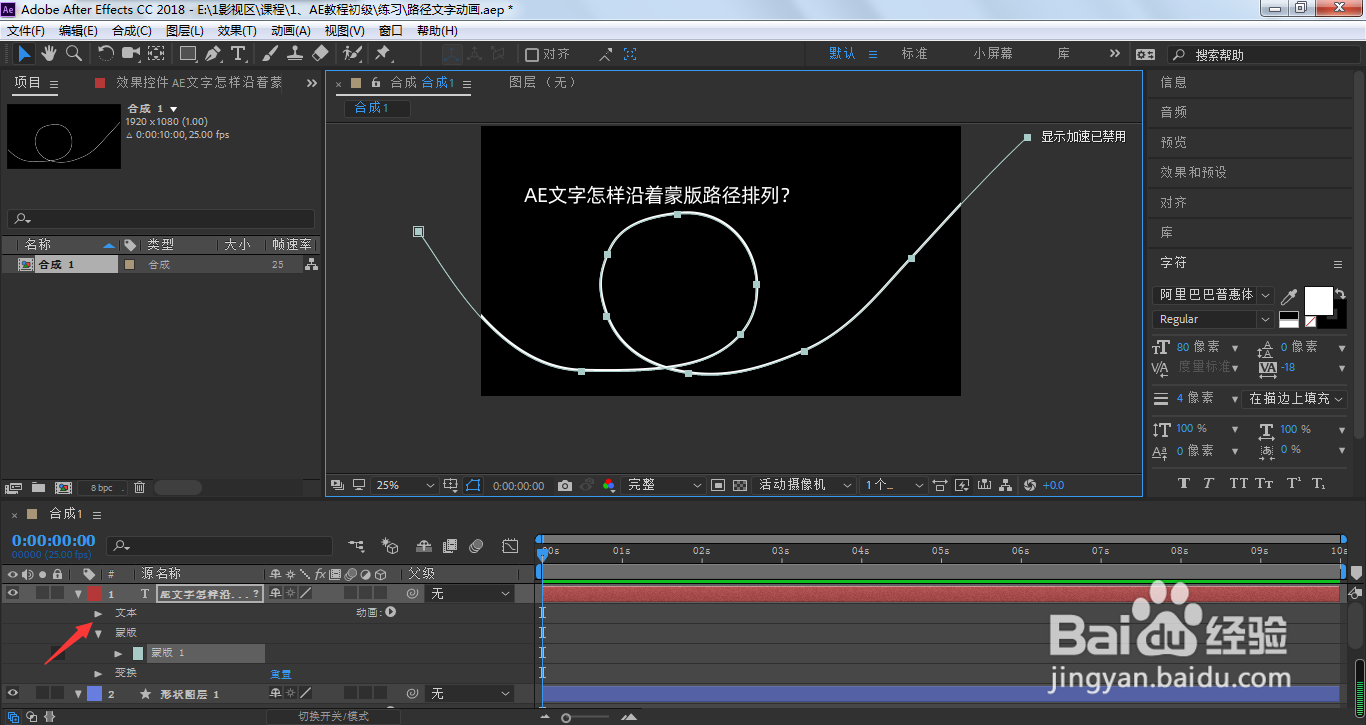
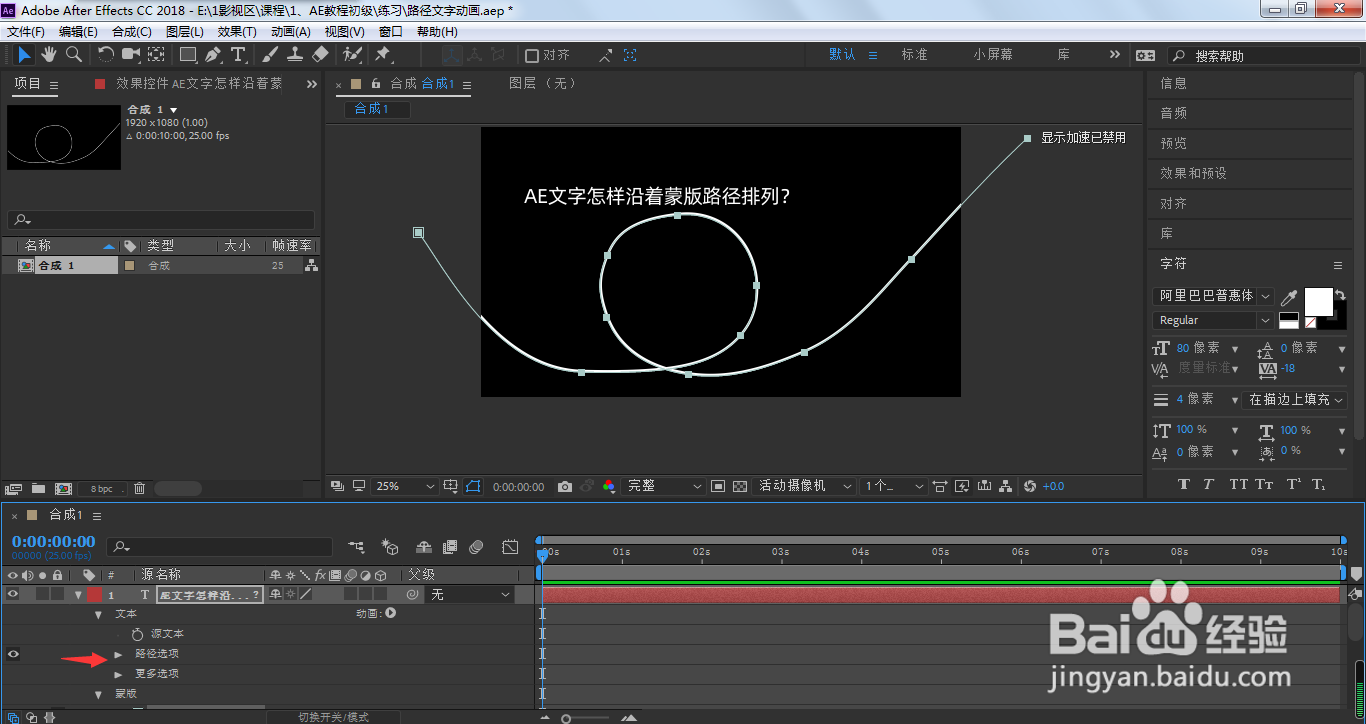
9、打开路径选项
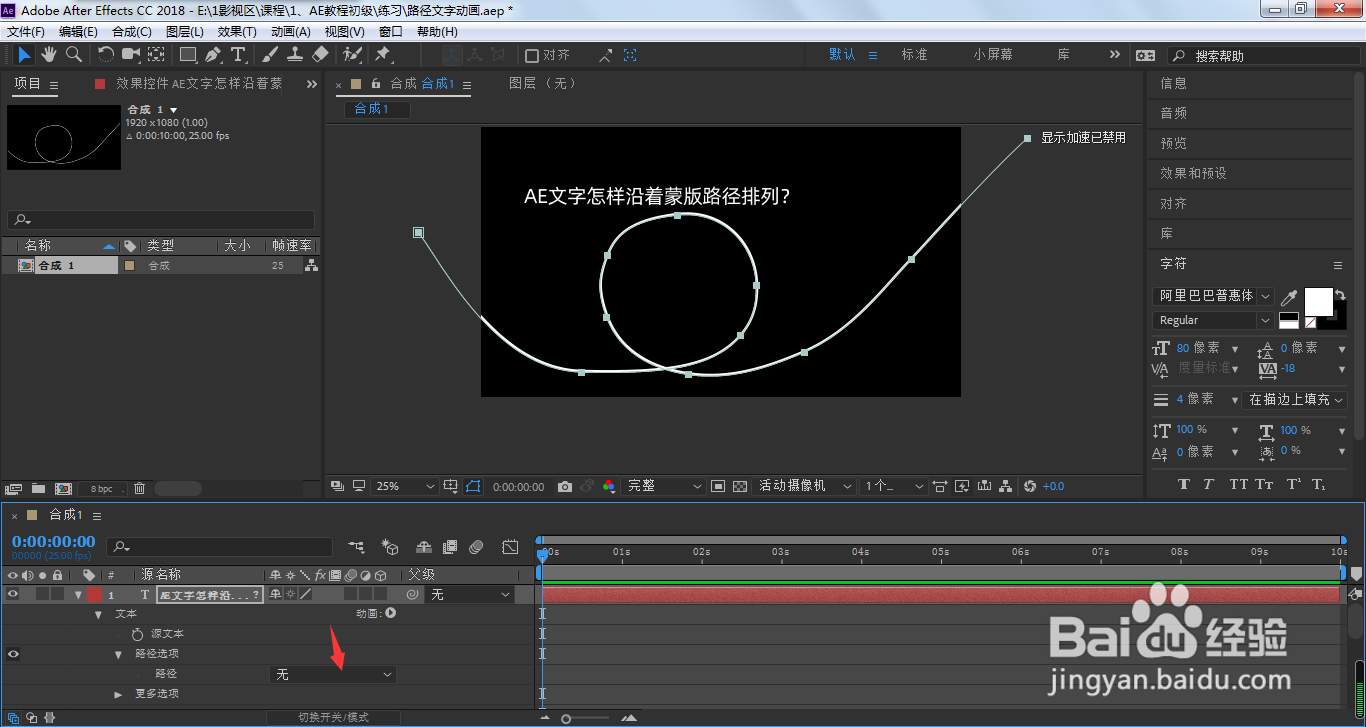
10、点击箭头所指的路径
11、选择蒙版1

12、这样,我们的文字就沿着形状路径进行了排列,根据自己画面需要,修改首字边距参数
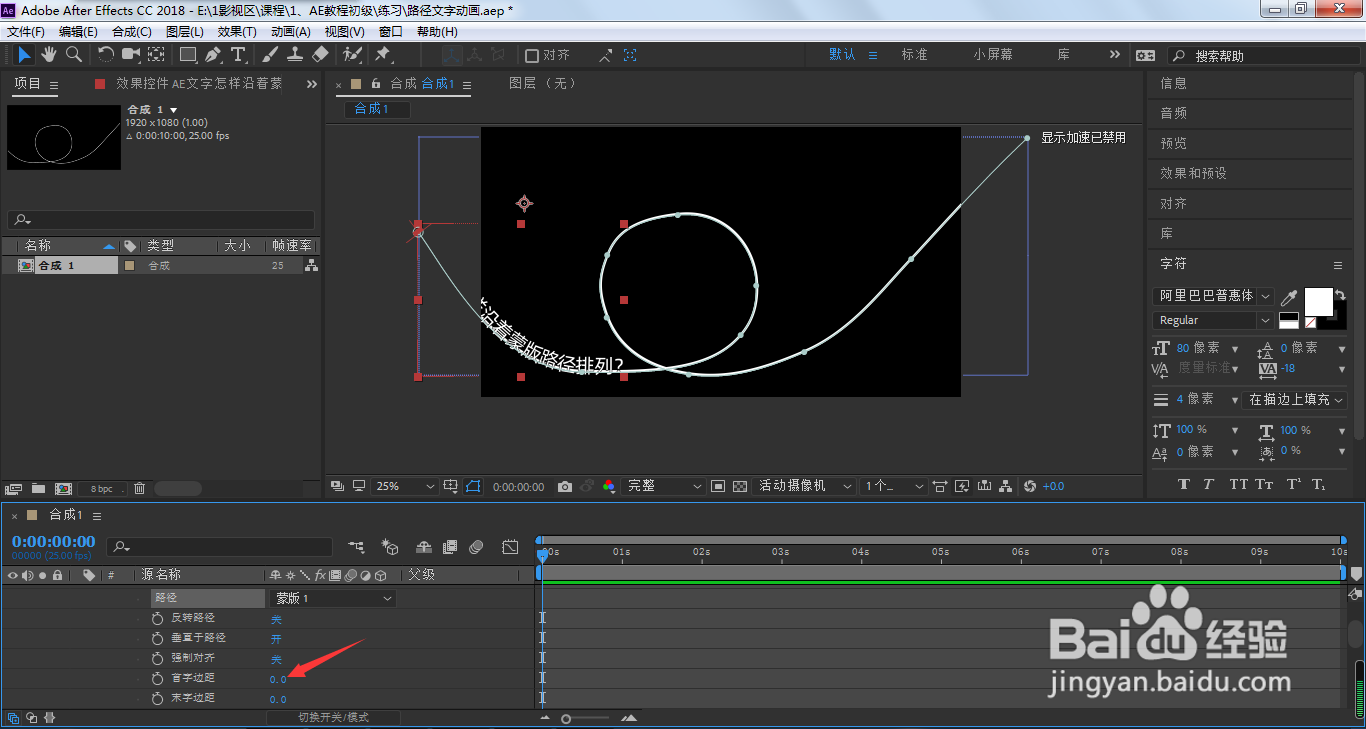
13、这样,我们就完成了文字沿着形状路径排列的操作

1、我们已经在AE中创建了形状路径,不知道操作的小伙伴可以参考《AE图形路径怎样转变成蒙版路径?》,点击文字工具
2、在合成视图中输入文本内容
3、点击打开形状路径所在的形状图层
4、点击打开蒙版
5、选择蒙版路径,按下Ctrl+C
6、点击选中文字图层,按下Ctrl+V
7、点击选中蒙版,按下移动工具V,鼠标左键按住蒙版路径调整位置
8、打开文本选项
9、打开路径选项
10、点击箭头所指的路径
11、选择蒙版1
12、这样,我们的文字就沿着形状路径进行了排列,根据自己画面需要,修改首字边距参数
13、这样,我们就完成了文字沿着形状路径排列的操作