网站首页 美食营养 游戏数码 手工爱好 生活家居 健康养生 运动户外 职场理财 情感交际 母婴教育 生活知识 知识问答

win7系统如何进行磁盘碎片整理

时间:2024-10-14 16:43:50

相信很多的朋友都会抱怨,电脑越用越慢,磁盘空间越用越少,明明磁盘内并没有多少东西,但是占用的容量却不少,一般这种情况都是由于磁盘中的碎片文件太多了 什么是碎片文件呢?简单的来说,就是指电脑硬盘在使用过程中反复的读写,在都写过程中,会有很多文件被存储在不同且不相连的位置上,这就导致了系统读取这些文件时需要在各个区域寻找,大大增加了读取时间。同时这些零碎的文件多是由缓存产生的,所以会有很多重复文件,造成了空间的不必要浪费 所以,定期对电脑进行磁盘碎片整理是十分必要的,希望我下面的经验能对大家有所帮助

win7系统如何进行磁盘碎片整理

工具/原料

电脑

系统自带“磁盘碎片整理”软件

如何对磁盘进行碎片分析和整理

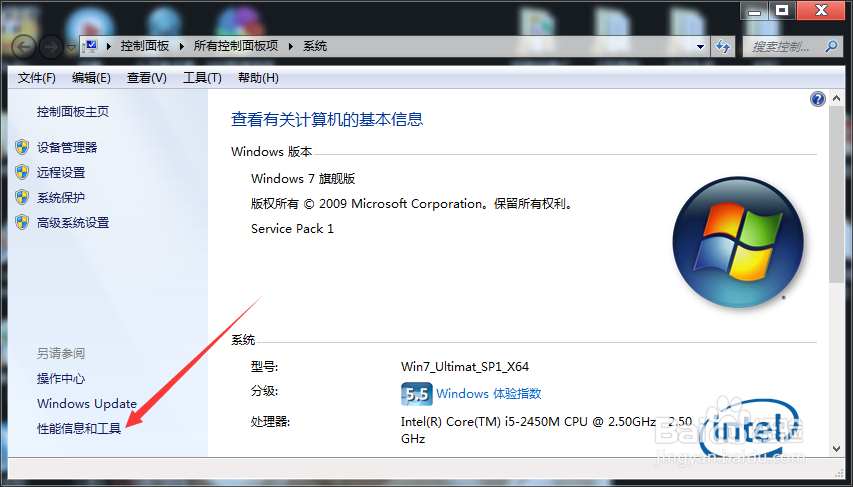
1、右键单击【我的电脑】,在弹出的快捷菜单中点击【属性(R)】选项
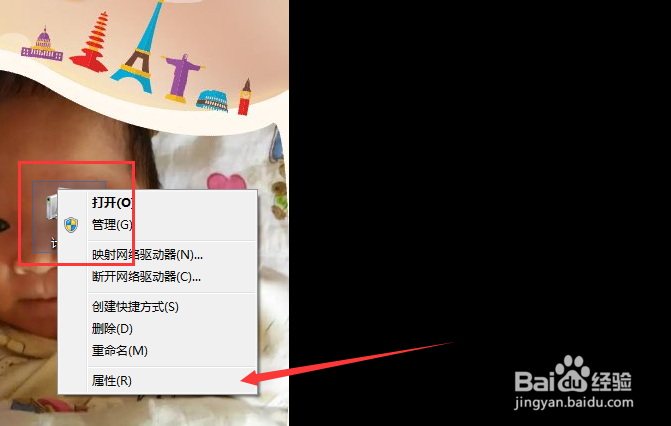
win7系统如何进行磁盘碎片整理

2、如图点击右下角的【性能信息和工具】选项

win7系统如何进行磁盘碎片整理

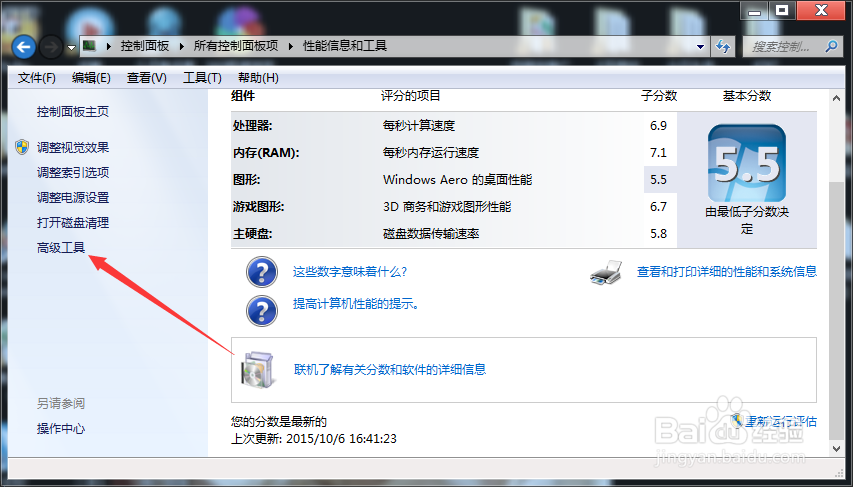
3、在打开的页面中点击左侧的【高级】工具选项

win7系统如何进行磁盘碎片整理

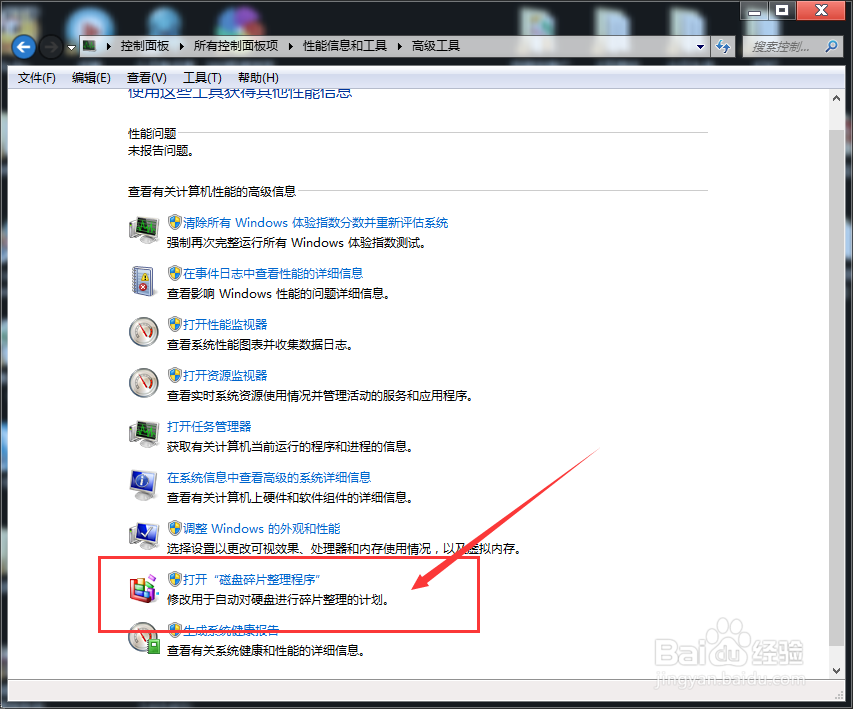
4、在如图显示的页面中点击【打开“磁盘碎片整理程序”】选项

win7系统如何进行磁盘碎片整理

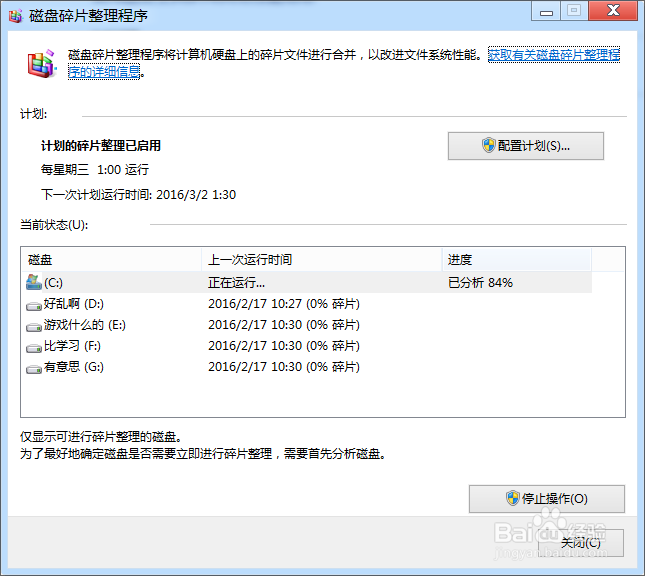
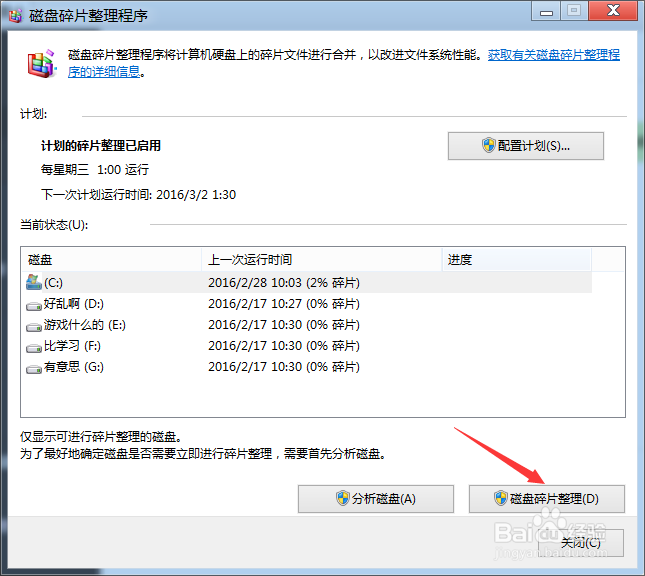
5、在磁盘碎片整理程序中,先点击【分析磁盘(A)】按钮,对磁盘进行分析,看看是否需要进行碎片整理,点击后等待即可
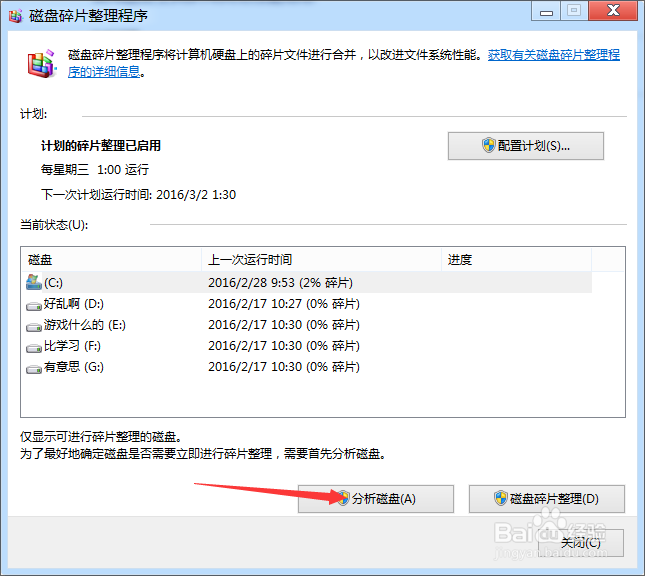
win7系统如何进行磁盘碎片整理win7系统如何进行磁盘碎片整理

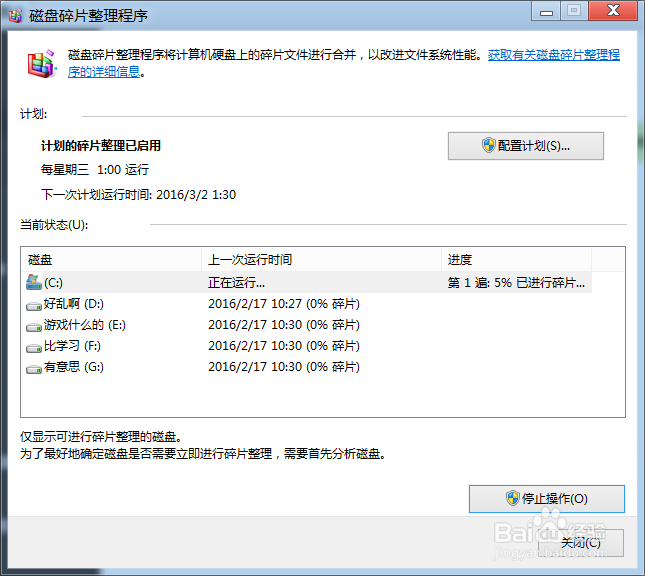
6、完成分析后,结果确实需要整理,单击【磁盘碎片整理(D)】按钮开始运行整理程序,程序会显示整理进度,稍事等待即可完成整理工作
win7系统如何进行磁盘碎片整理win7系统如何进行磁盘碎片整理

如何设置电脑按计划自动整理

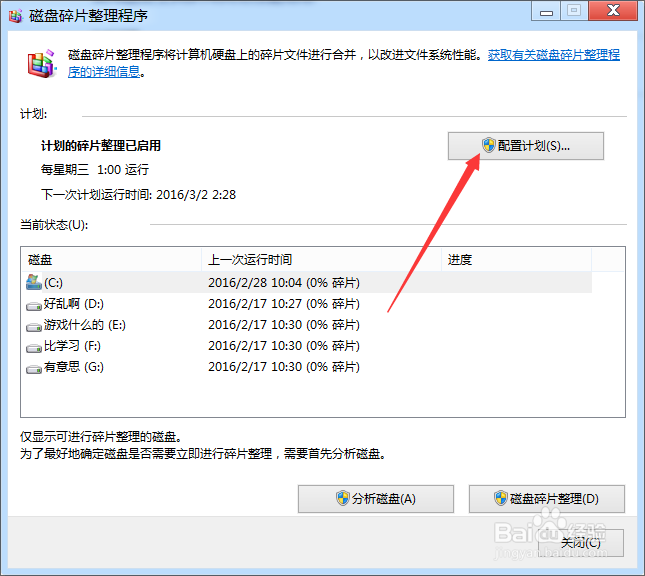
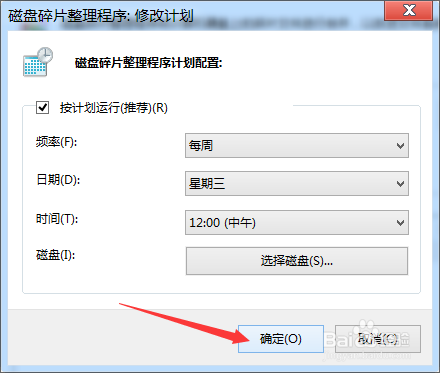
1、在刚才打开的【磁盘碎片整理程序】中点击【配置计划(S)】按钮

win7系统如何进行磁盘碎片整理

2、在新出现的页面中按你的实际使用需求,进行对应的设置,设置完成后点击【确定(O)】按钮,即可完成磁盘碎片整理的自动化设置
win7系统如何进行磁盘碎片整理
© 2026 阿力知识库
信息来自网络 所有数据仅供参考
有疑问请联系站长 site.kefu@gmail.com