网站首页 美食营养 游戏数码 手工爱好 生活家居 健康养生 运动户外 职场理财 情感交际 母婴教育 生活知识 知识问答

关于VMware Workstation Pro 12.5虚拟机的安装

时间:2024-10-16 10:19:54

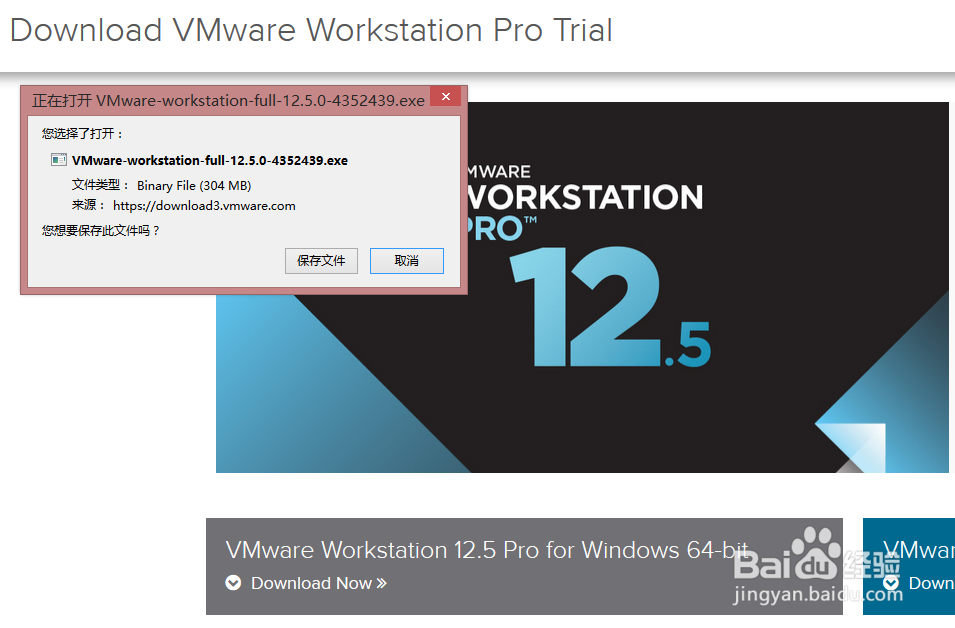
1、在浏览器上打开www.vmware.com。在网站的左边找到"DOWNL蚪嬷吃败OADS”点击进去。再找到“Workstation Pro”点击进去下载页面。


关于VMware Workstation Pro 12.5虚拟机的安装关于VMware Workstation Pro 12.5虚拟机的安装关于VMware Workstation Pro 12.5虚拟机的安装

2、WINDOWS平台跟LINUX平台两种版本的下载。都是64Bit的。这里按照自己的需要下载。本经验以window平台为例。

关于VMware Workstation Pro 12.5虚拟机的安装关于VMware Workstation Pro 12.5虚拟机的安装

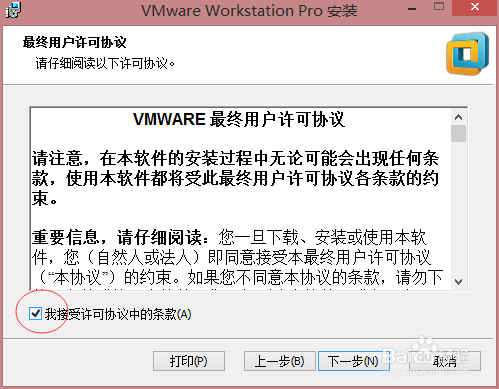
3、下载完后点击安装包进行安装。狂点下一步。

关于VMware Workstation Pro 12.5虚拟机的安装关于VMware Workstation Pro 12.5虚拟机的安装

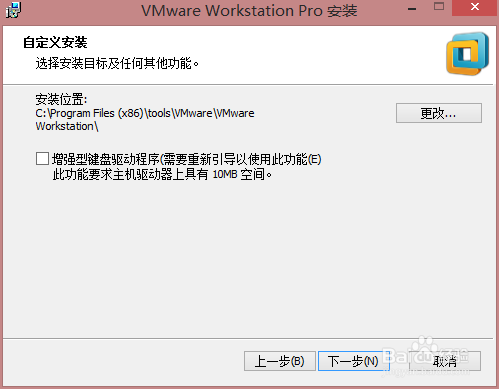
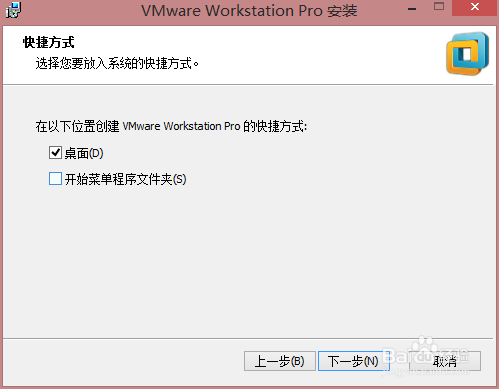
4、选择安装路径。继续狂点下一步。

关于VMware Workstation Pro 12.5虚拟机的安装关于VMware Workstation Pro 12.5虚拟机的安装关于VMware Workstation Pro 12.5虚拟机的安装关于VMware Workstation Pro 12.5虚拟机的安装关于VMware Workstation Pro 12.5虚拟机的安装

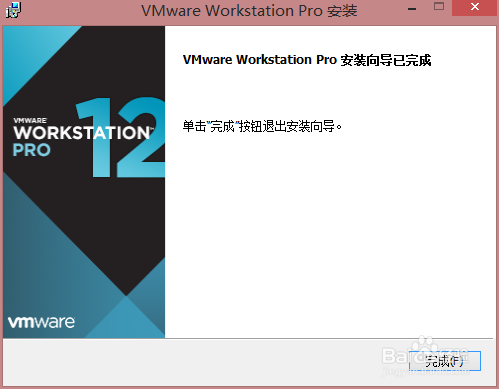
5、安装进度条完后,点击“许可证”。按照提示该输入key了。点击“输入”后。恭喜你已经成功安装。

关于VMware Workstation Pro 12.5虚拟机的安装关于VMware Workstation Pro 12.5虚拟机的安装关于VMware Workstation Pro 12.5虚拟机的安装

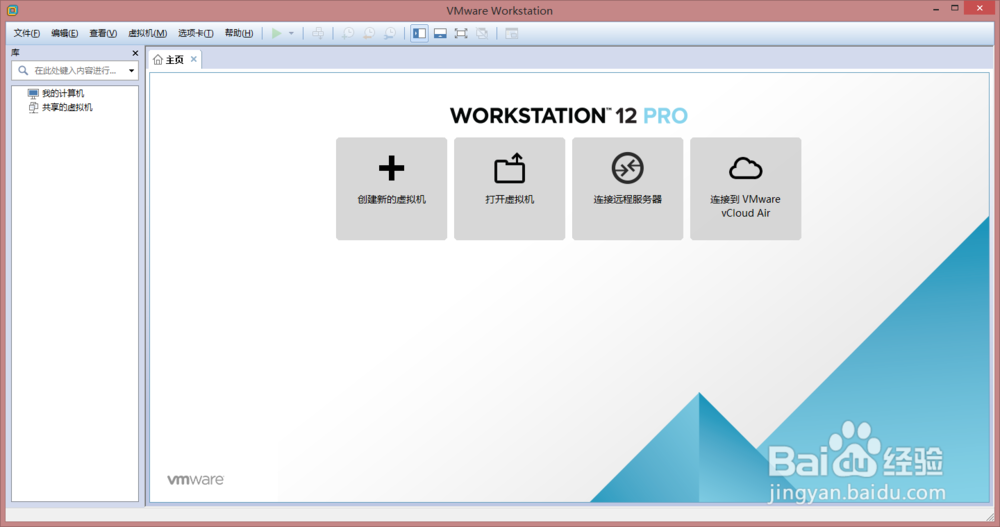
6、在桌面上找到“VMware Workstation Pro”这个快捷方式,并双击打开它。Thank you!

关于VMware Workstation Pro 12.5虚拟机的安装关于VMware Workstation Pro 12.5虚拟机的安装
© 2026 阿力知识库
信息来自网络 所有数据仅供参考
有疑问请联系站长 site.kefu@gmail.com