1、我们打开叮咚印自动排版软件,把要进行排版的图片导入进来。
点击左上的“文件”这里我们可以选择两种方式进行导入
1.普通的导入图片材料
2.过滤导入图片材料

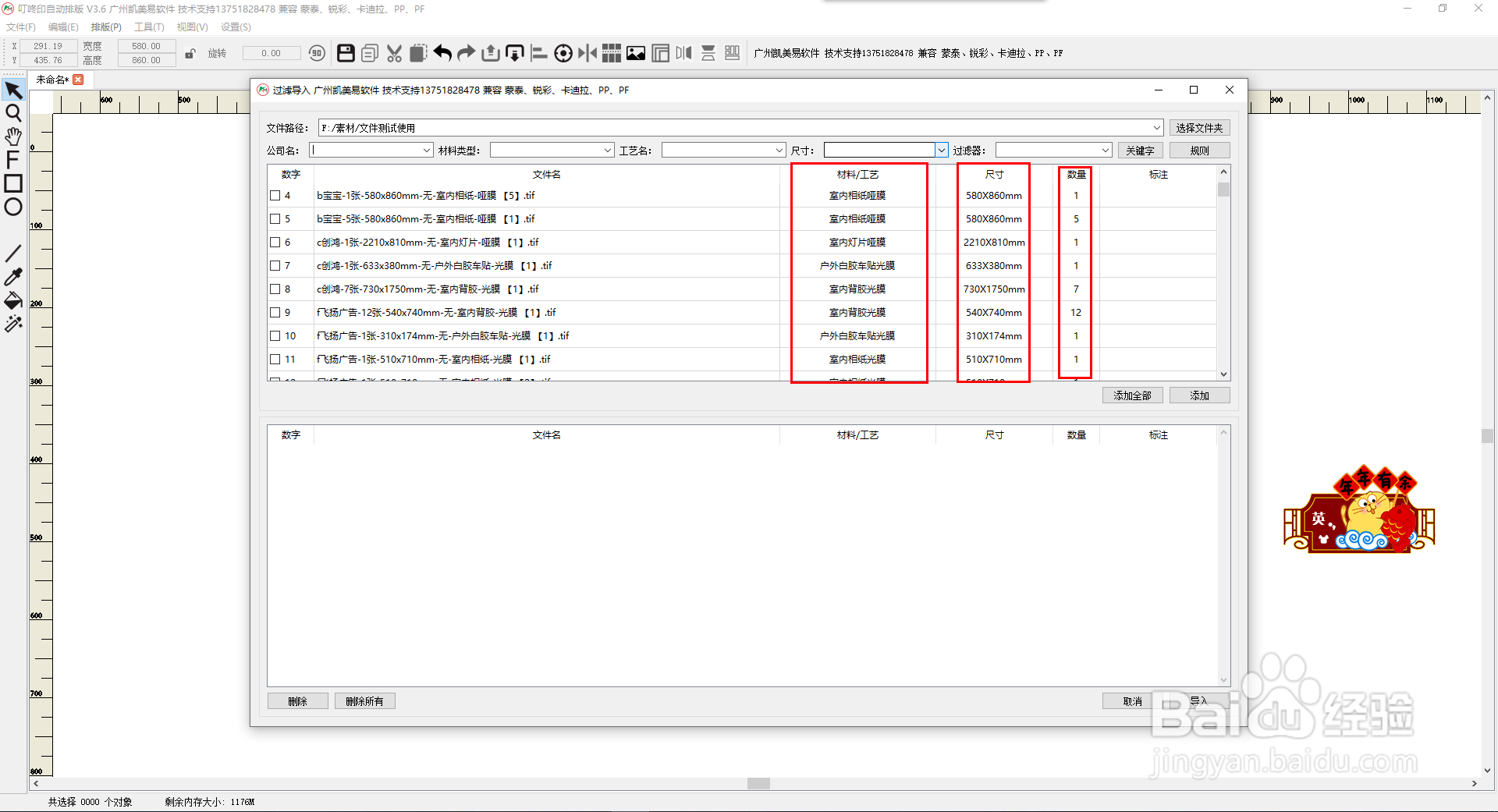
2、我们重点介绍一下过滤导入功能,这个功能非常的实用。
它可以将一个混乱的文件里面的材料进行分类过滤,把文件里面的材料、工艺、尺寸、数量、公司进行分类,选择关键字过滤掉不需要的图片材料。
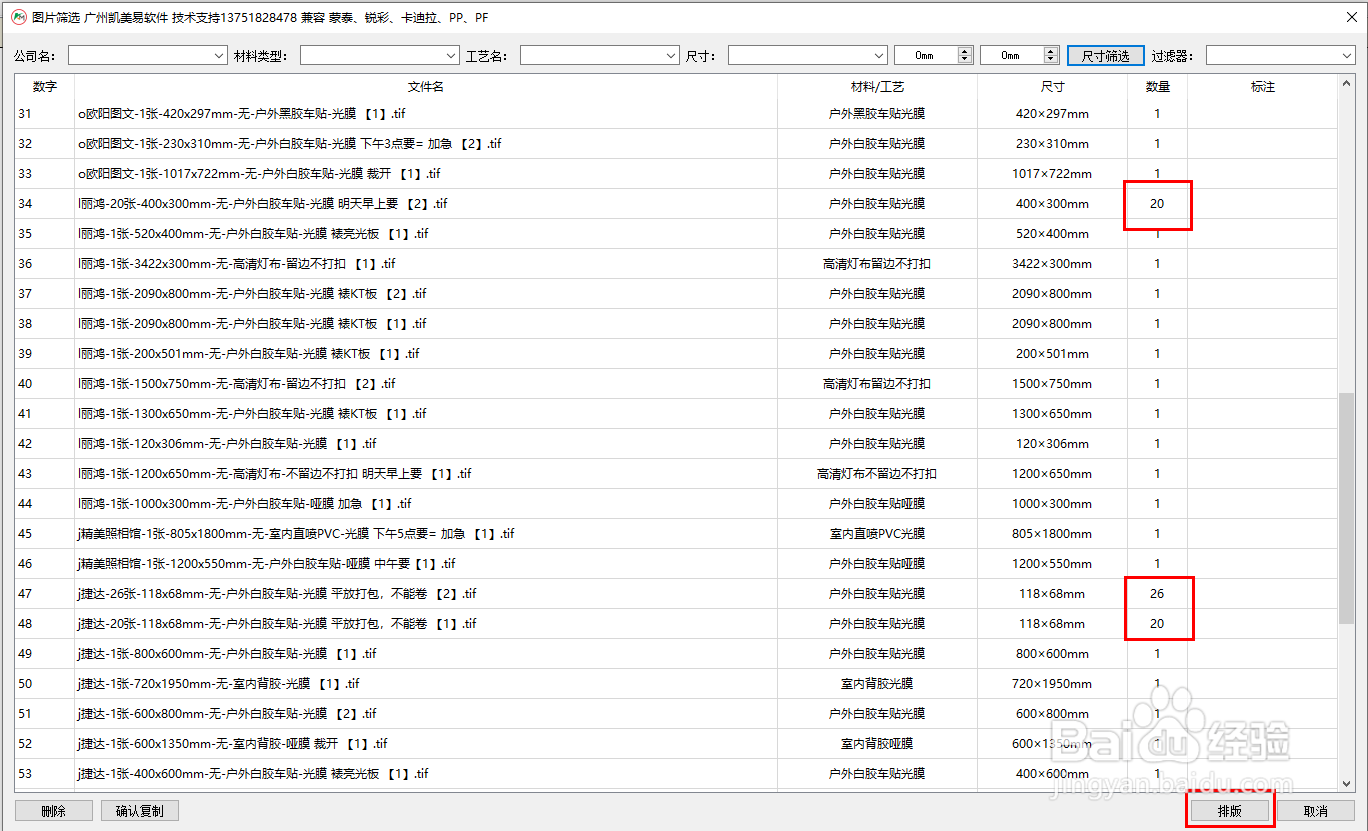
3、导入材料后我们就进行排版,但是这一批的图片里如果有需要做多张的话,就要先复制这部分的材料再排版、这时候我们只需要选择全部的图片右键点击图片筛选,显示出了一个界面,这里就可以看到这一批图片的需要做多张的材料,之后点击下面的排版就会自动把多张图片复制好

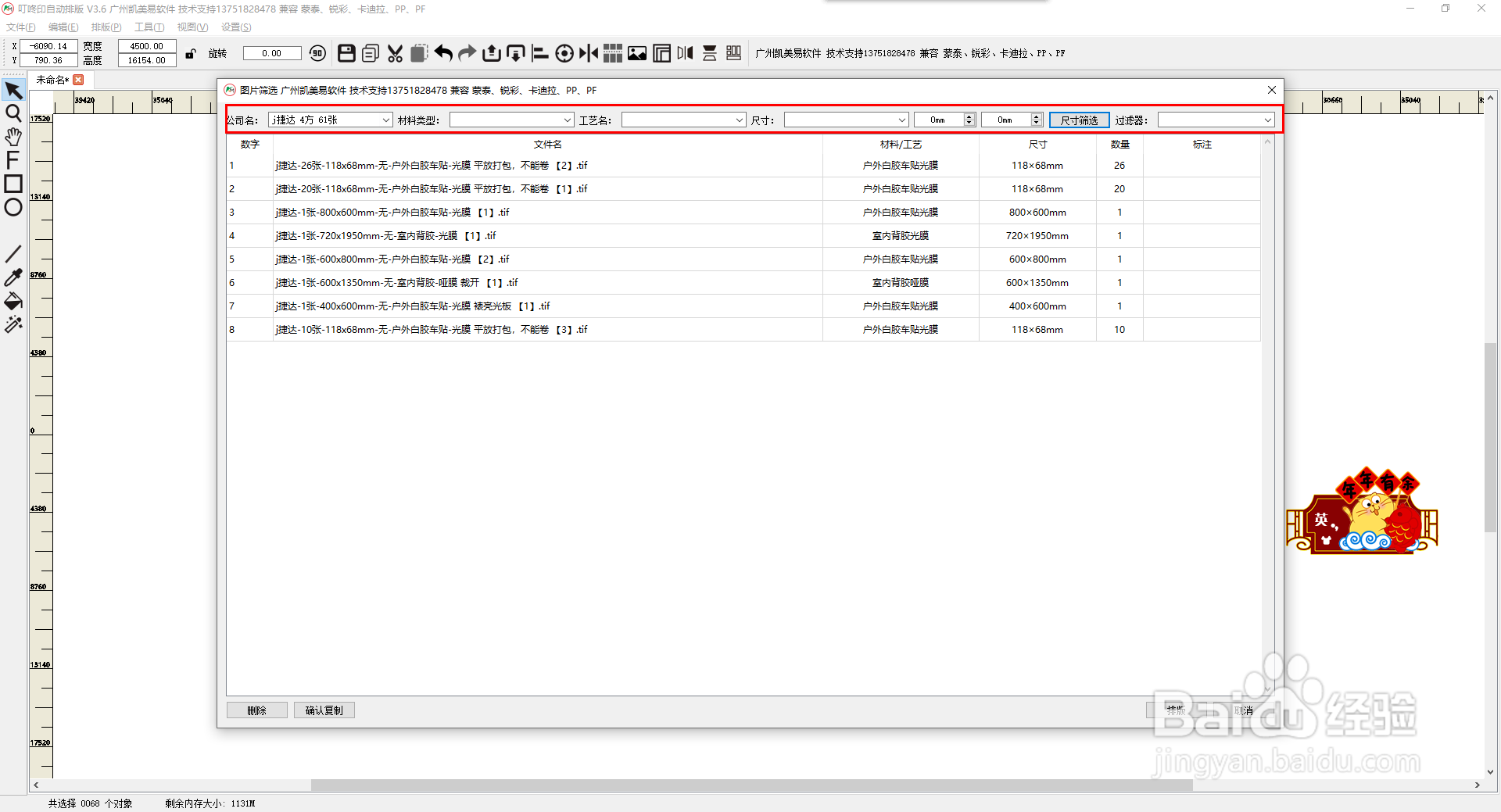
4、我们在面板上也可以进行筛选,例如只选择“捷达”的图片进行排版,只要再过滤选项栏上输入或选择“捷达”就可以把这部分的图片筛选出来。
5、我也可以直接在工具栏上点击排版,在这里进行排版就不会复制需要做多张的图片直接进行排版。

6、进入了排版界面后,这里有许多的功能,可以对材料添加文件名能自定义字高距离、添加间距、边距、设定打印宽度、选择多种排版方案、可以查看打印宽度、长度、损耗和利用率。
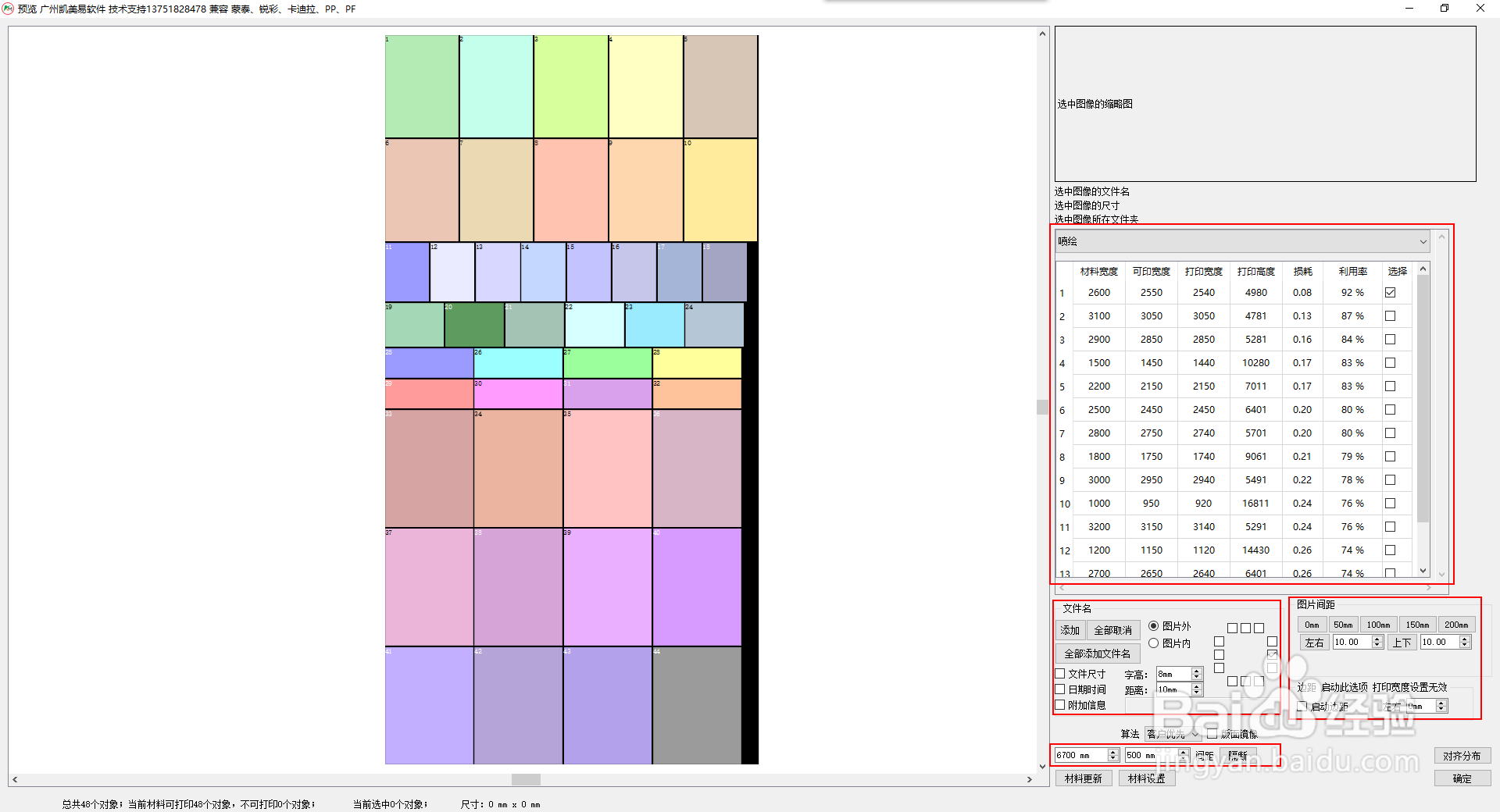
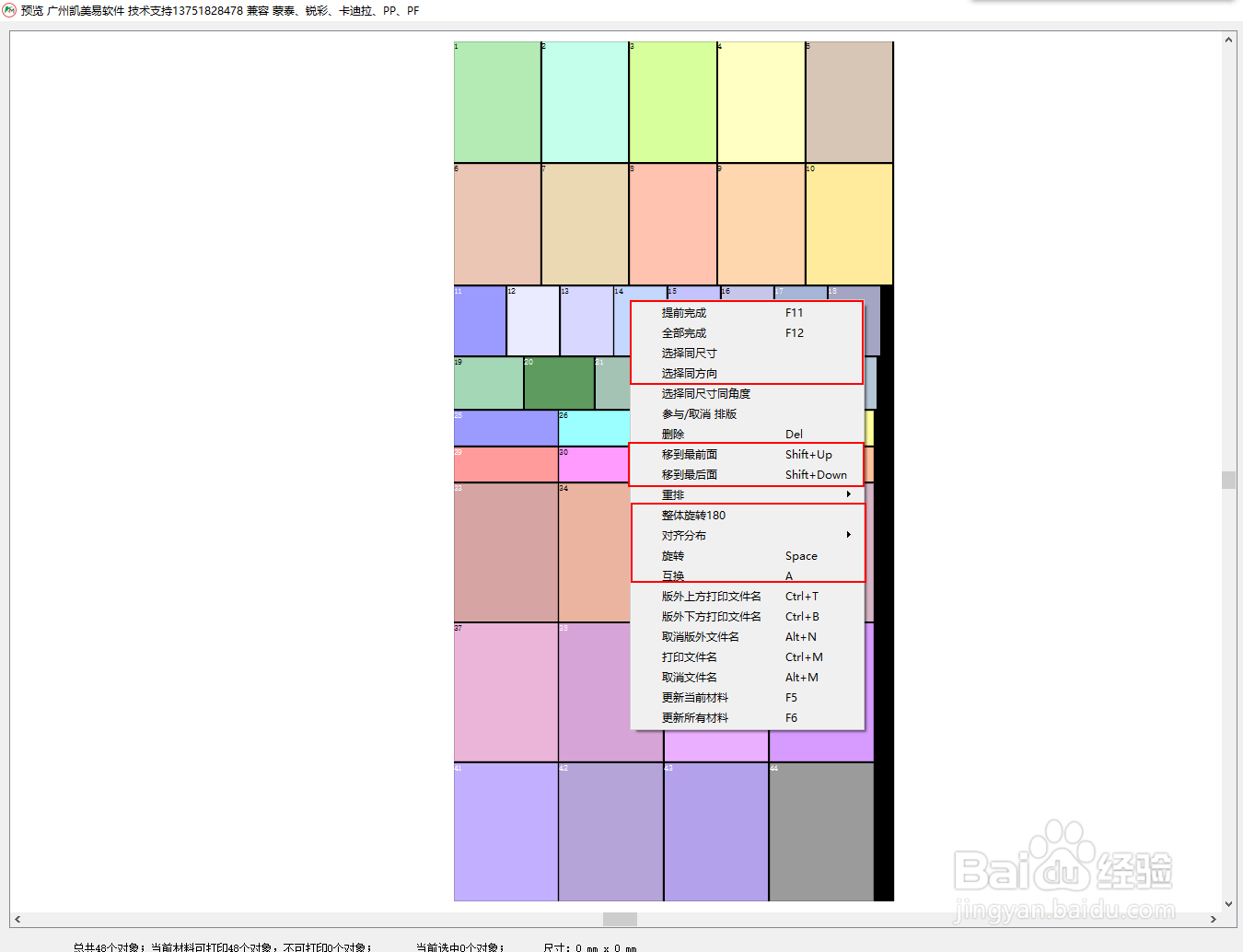
7、灵活、可控可视化的自动排版直接对材料进行编辑对材料点击右键,还有各种功能,选择相同的尺寸方向、旋转、对齐分布、互换。