1、鼠标右键点击桌面WPS图标,选中属性

2、在打开的属性点击“打开文件所在的位置”,然后点击第一行数字那列,进入Office6文件夹中,继续点击打开OFfice6文件,在里面找到 ksomisc.exe应用程序,双击打开。
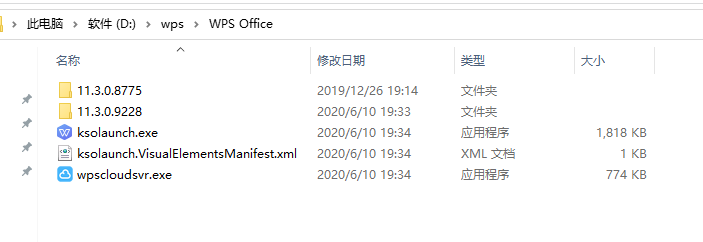

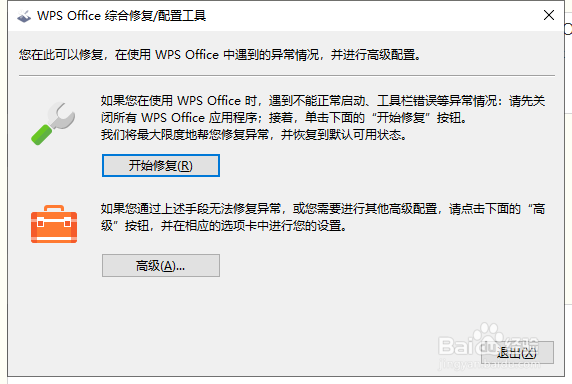
3、打开应用后点击高级,打开后点击“其他选项”,你会发现里面有烦人的广告推荐勾勾在勾选状态,所以取消掉这三个勾,然后点击确定,你会发现你的电脑WPS推荐的广告惊奇的没有了。
1、鼠标右键点击桌面WPS图标,选中属性
2、在打开的属性点击“打开文件所在的位置”,然后点击第一行数字那列,进入Office6文件夹中,继续点击打开OFfice6文件,在里面找到 ksomisc.exe应用程序,双击打开。
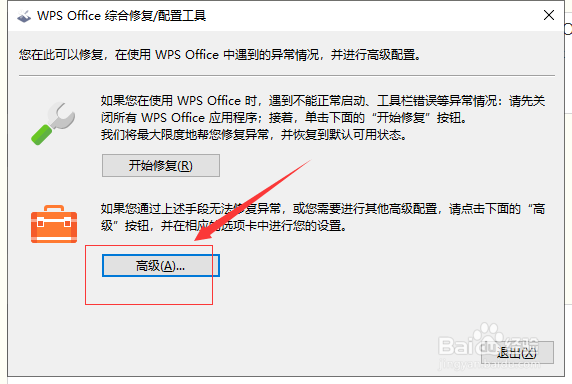
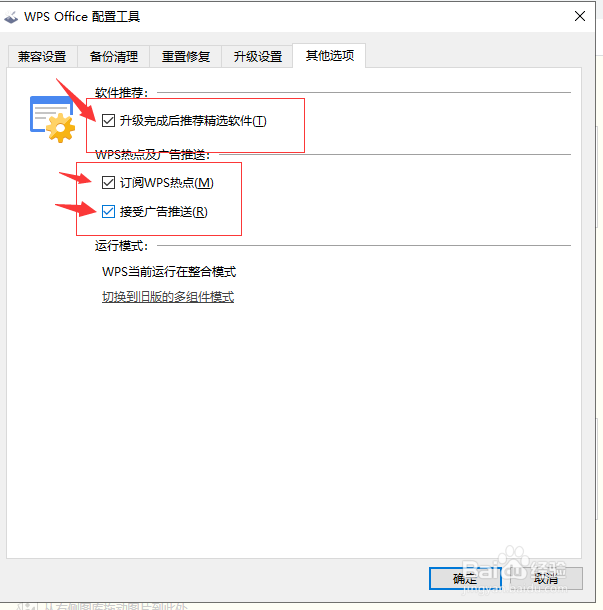
3、打开应用后点击高级,打开后点击“其他选项”,你会发现里面有烦人的广告推荐勾勾在勾选状态,所以取消掉这三个勾,然后点击确定,你会发现你的电脑WPS推荐的广告惊奇的没有了。