1、a.启动CAD软件,
b.打开新建页面,
c.点选工具
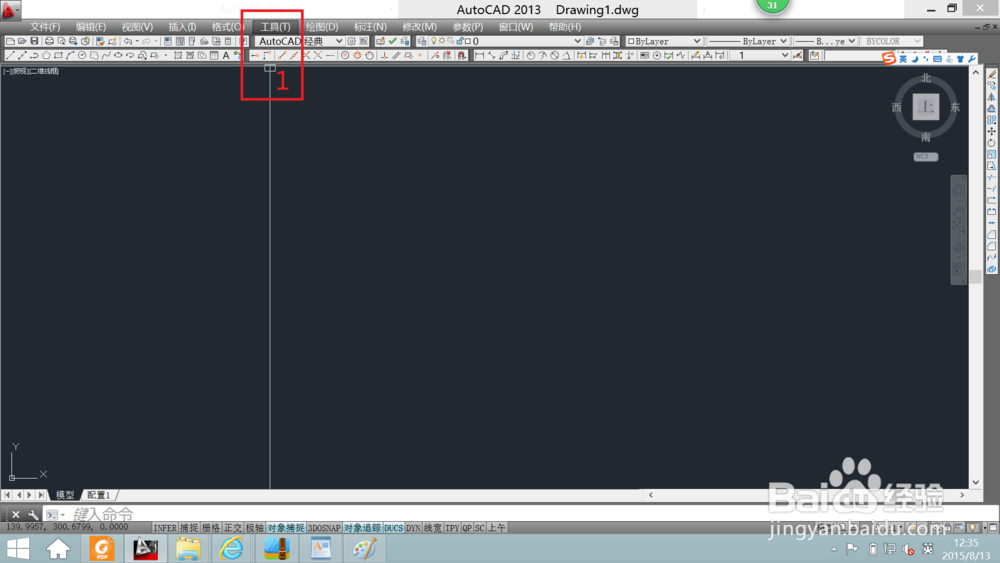
2、在工具下拉菜单中,选中下拉菜单中的自定义
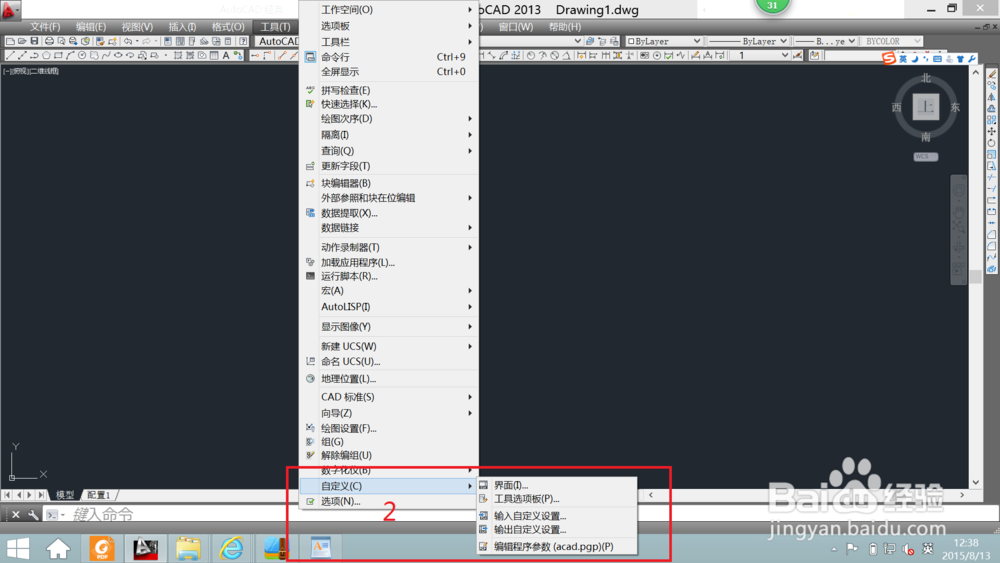
3、在选中自定义,在自定义下拉菜单中选中界面
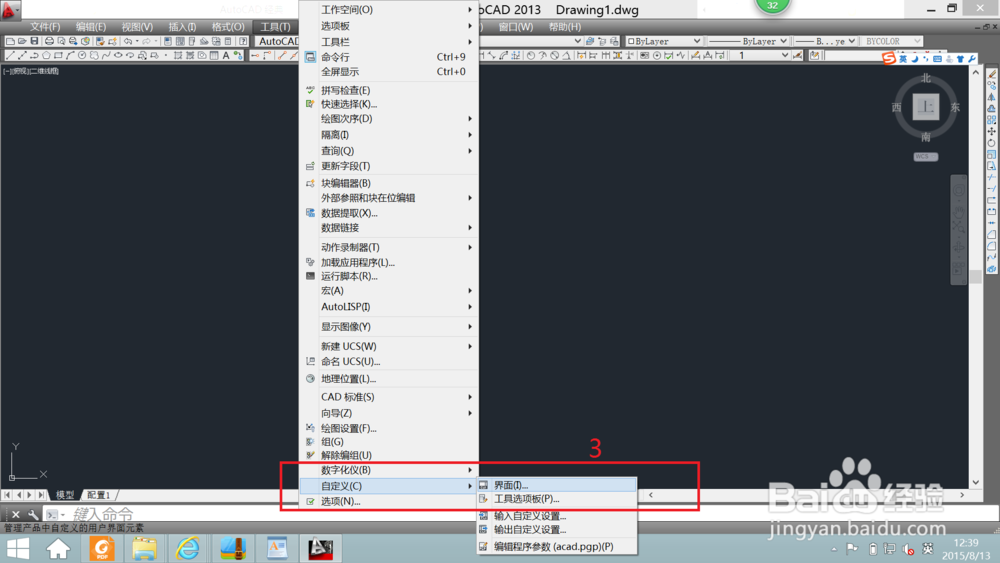
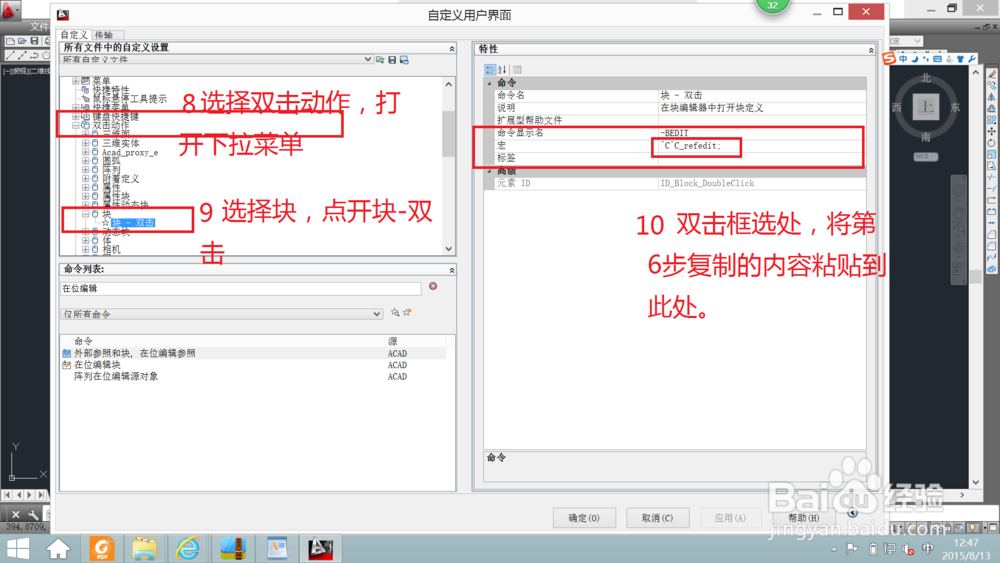
4、在弹出的对话框中找到命令栏输入“在位编辑”,找到对应的“外部参照和块, 在位编辑参照”,选中后在右图对话框中找到宏,选中宏的内容,而后复制
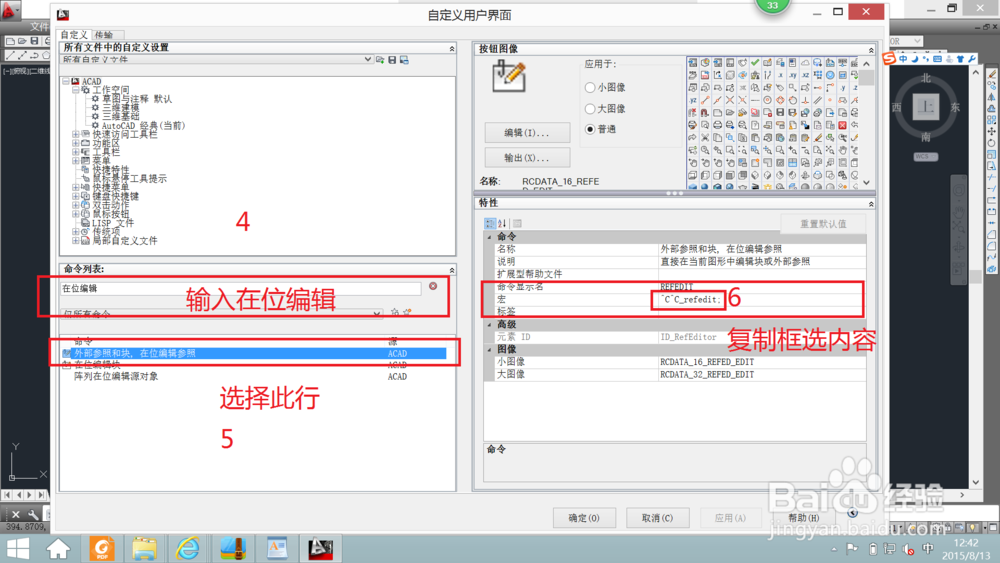
5、如图所示
在所有文件自定义设置中找到双击动作,

6、在下拉菜单中找到块,点选,进入下拉菜单,点选“块--双击”在右侧对话框中找到宏的位置,把第四部中的复制的内容黏贴在此处,而后按右下角的确定按钮
1、a.启动CAD软件,
b.打开新建页面,
c.点选工具
2、在工具下拉菜单中,选中下拉菜单中的自定义
3、在选中自定义,在自定义下拉菜单中选中界面
4、在弹出的对话框中找到命令栏输入“在位编辑”,找到对应的“外部参照和块, 在位编辑参照”,选中后在右图对话框中找到宏,选中宏的内容,而后复制
5、如图所示
在所有文件自定义设置中找到双击动作,
6、在下拉菜单中找到块,点选,进入下拉菜单,点选“块--双击”在右侧对话框中找到宏的位置,把第四部中的复制的内容黏贴在此处,而后按右下角的确定按钮