网站首页 美食营养 游戏数码 手工爱好 生活家居 健康养生 运动户外 职场理财 情感交际 母婴教育 生活知识 知识问答

WPS的Word文档怎么自动生成并插入目录

时间:2024-10-16 12:27:52

1、新建文件后,各部分可能都有不同的标题。我们分为标题1、标题2、标题3.其中标题2是标题1内的分类。比如:标题1是【第一章】,其中有标题2【第一章第一节】。如图:红色为标题1,蓝色为标题2,橙色为标题3.

WPS的Word文档怎么自动生成并插入目录

2、那么该怎么设置呢?打开word文档后,请注意上侧栏,如图所示。

WPS的Word文档怎么自动生成并插入目录

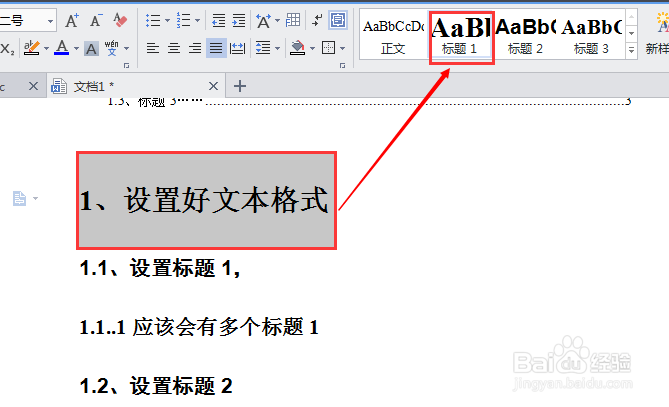
3、选择好相应的文字,并点击对应的标题1或标题2/3。即可设置。标题的格式--大小和字体可以通过右键来设置。
WPS的Word文档怎么自动生成并插入目录

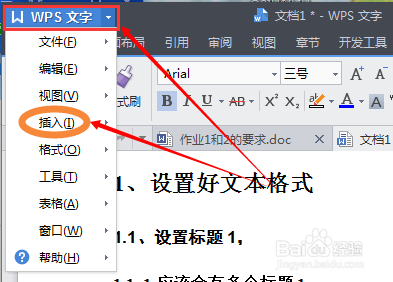
4、设置完后,点击左上角的【WPS文字】并选择【插入】

WPS的Word文档怎么自动生成并插入目录

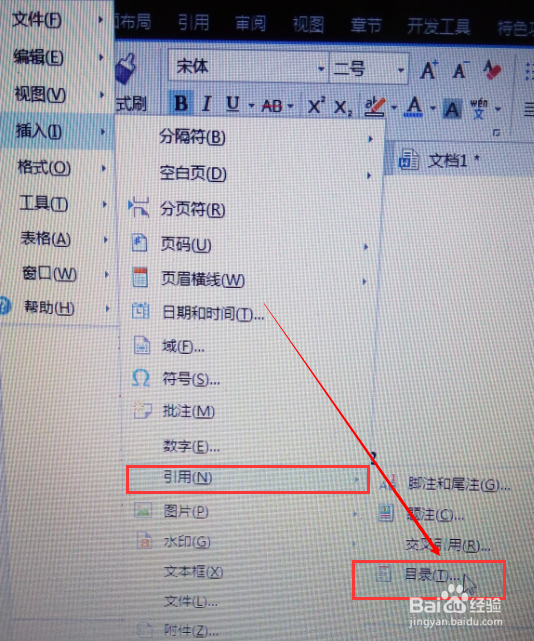
5、这次,再选择【引用】。

WPS的Word文档怎么自动生成并插入目录

6、现在,你终于看到【目录】两个字啦。这里不方便截图,只能拍照了,囧。

WPS的Word文档怎么自动生成并插入目录

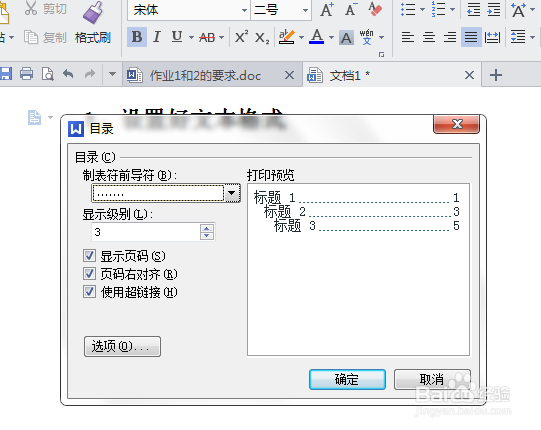
7、这时就可以设置目录了。如图所示

WPS的Word文档怎么自动生成并插入目录

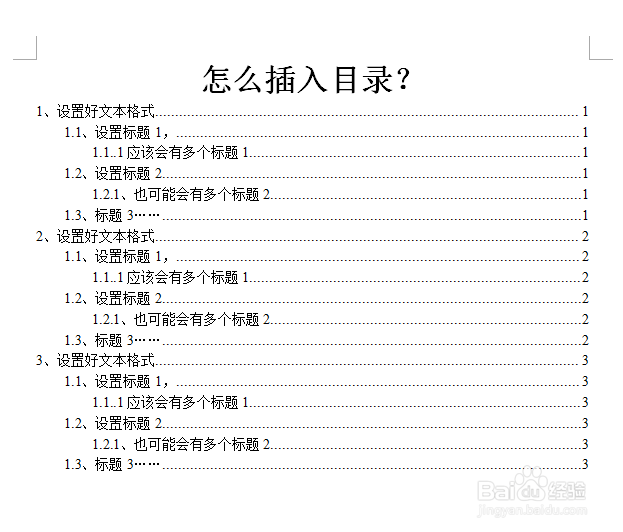
8、点击【确定】后,目录就自动插入了,不用自己傻傻地打那么多点了。

WPS的Word文档怎么自动生成并插入目录
© 2026 阿力知识库
信息来自网络 所有数据仅供参考
有疑问请联系站长 site.kefu@gmail.com