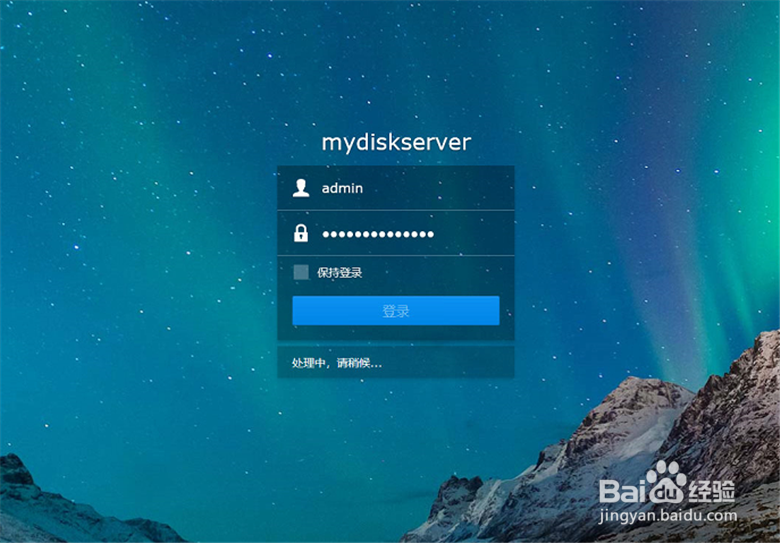
1、打开群晖NAS管理员登陆界面,使用管理员账号密码登陆。
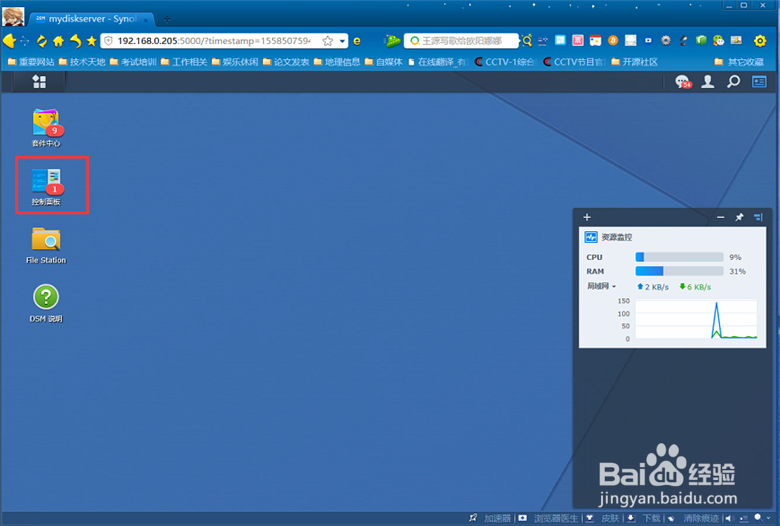
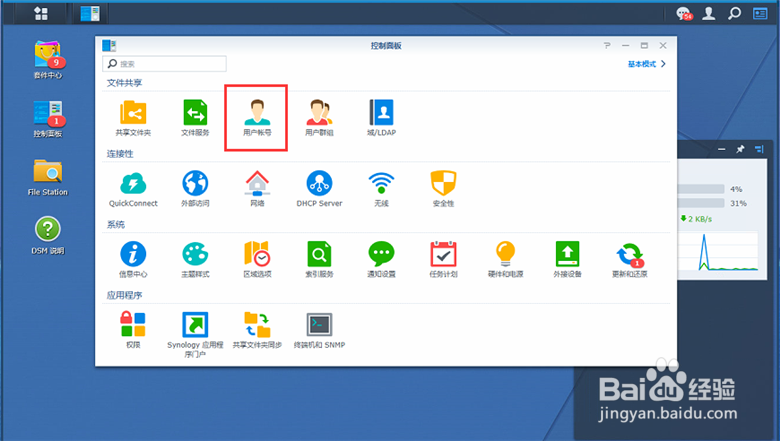
2、点击群晖NAS管理界面的“控制面板”,打开控制面板。
3、点击“控制面板”上的“用户账号”,进入用户账号管理界面,可以看到当前已有的用户列表。
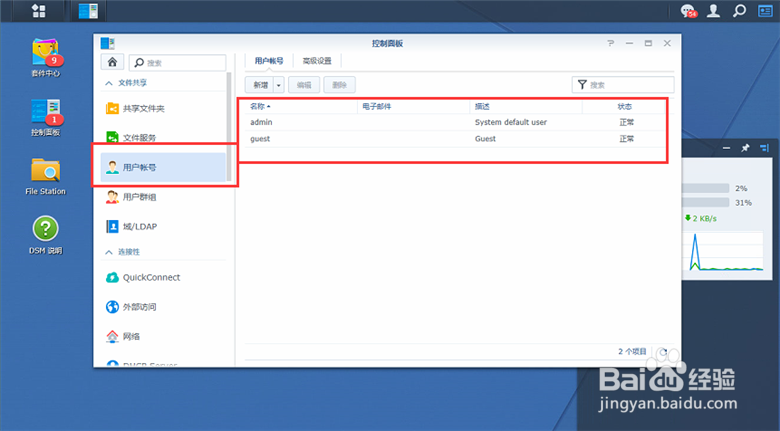
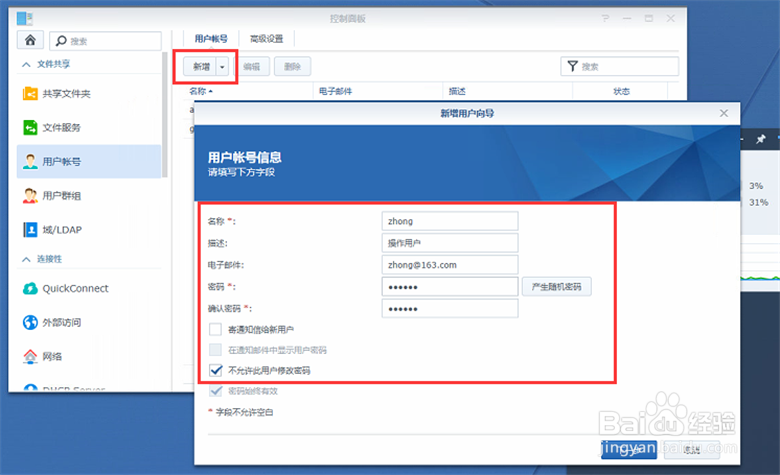
4、点击“新增”,打开新增用户向导,输入用户名和密码等信息,点击“下一步”。
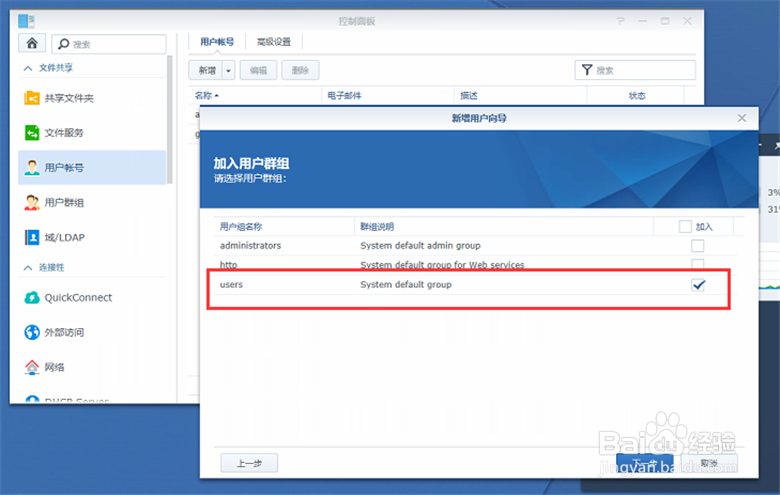
5、设置用户所在的群组,点击“下一步”。
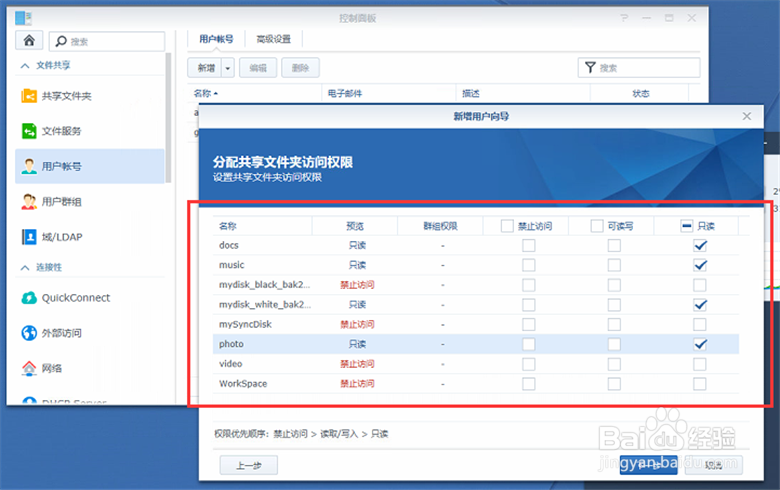
6、设置该用户访问共享文件夹的权限,设置后,该用户就只能访问有权限访问的共享文件夹了,点击“下一步”。
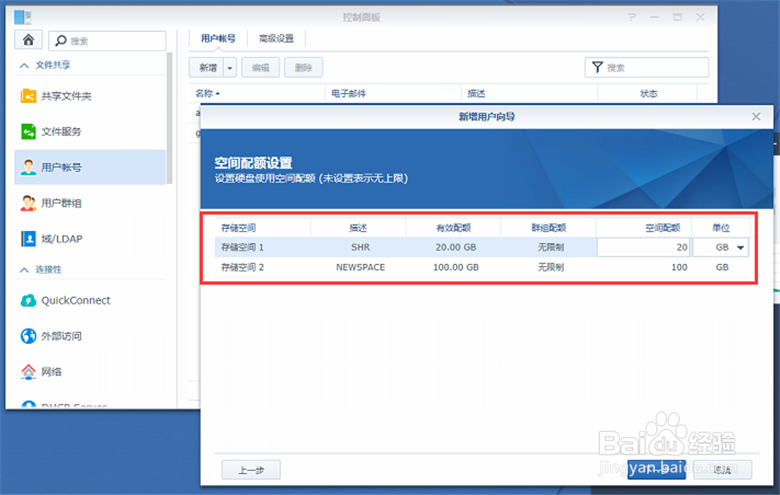
7、设置用户可以使用的存储空间及大小,点击“下一步”。
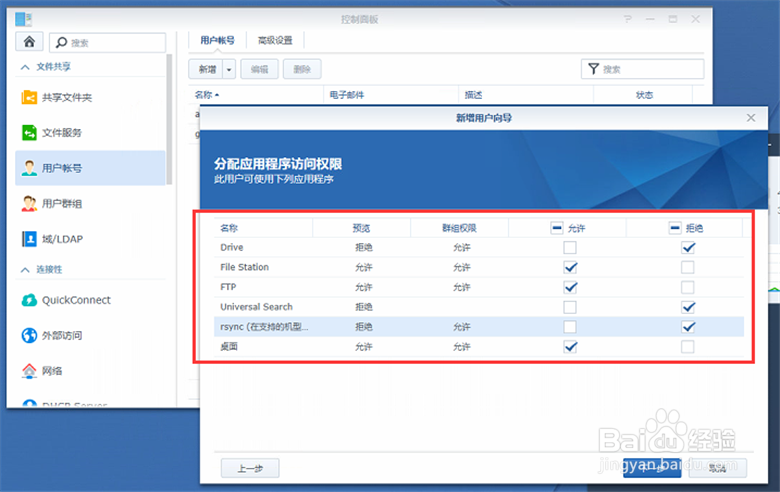
8、设置用户可以使用的NAS功能,点击“下一步”。
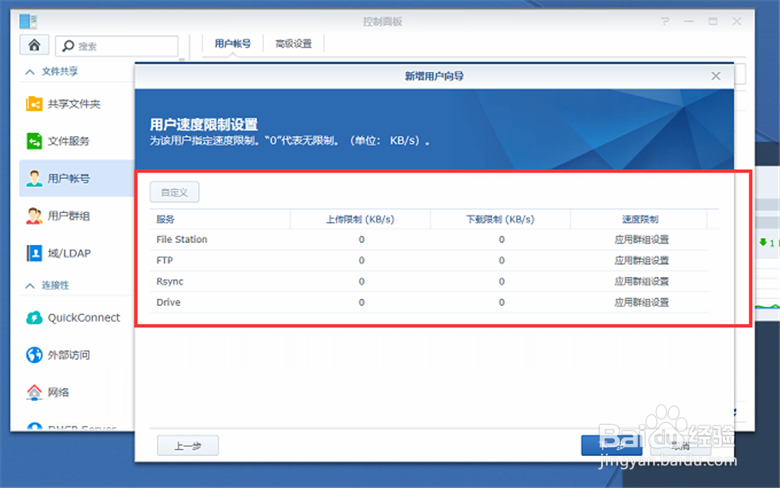
9、设置用户上传和下载文件的速度限制,“0”表示无限制,点击“下一步”。
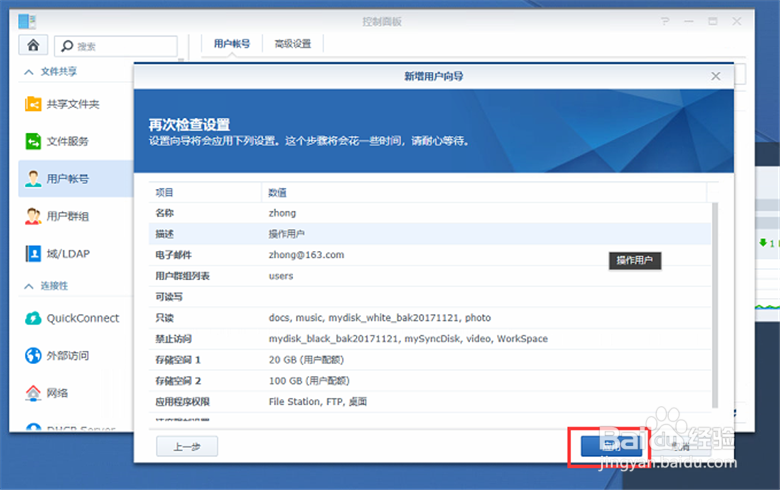
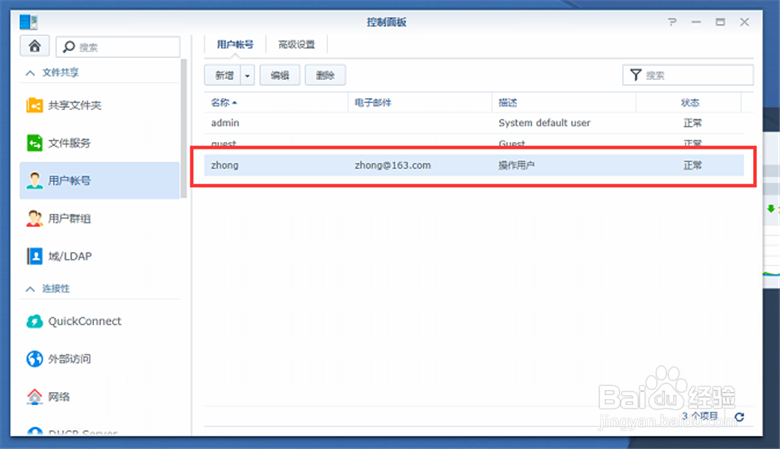
10、再次确认新增用户的所有信息,点击“应用”,就成功新增用户了,在用户账户列表中就可以看到该用户了。