网站首页 美食营养 游戏数码 手工爱好 生活家居 健康养生 运动户外 职场理财 情感交际 母婴教育 生活知识 知识问答

腾讯视频内容怎么设置才能同步至腾讯微视

时间:2024-11-13 18:18:21

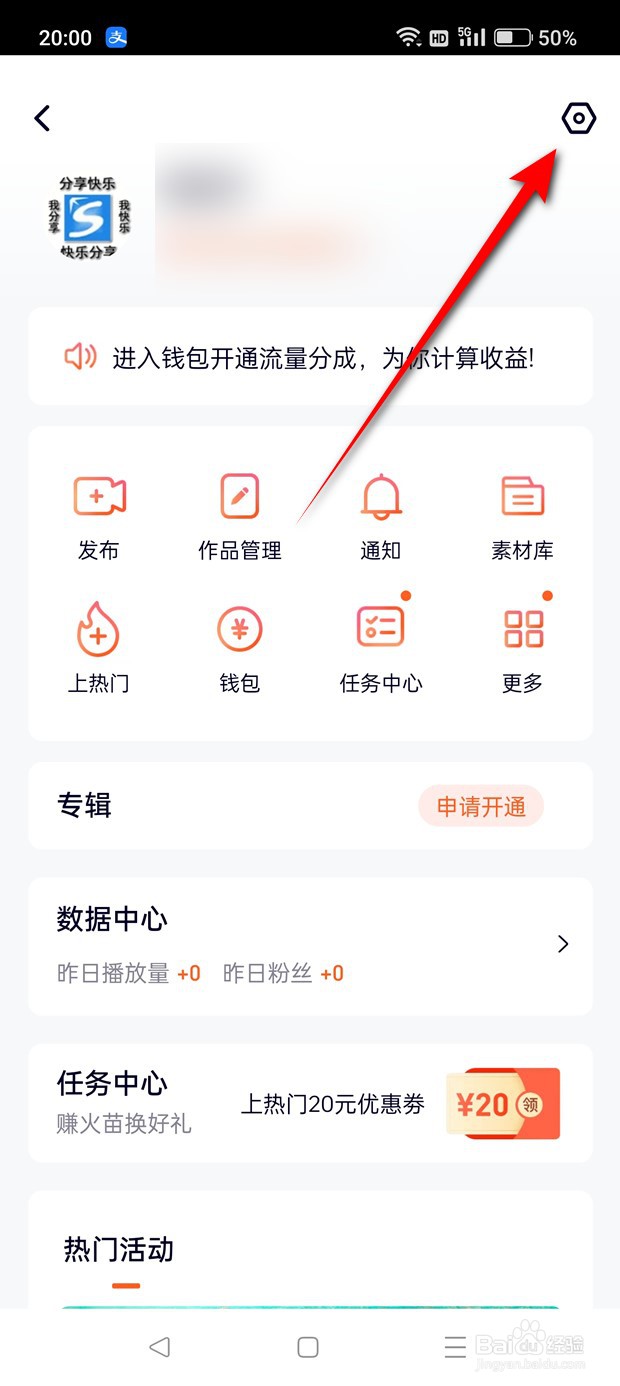
1、打开腾讯视频个人中心页面,点击“创作中心”。
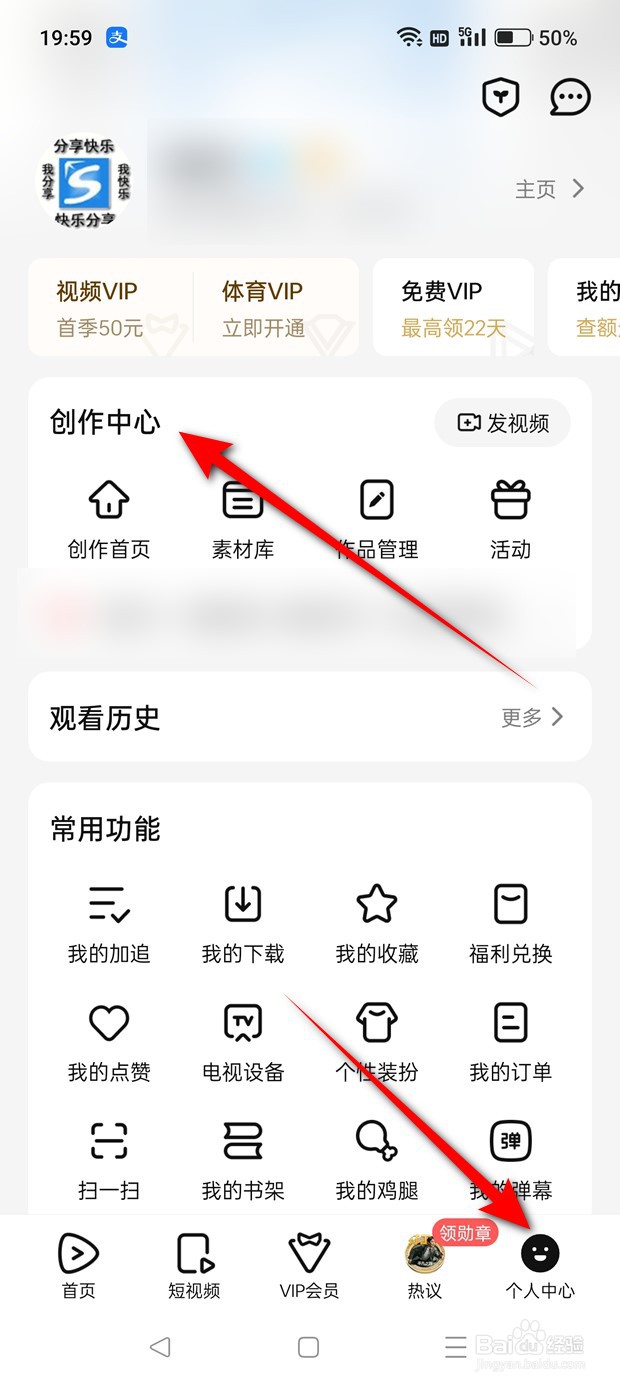
腾讯视频内容怎么设置才能同步至腾讯微视

2、点击右上角的小齿轮图标。

腾讯视频内容怎么设置才能同步至腾讯微视

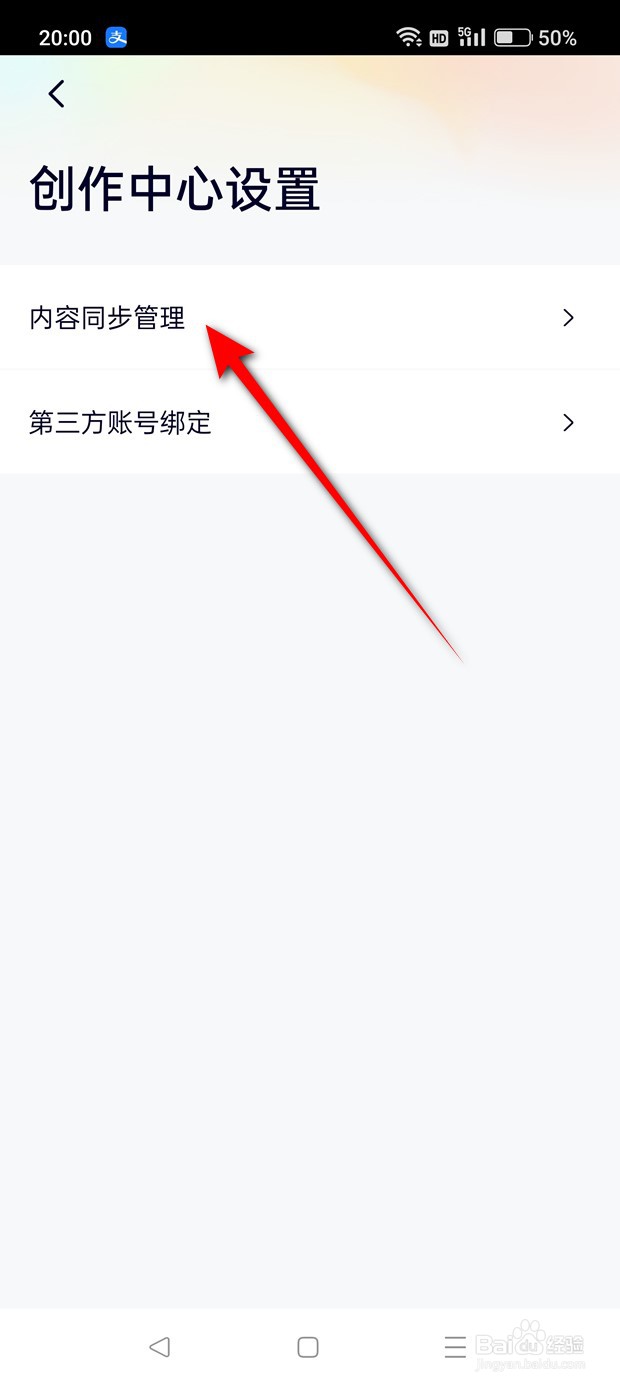
3、点击“内容同步管理”。

腾讯视频内容怎么设置才能同步至腾讯微视

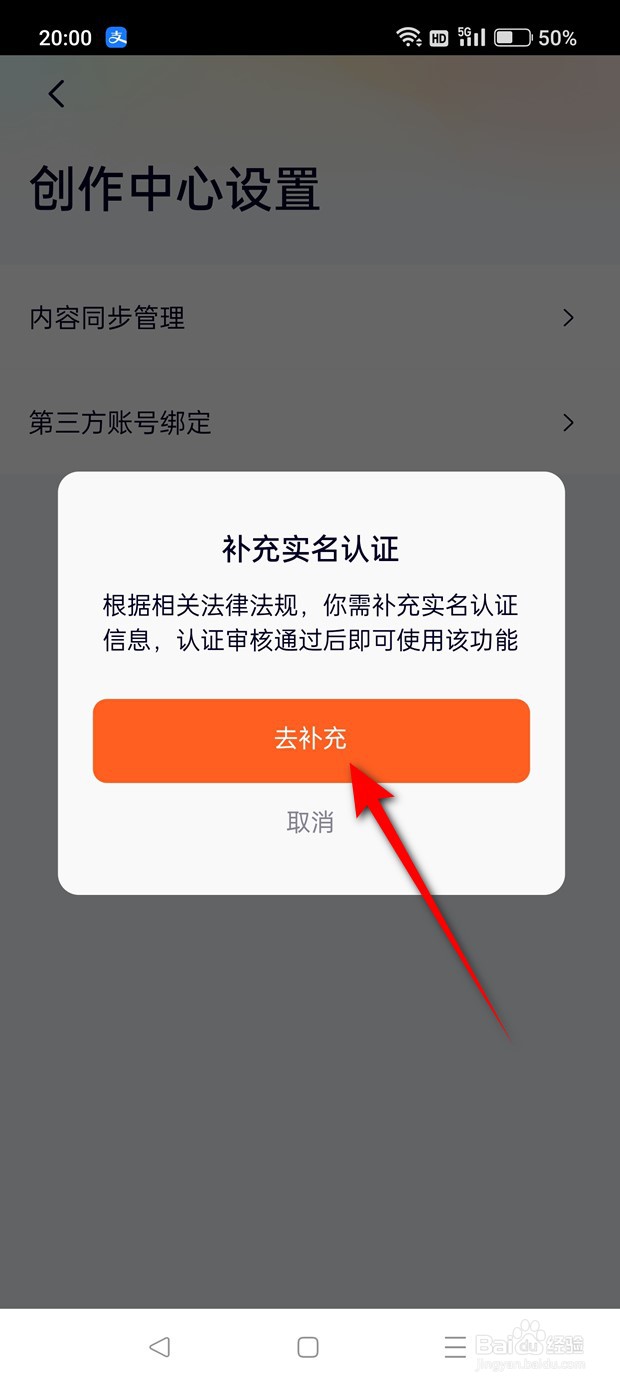
4、点击“去补充”。

腾讯视频内容怎么设置才能同步至腾讯微视

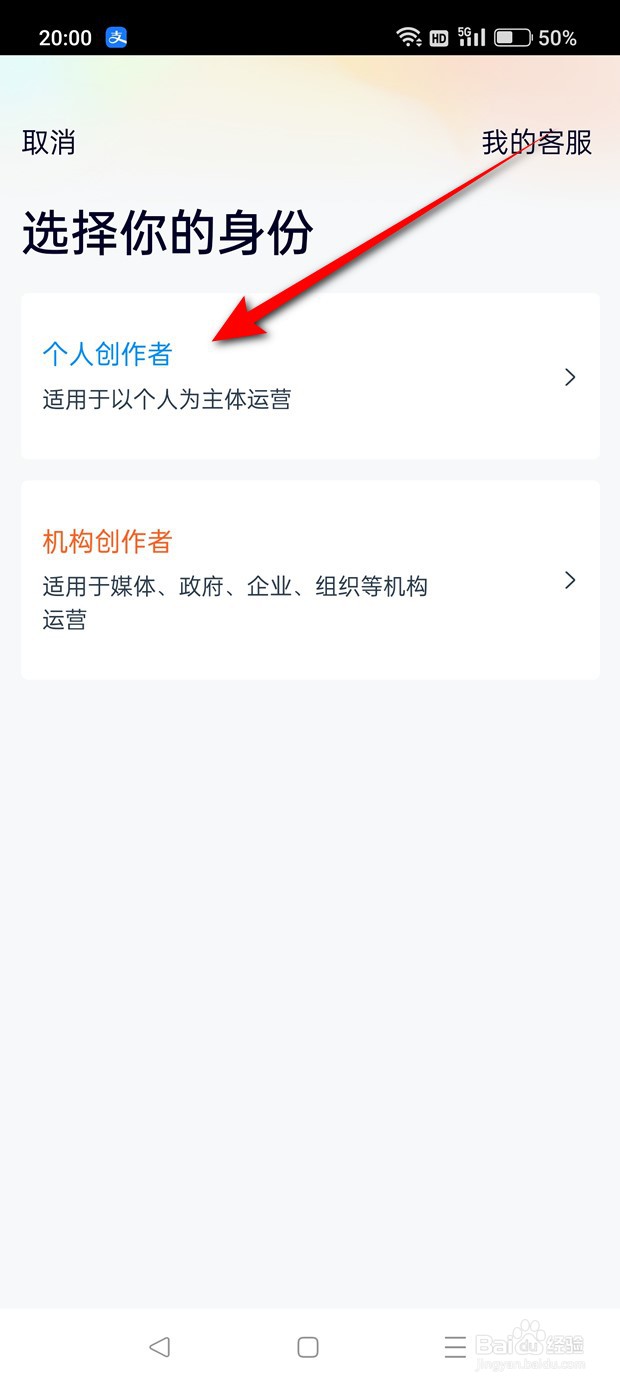
5、点击“个人创作者”。

腾讯视频内容怎么设置才能同步至腾讯微视

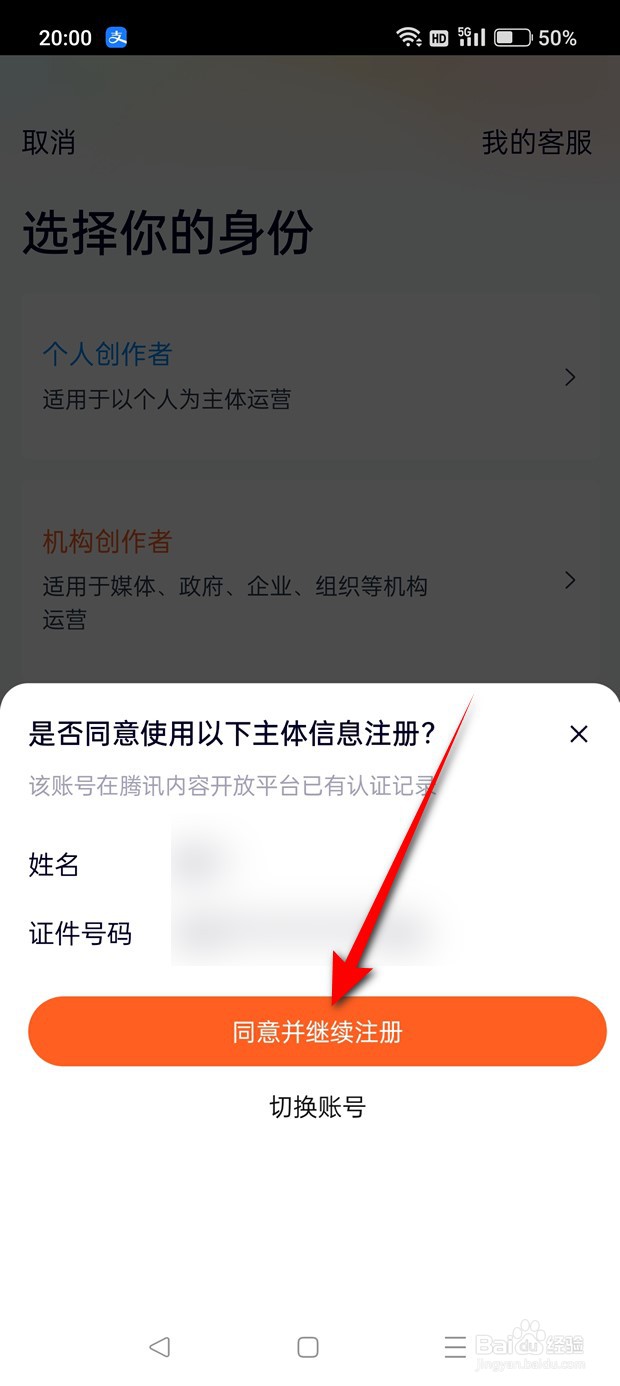
6、点击“同意并继续注册”。

腾讯视频内容怎么设置才能同步至腾讯微视

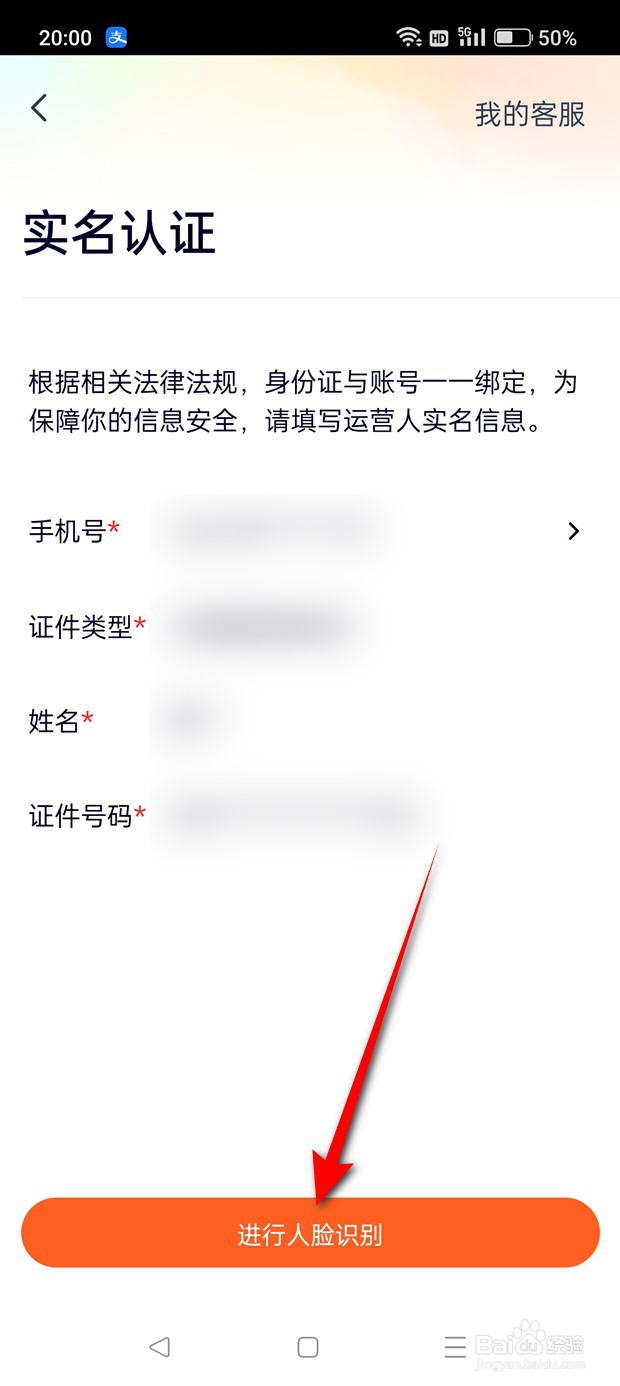
7、点击“进行人脸识别”。

腾讯视频内容怎么设置才能同步至腾讯微视

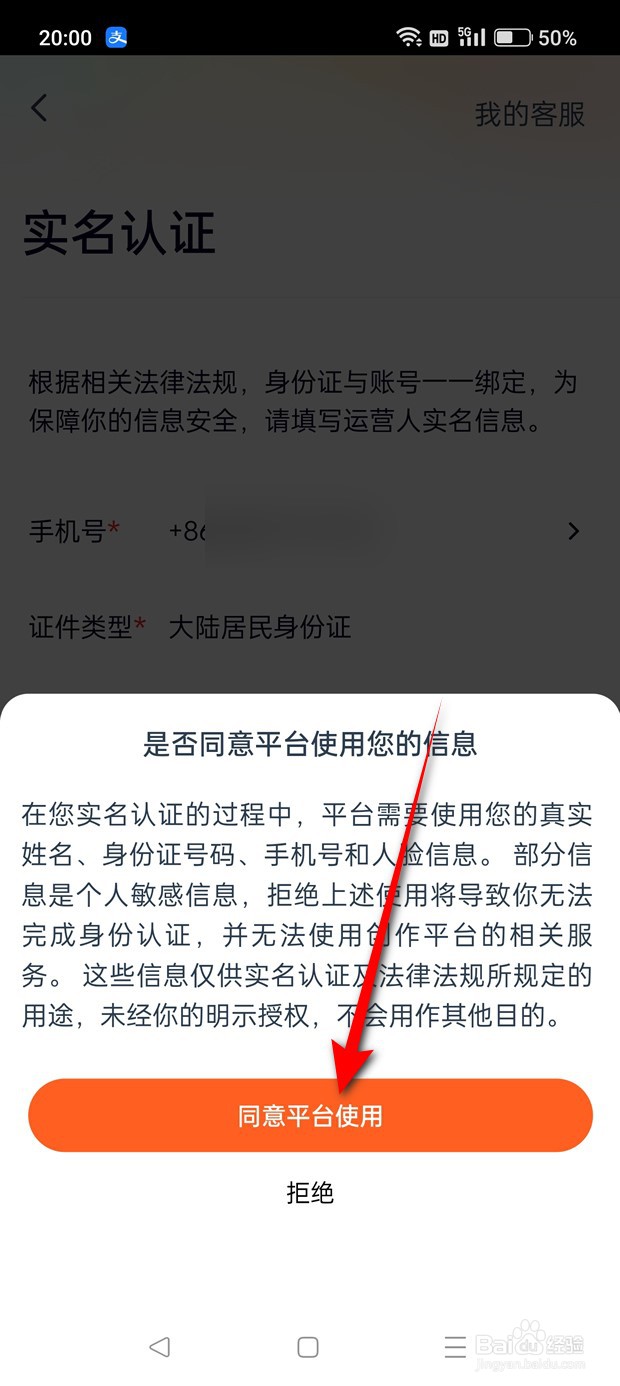
8、点击“同意平台使用”。

腾讯视频内容怎么设置才能同步至腾讯微视

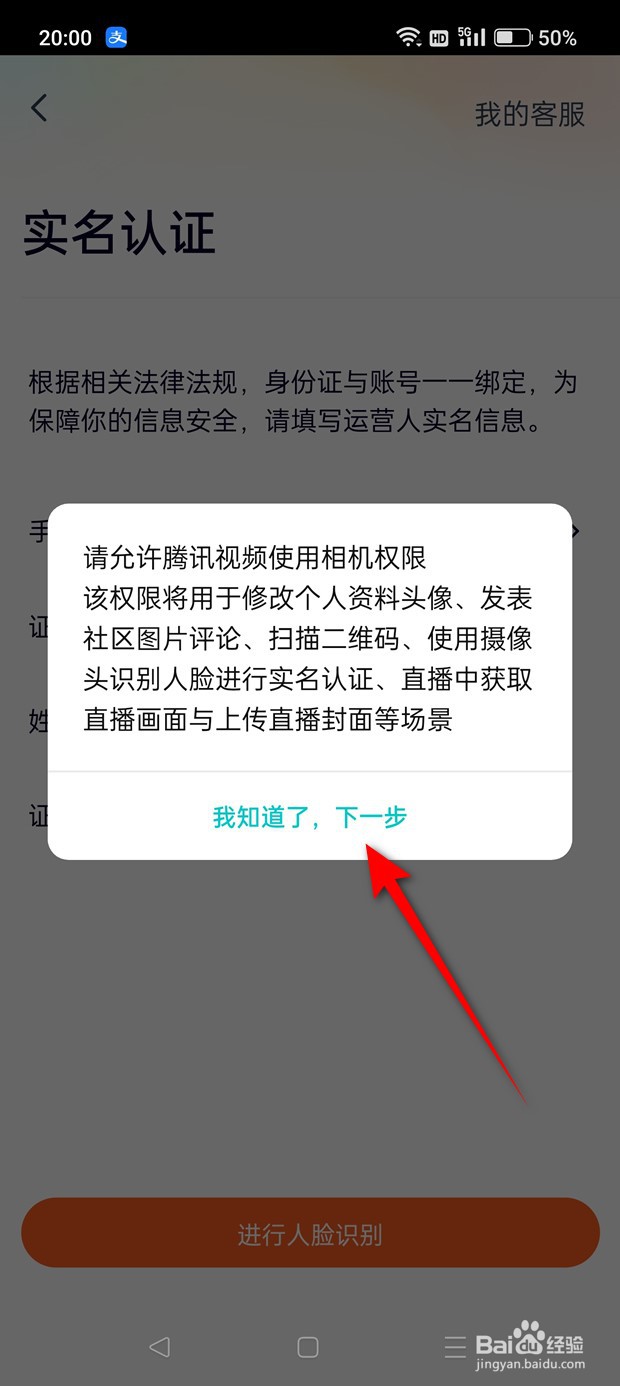
9、点击“我知道了,下一步”。

腾讯视频内容怎么设置才能同步至腾讯微视

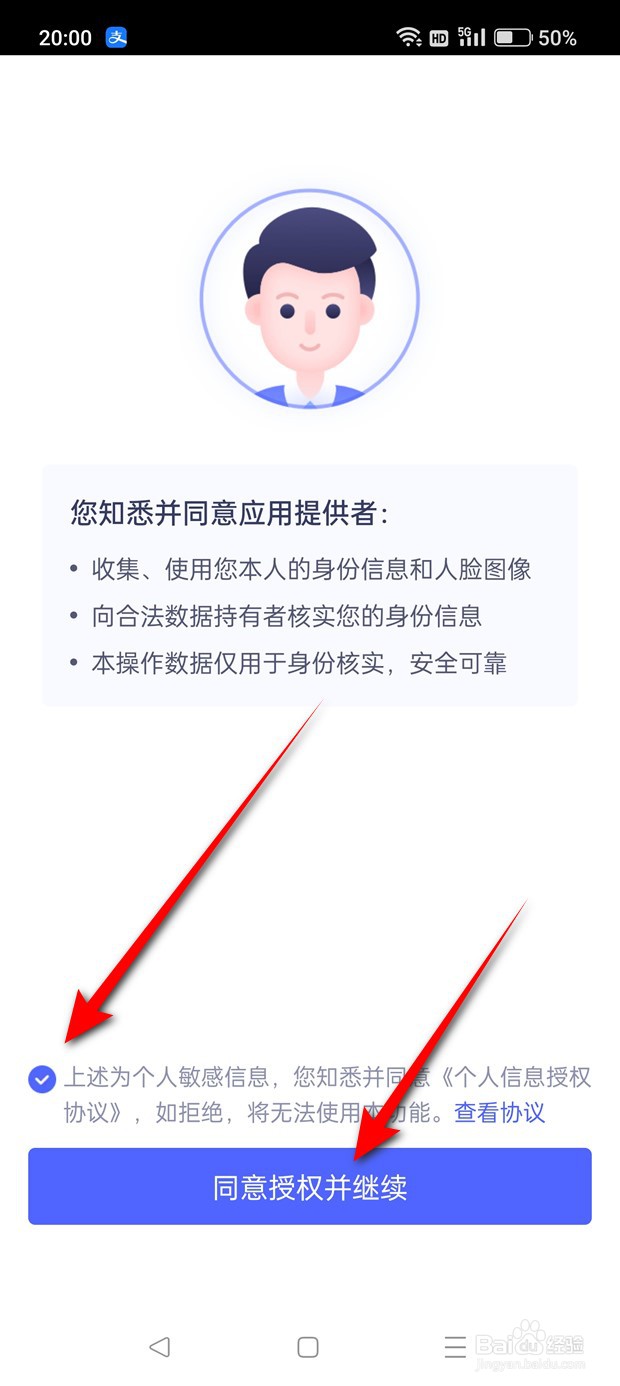
10、勾选同意,点击“同意授权并继续”。

腾讯视频内容怎么设置才能同步至腾讯微视

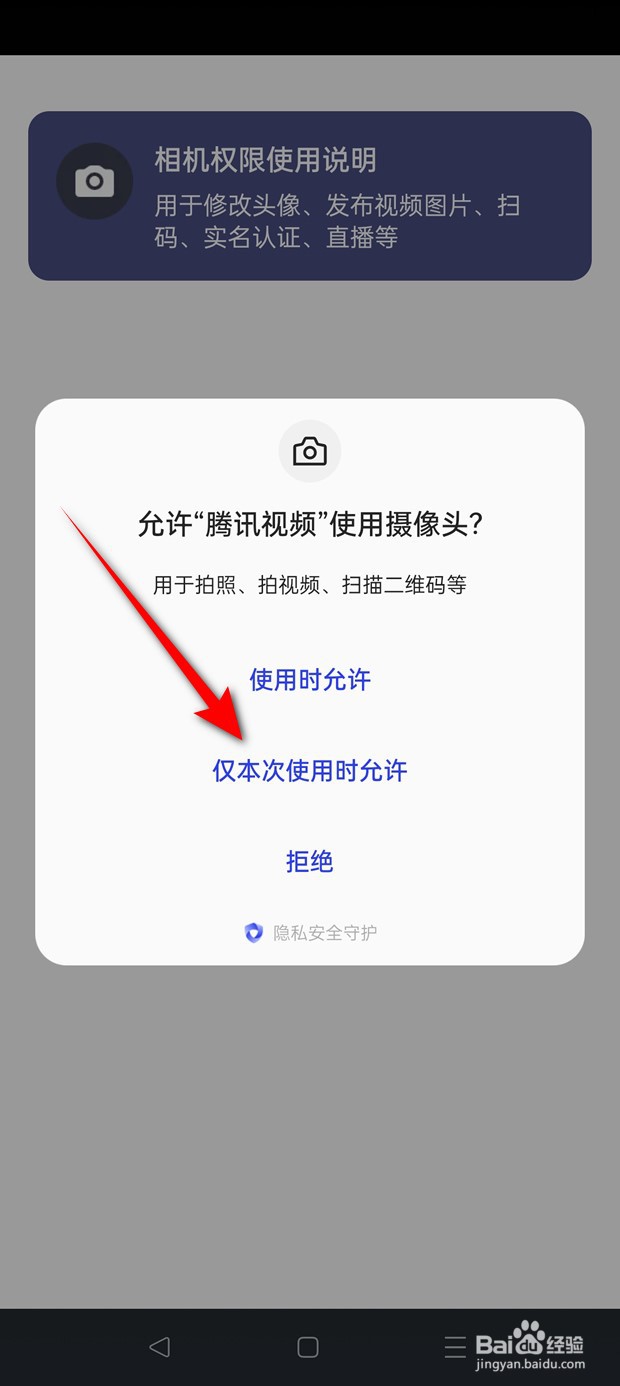
11、点击“仅本次使用时允许”前往完成刷脸验证。

腾讯视频内容怎么设置才能同步至腾讯微视

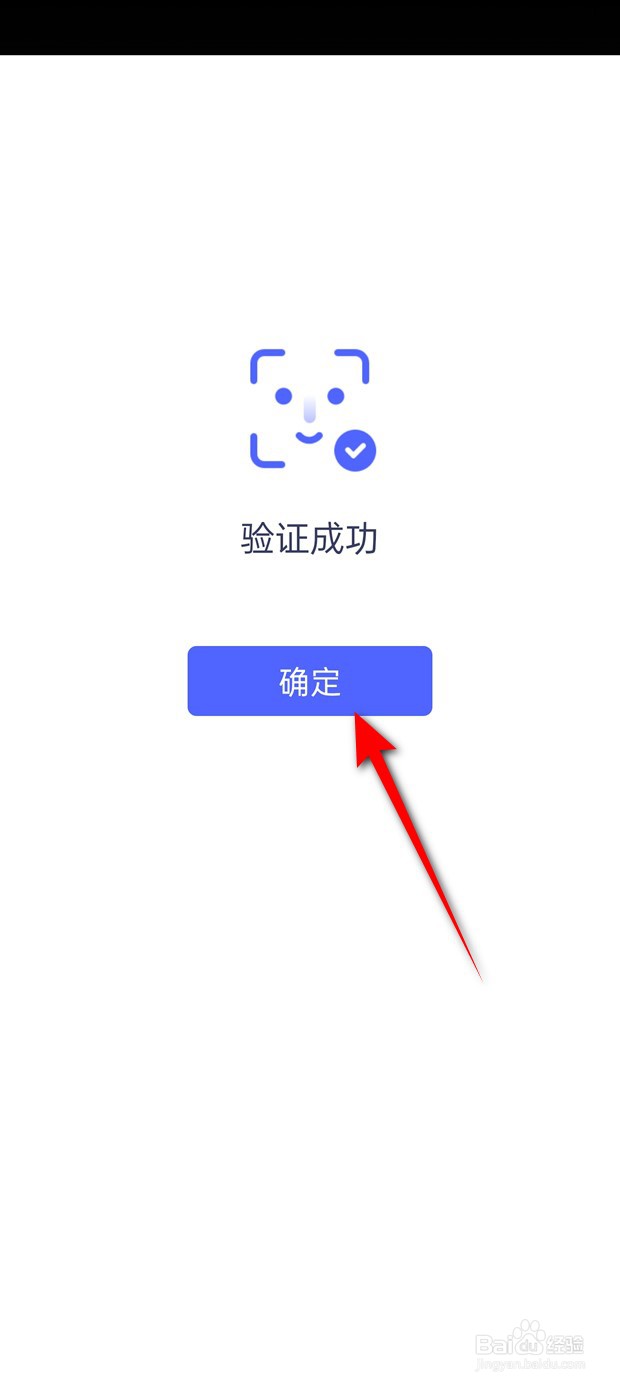
12、验证成功,点击“确定”。

腾讯视频内容怎么设置才能同步至腾讯微视

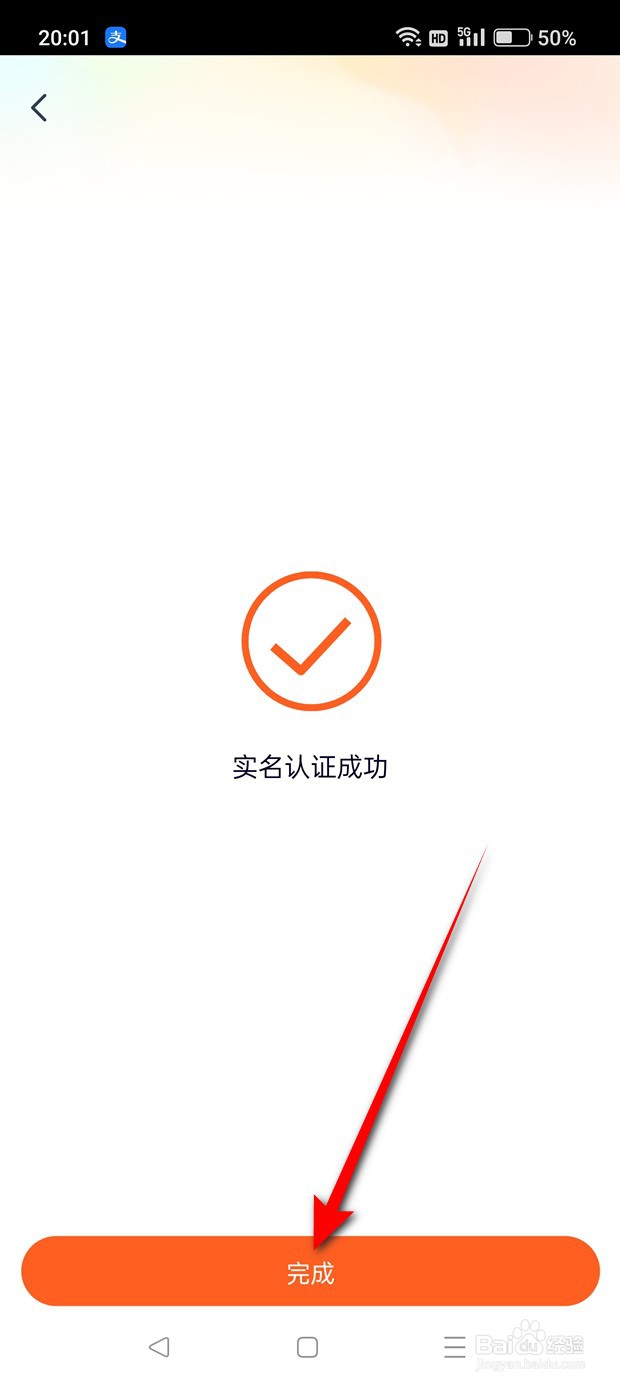
13、点击“完成”。

腾讯视频内容怎么设置才能同步至腾讯微视

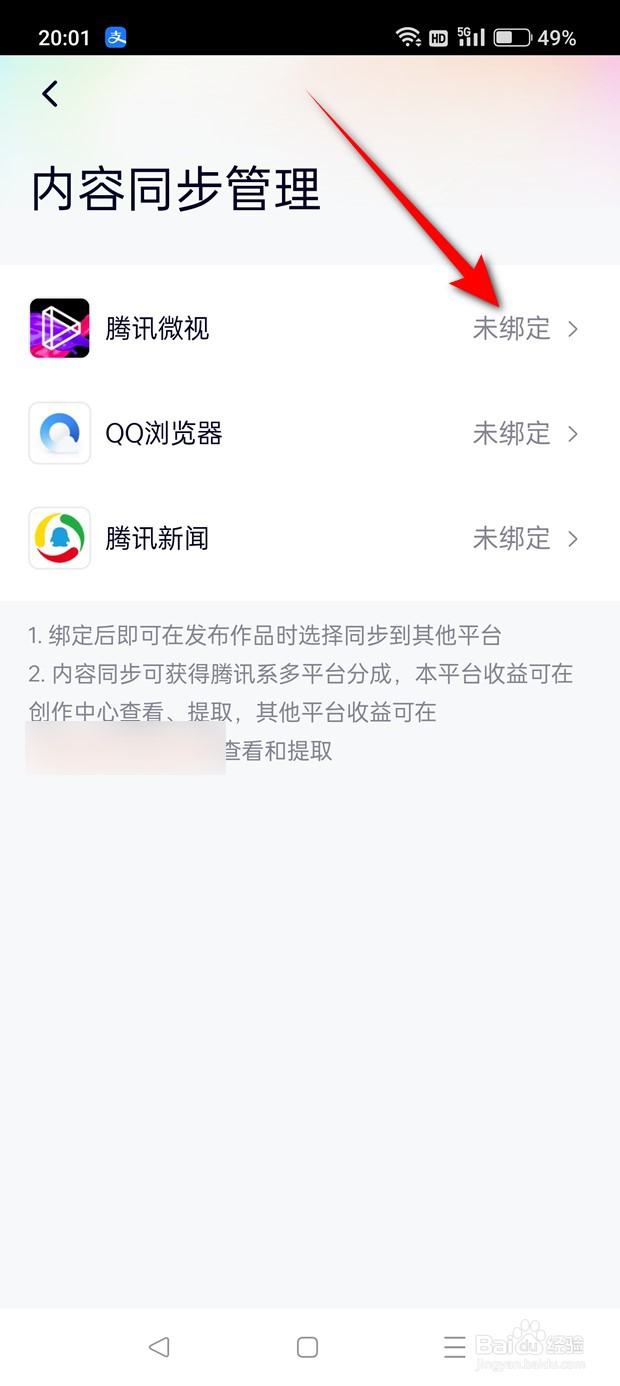
14、点击“腾讯微视”旁的“未绑定”。

腾讯视频内容怎么设置才能同步至腾讯微视

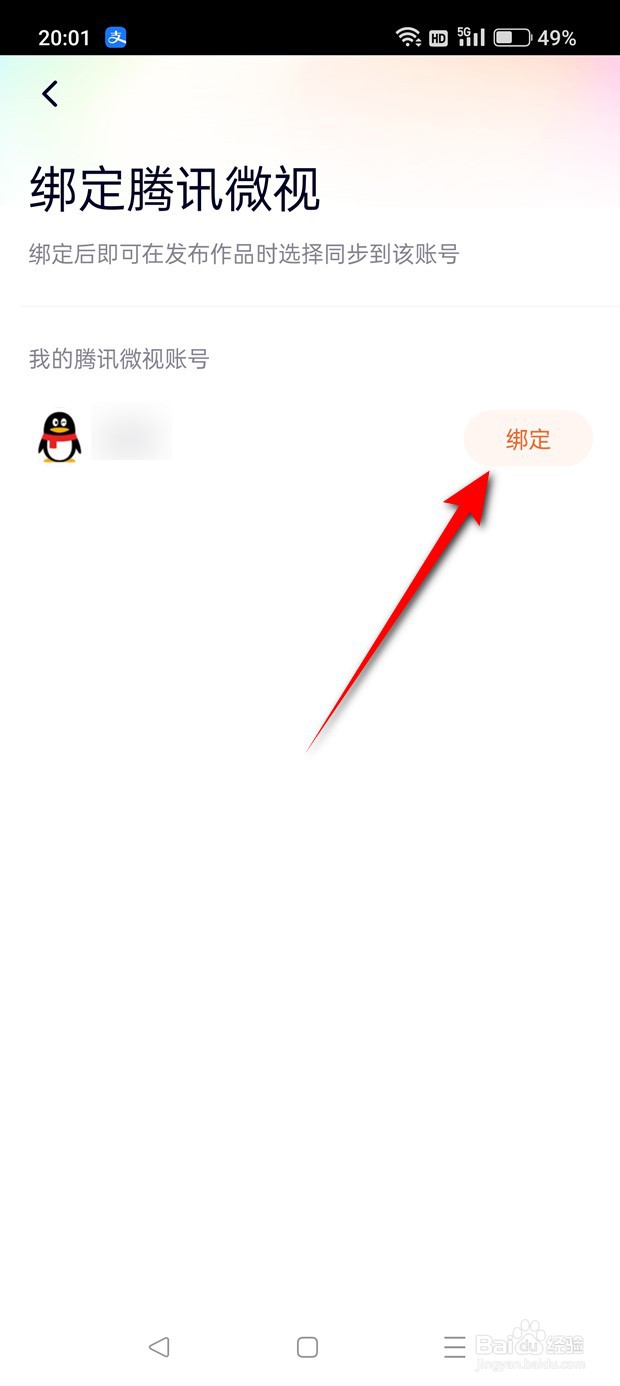
15、即可成功绑定,绑定后腾讯视频内容即可同步至微视,点击“绑定”。

腾讯视频内容怎么设置才能同步至腾讯微视

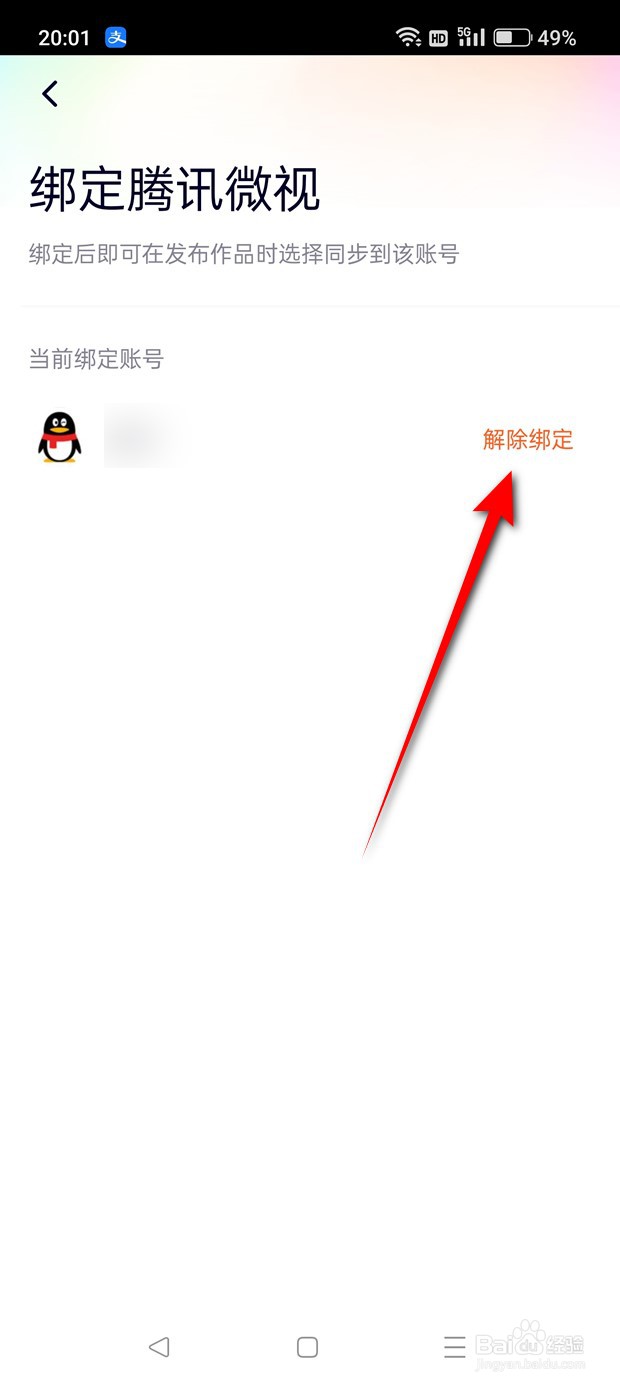
16、点击“解除绑定”即可解绑同步。

腾讯视频内容怎么设置才能同步至腾讯微视
© 2026 阿力知识库
信息来自网络 所有数据仅供参考
有疑问请联系站长 site.kefu@gmail.com