网站首页 美食营养 游戏数码 手工爱好 生活家居 健康养生 运动户外 职场理财 情感交际 母婴教育 生活知识 知识问答

如何删除word文档中的表格(3种方法)

时间:2026-02-13 20:55:58

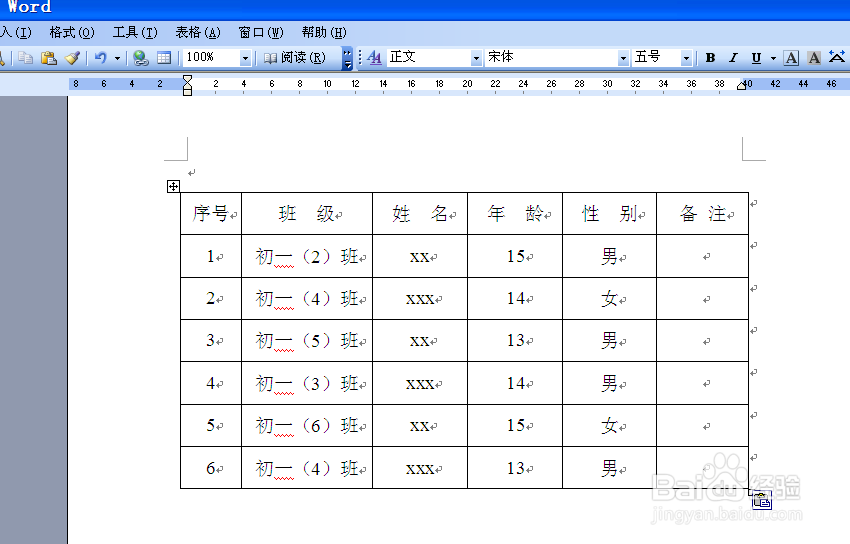
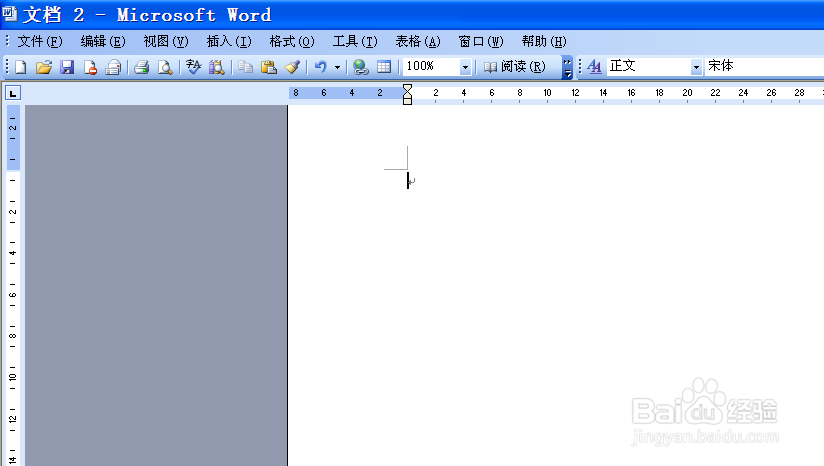
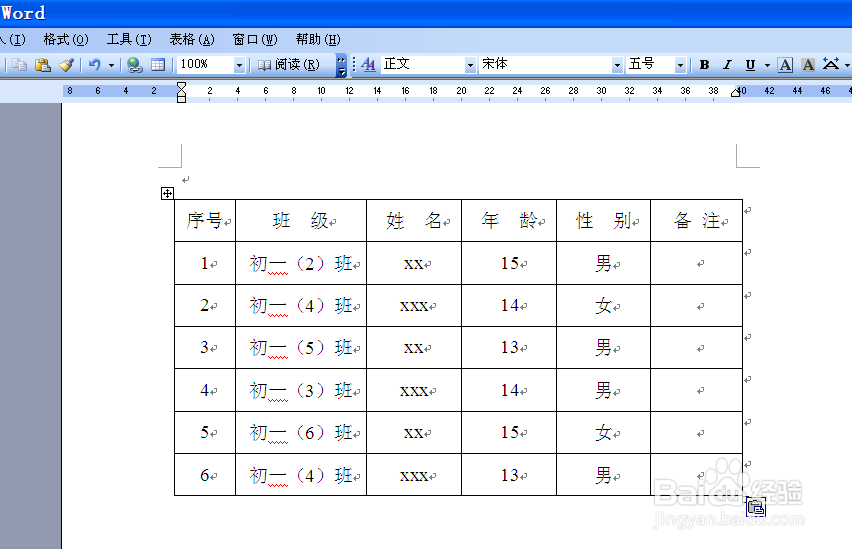
1、首先,新建一个word文档,为了方便演示,小编随便编辑了一个表格。
如何删除word文档中的表格(3种方法)

如何删除word文档中的表格(3种方法)

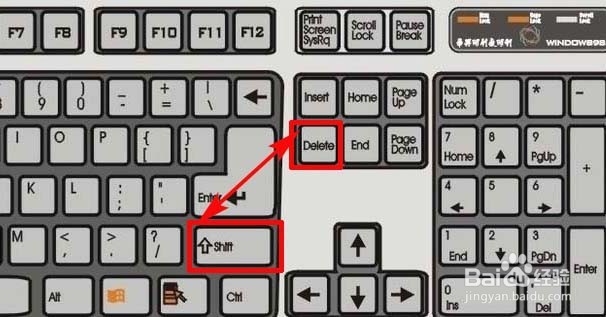
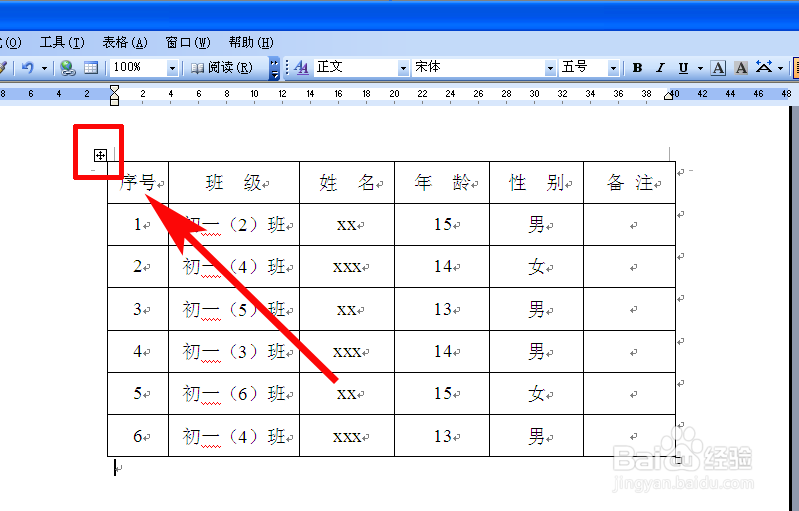
2、点击表格能看到表格的左上角有一个带箭头的“十字”,点击这个“十字”,选中表格,然后按键盘上的按“ Shift + Delete”键,表格连同内容就都被删除了。
如何删除word文档中的表格(3种方法)

如何删除word文档中的表格(3种方法)

如何删除word文档中的表格(3种方法)

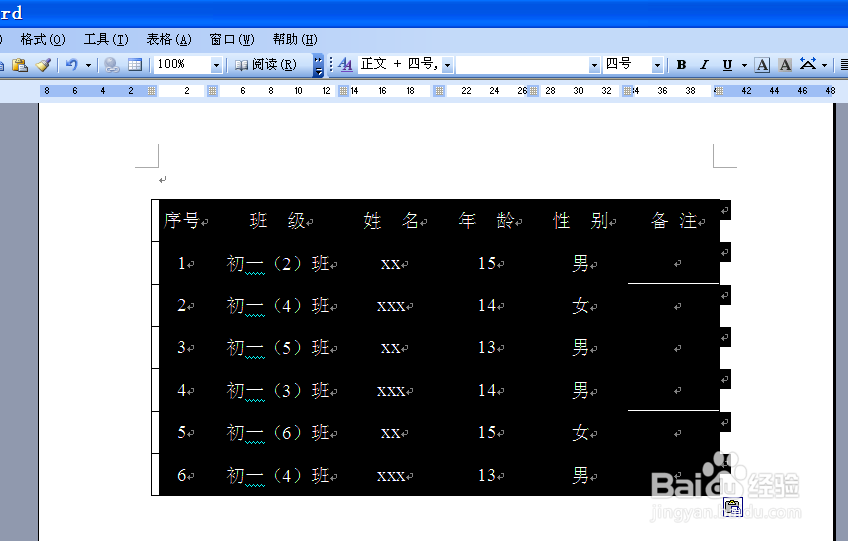
1、把移鼠标到表格上,再点击表格左上角的带箭头的“十字”,选中表格。
如何删除word文档中的表格(3种方法)

如何删除word文档中的表格(3种方法)

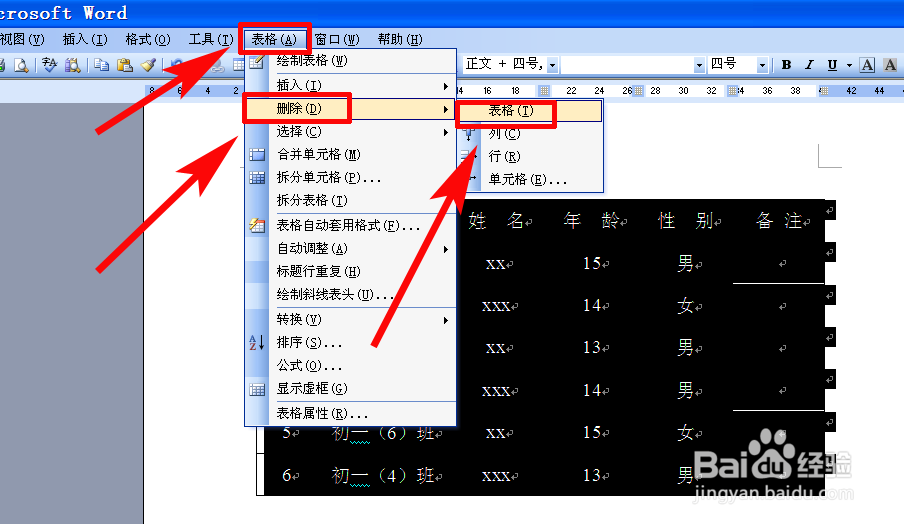
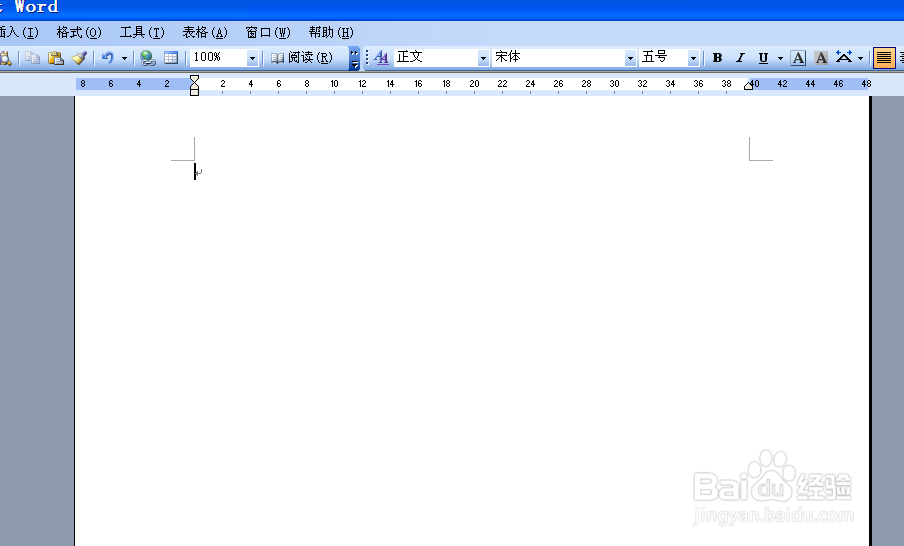
2、点击菜单“表格”——“删除”——“表格”,整个表格就被删除。

如何删除word文档中的表格(3种方法)

如何删除word文档中的表格(3种方法)

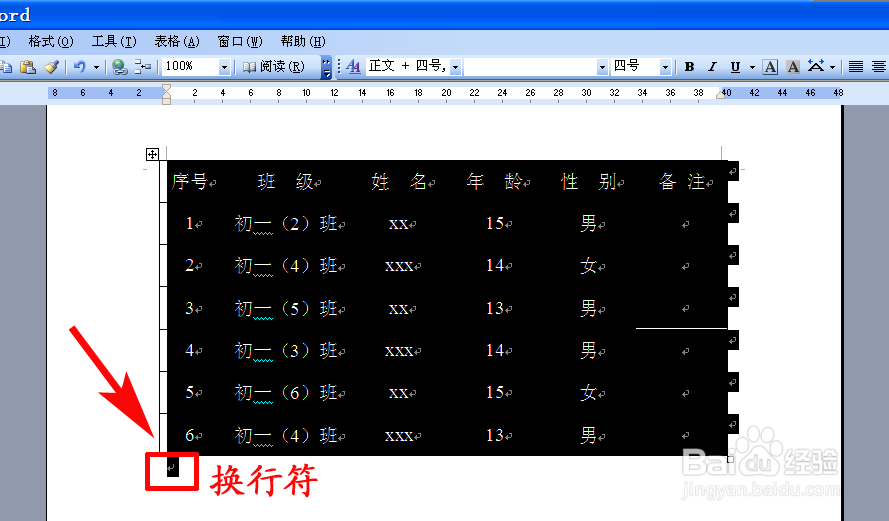
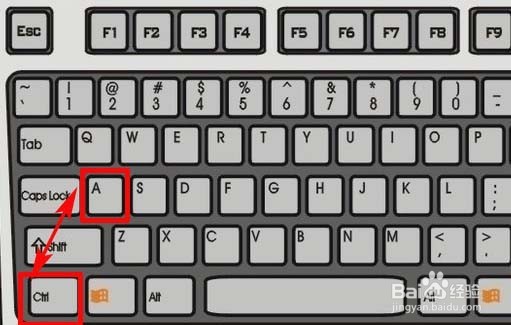
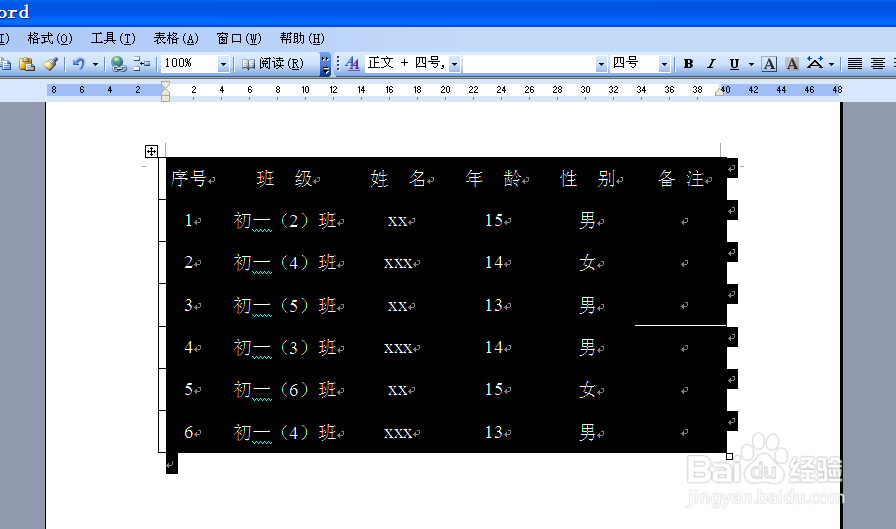
1、拖动鼠标选中表格,同时选中表格下方的换行符。如果只有一张表格,您也可以按电脑上的快捷键“Ctrl+A”全选。
如何删除word文档中的表格(3种方法)

如何删除word文档中的表格(3种方法)

如何删除word文档中的表格(3种方法)

如何删除word文档中的表格(3种方法)

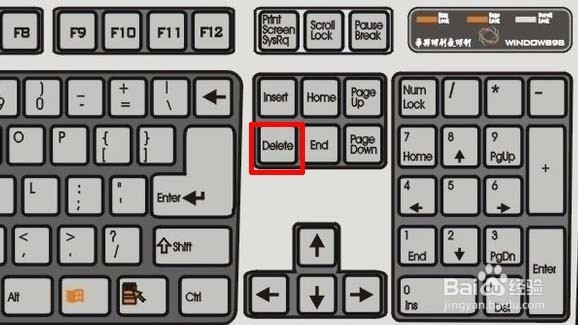
2、按键盘上的“ Delete” 键,表格和文字都被删除。

如何删除word文档中的表格(3种方法)

如何删除word文档中的表格(3种方法)

© 2026 阿力知识库
信息来自网络 所有数据仅供参考
有疑问请联系站长 site.kefu@gmail.com