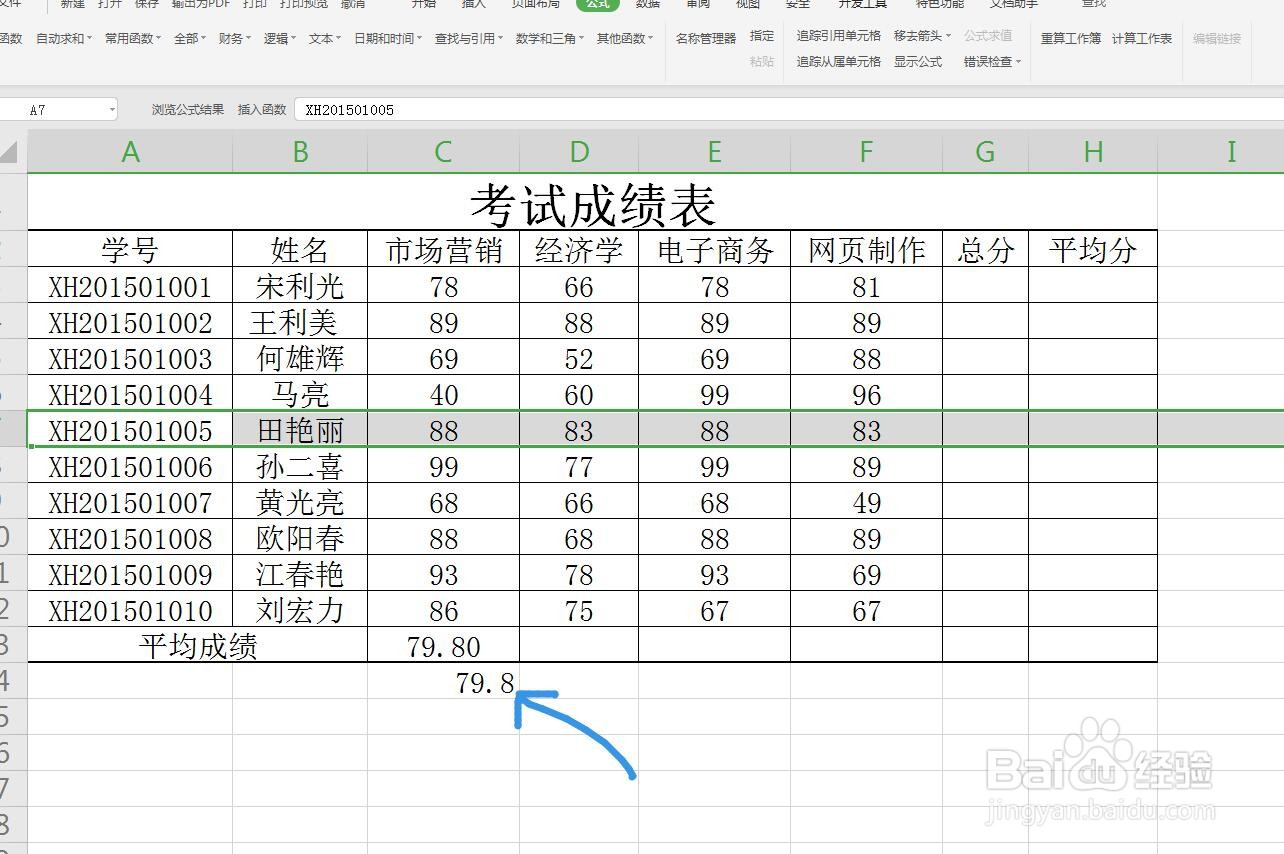
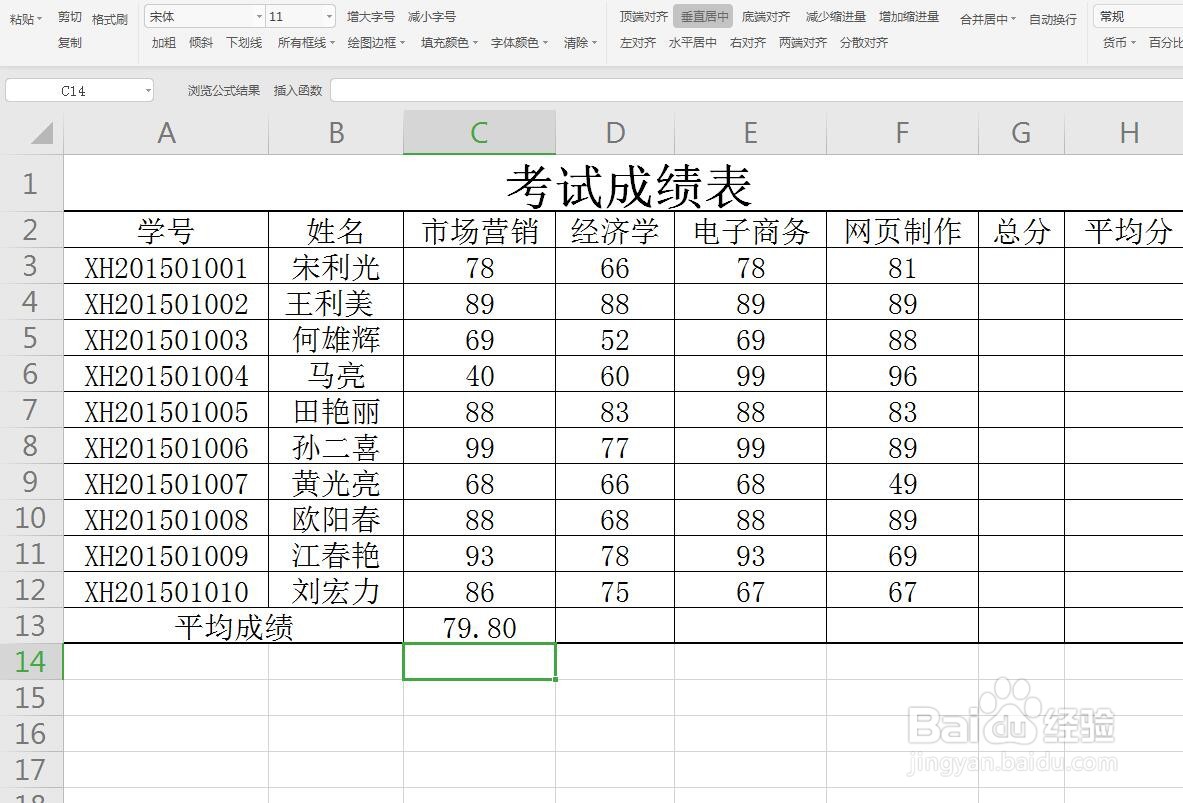
1、首先启动WPS软件,新建一个 Excel表格
点击新建,在上方选择表格形式即可,我们可以制作表格了,我随便打开一张成绩单为例说一下
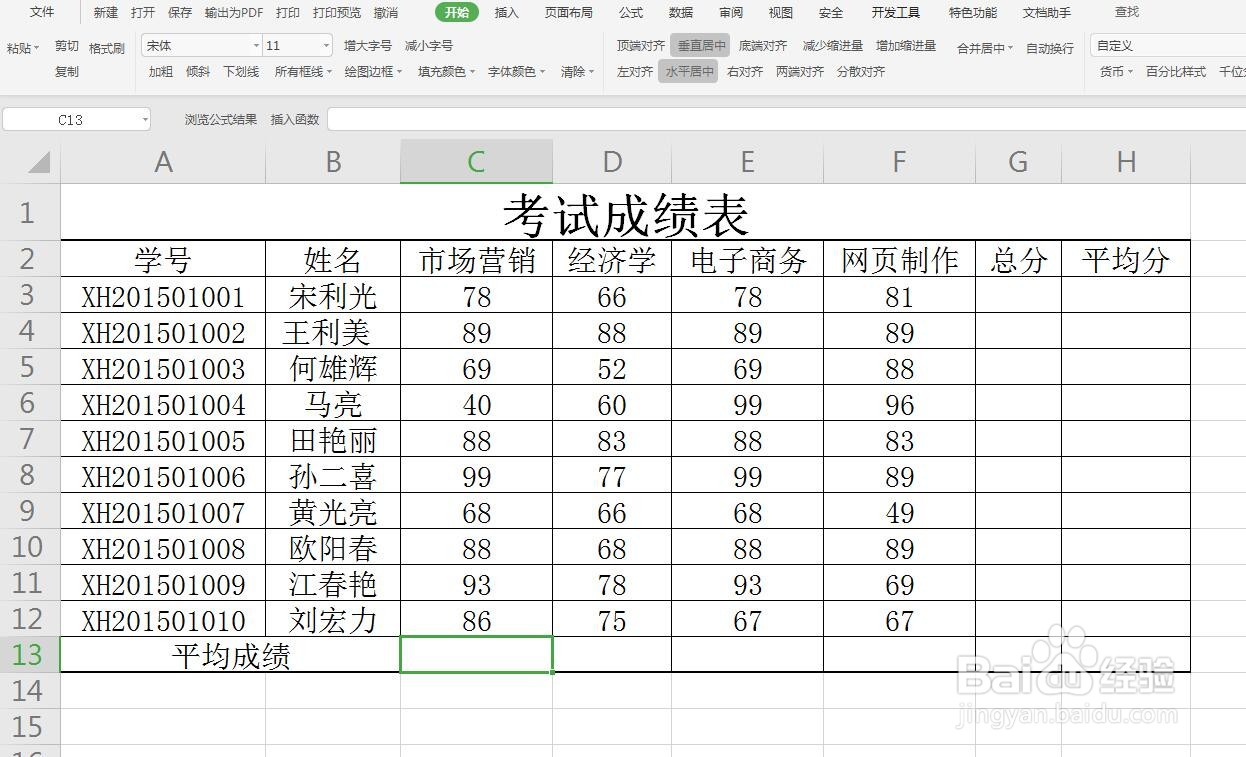
2、确定平均分单元格
首先我们找到表格中输入平均分的单元格位置,点击一下确定一个单元格
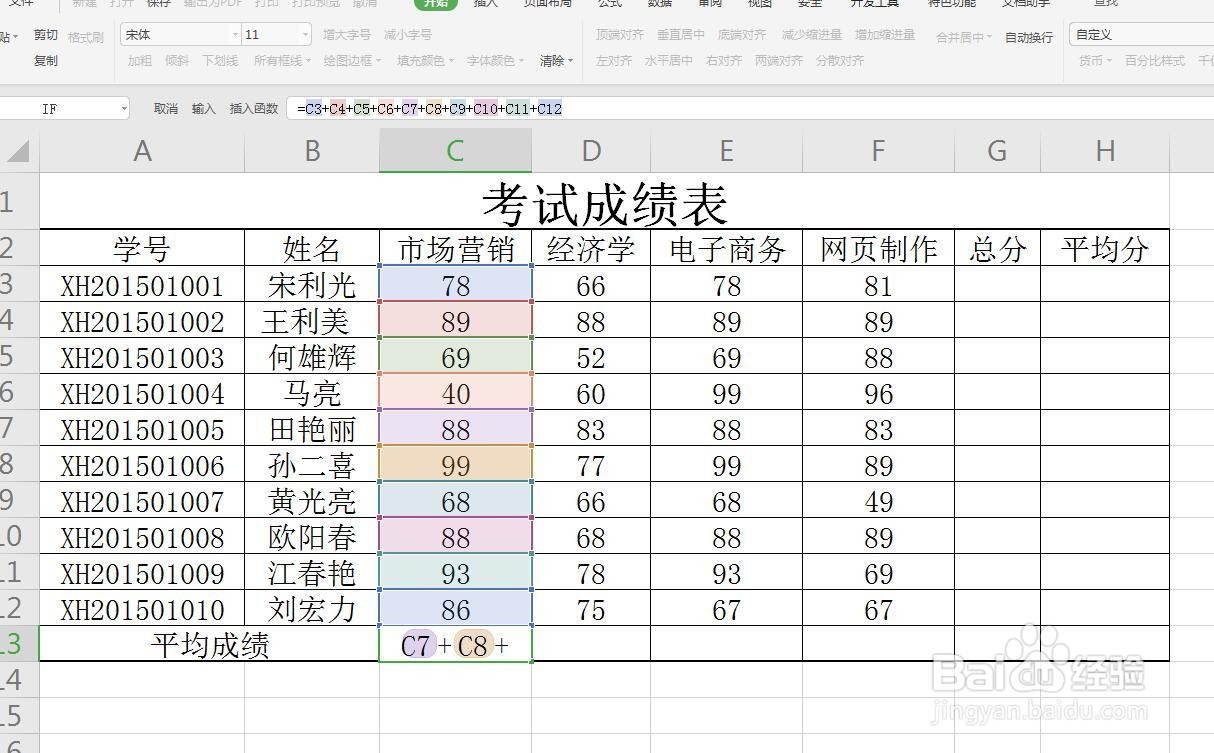
3、按相加再相除计算
一般我们的平均分就是每科成绩相加,然后再除以总人数。我们按这个思路将每一个人的成绩相加
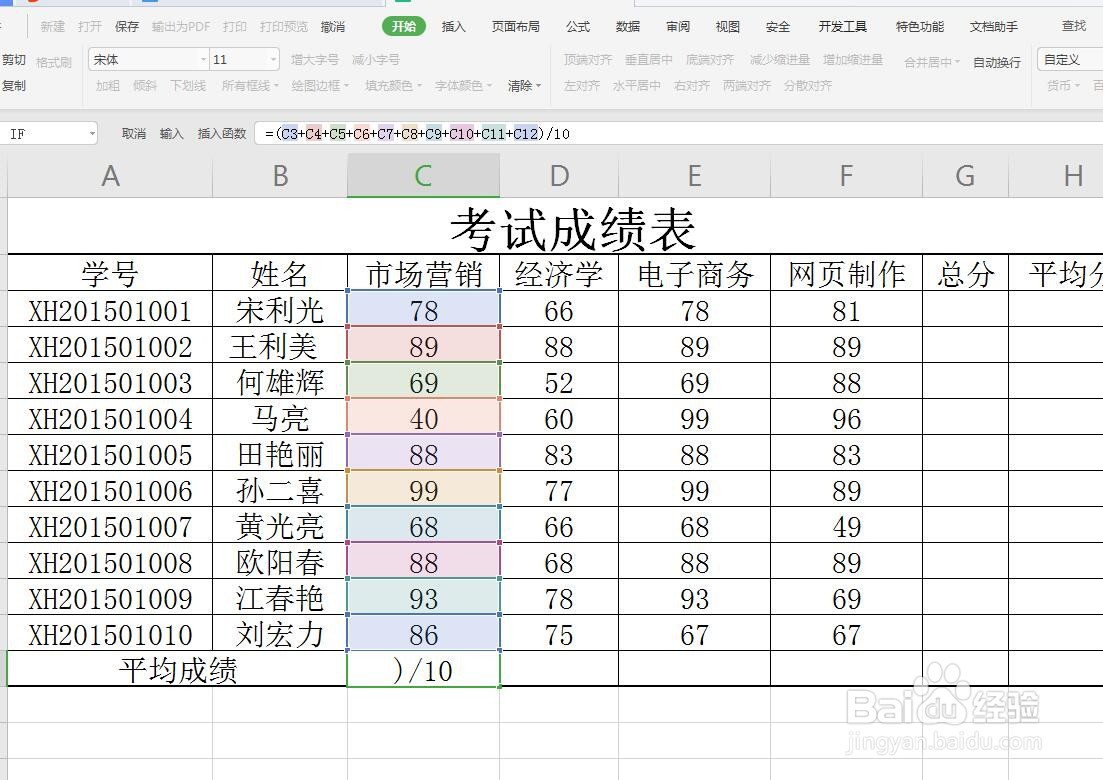
4、除以人数得到平均数
然后在编辑栏中将总和除以10,点击确定,就可以得到平均分了
5、当插入数据,平均分错误
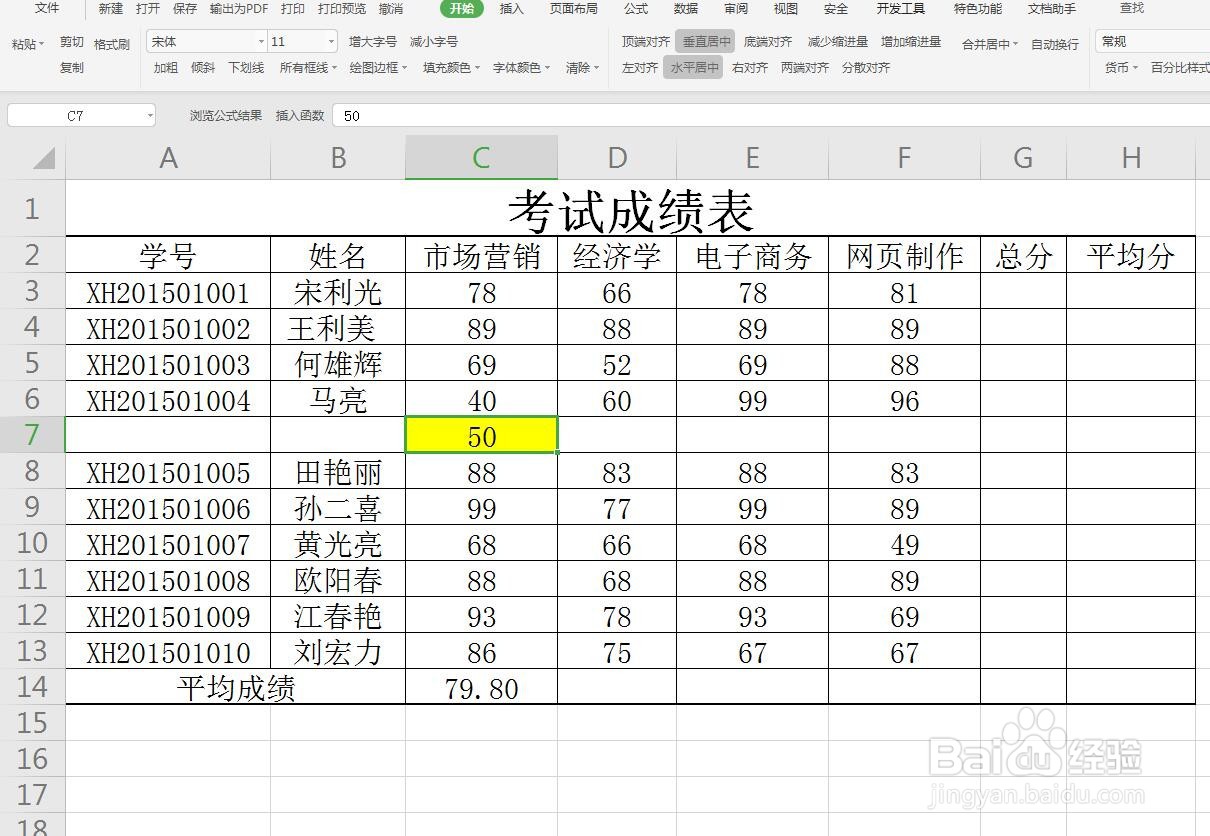
按照这个方式计算出来的平均分,当我们输入新的数据的时候,表格中总分增加了,但是平均分没有变
6、使用公式计算平均分
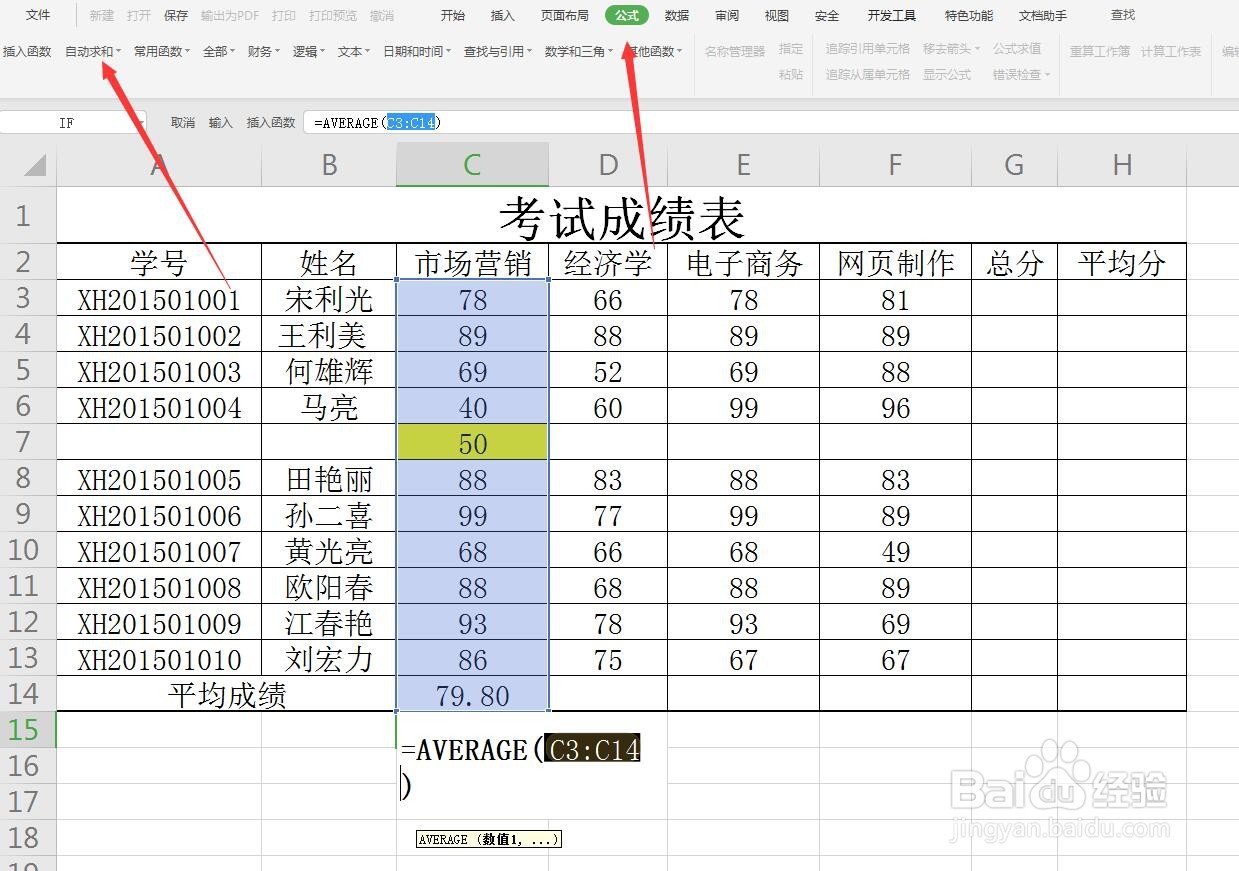
我们在公式选项卡中选择平均值这个函数计算,可以很快的得到结果
7、修改选区范围
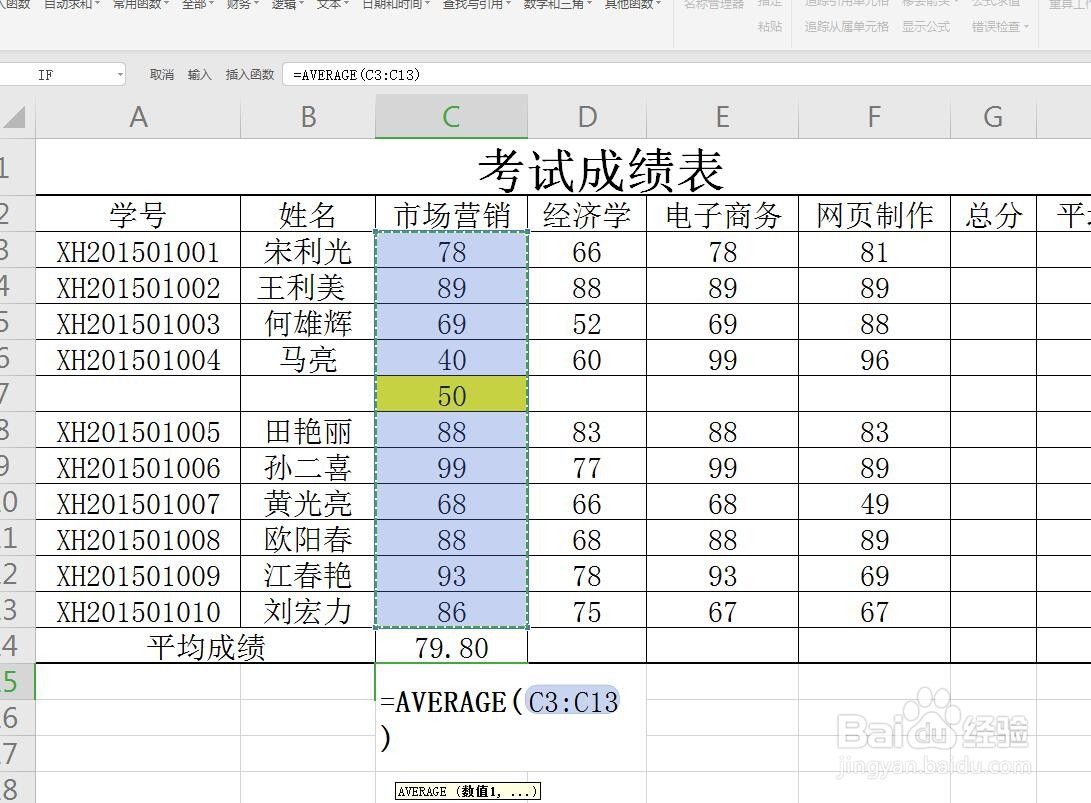
当我们点击平均值这个函数的时候,需要确定一下所选的区域单元格是不是我们需要的部分
8、增加或减少数据
当我们计算出平均分,如果表格中的人数增加或减少,分数变动,这时候总分也跟着相对应的改变