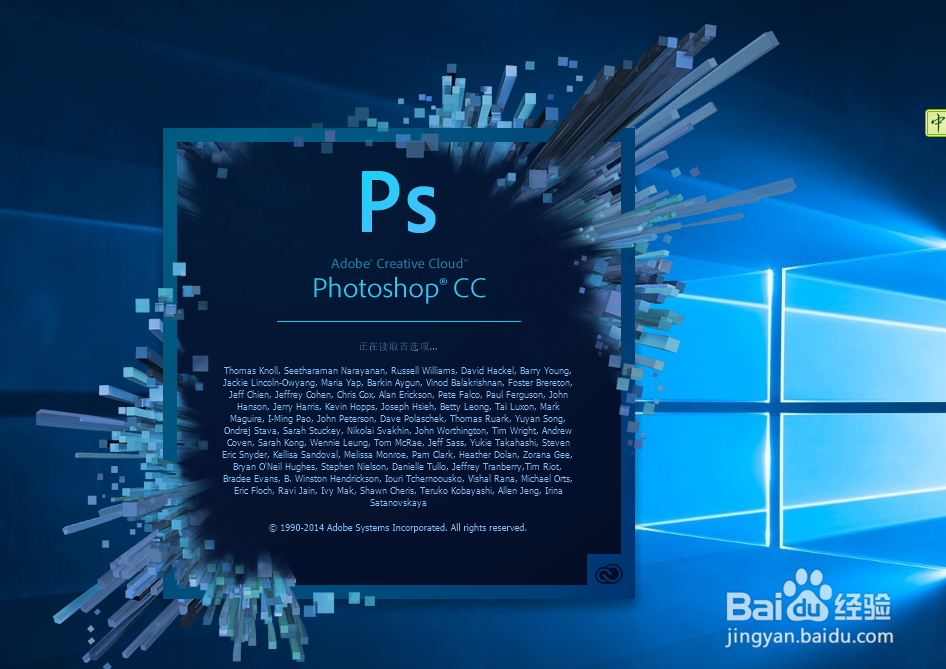
1、第一步,双击打开ps
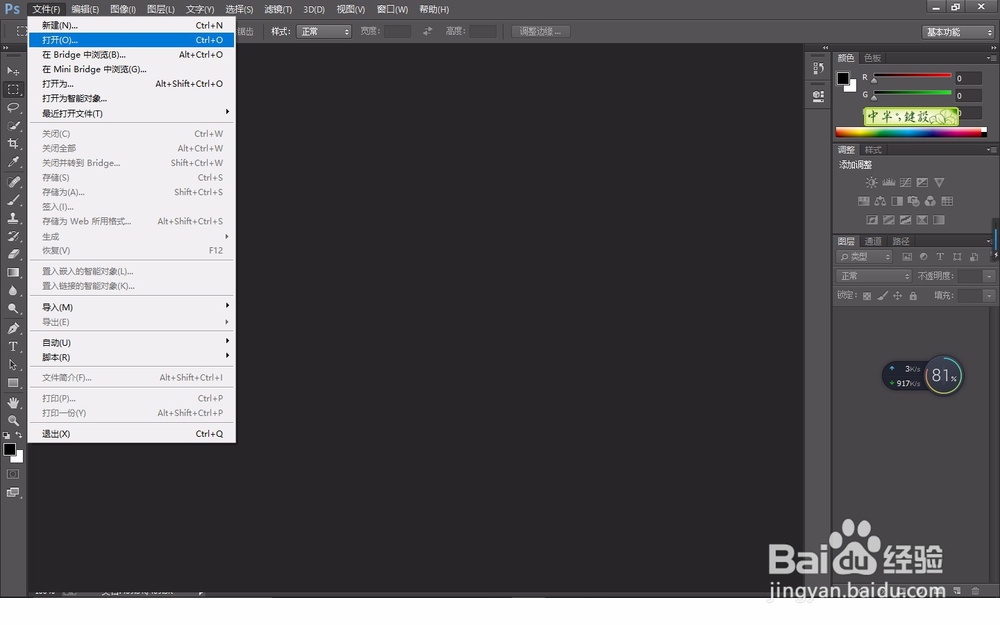
2、第二部,点击<文件>里面的<打开>,或者直接快捷键Ctrl+O打开需要处理的图片。另外,也可以把图片直接拖拽到ps里打开。
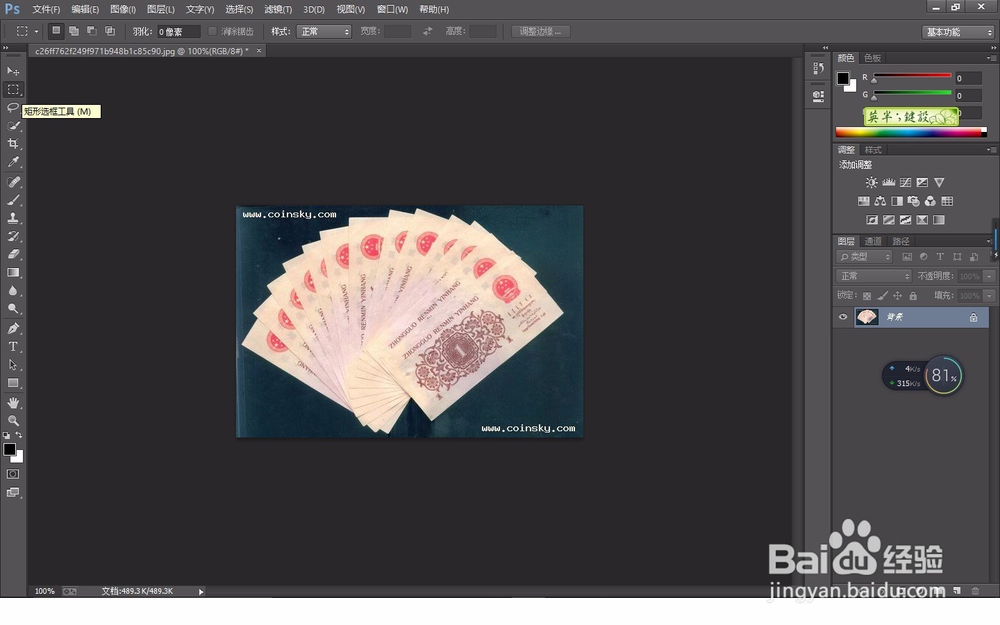
3、鼠标左键单击左侧菜单栏第二个<矩形选框工具>
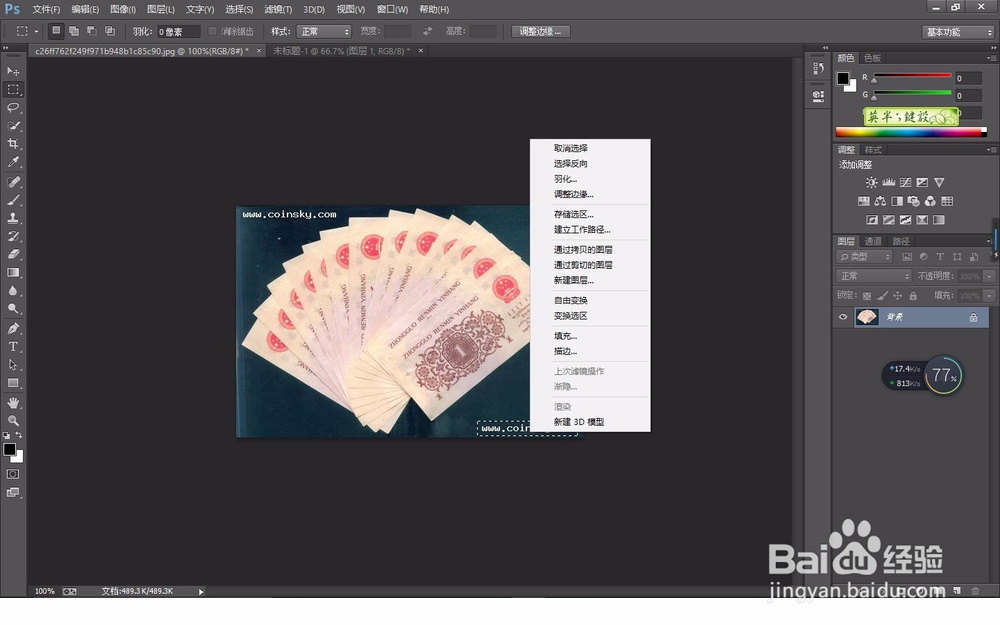
4、在图片上框选想要去掉水印的地方,框选完毕后单击鼠标右键,选择<填充>功能。这样就去掉一处的水印了,水印比较多的话就用选框工具多选几次就好了,结束后按Ctrl+D取消选框。
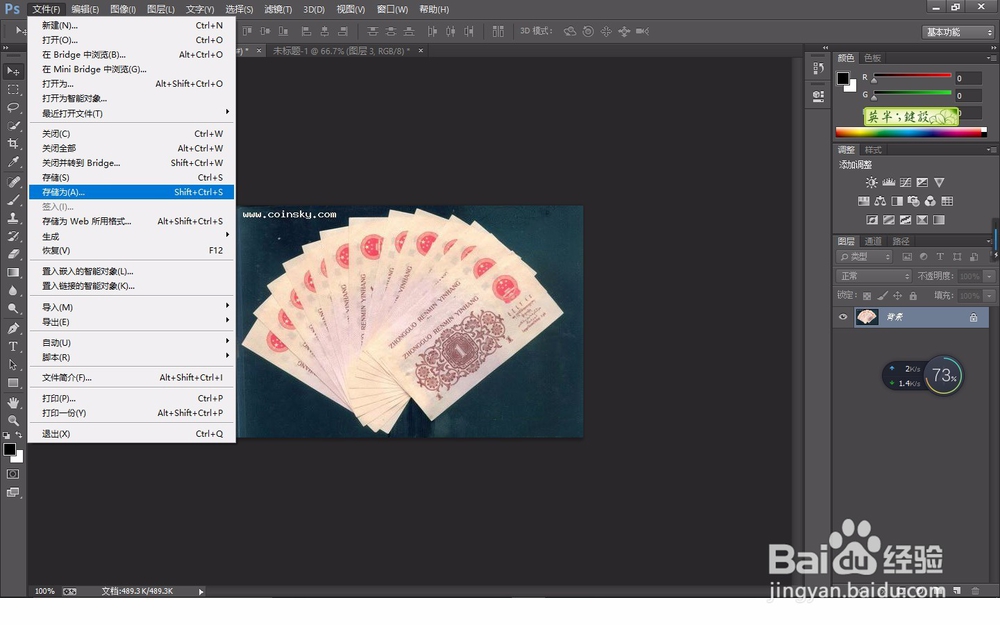
5、最后一步,重新保存。打开<文件>-<存储为>,就可以存储各种格式的文件了
1、第一步,双击打开ps
2、第二部,点击<文件>里面的<打开>,或者直接快捷键Ctrl+O打开需要处理的图片。另外,也可以把图片直接拖拽到ps里打开。
3、鼠标左键单击左侧菜单栏第二个<矩形选框工具>
4、在图片上框选想要去掉水印的地方,框选完毕后单击鼠标右键,选择<填充>功能。这样就去掉一处的水印了,水印比较多的话就用选框工具多选几次就好了,结束后按Ctrl+D取消选框。
5、最后一步,重新保存。打开<文件>-<存储为>,就可以存储各种格式的文件了