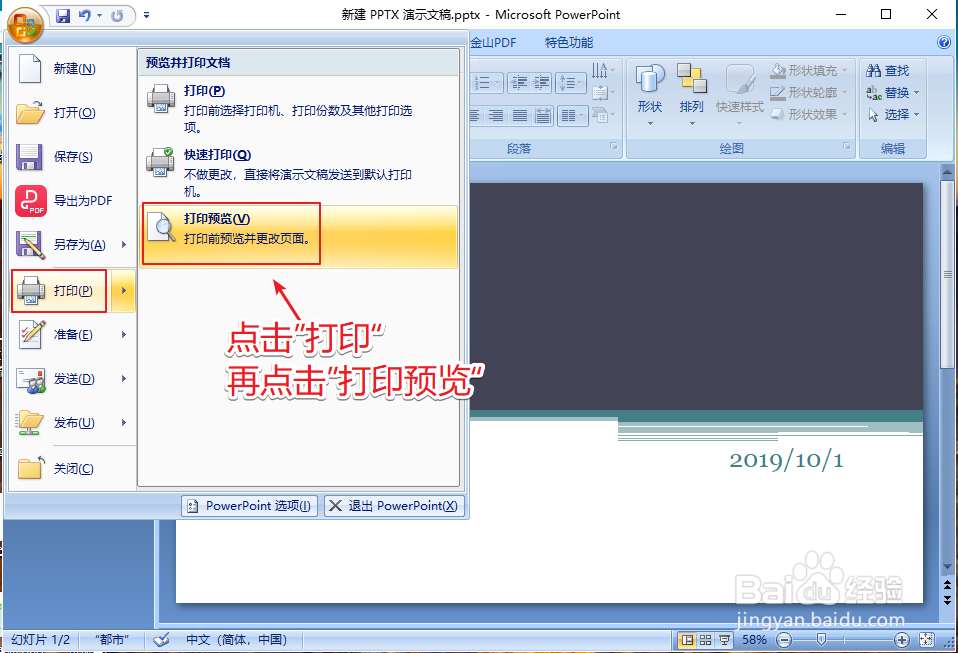
1、电脑打开PPT,点击左上角的图标,再点击【打印】,最后点击【打印预览】。
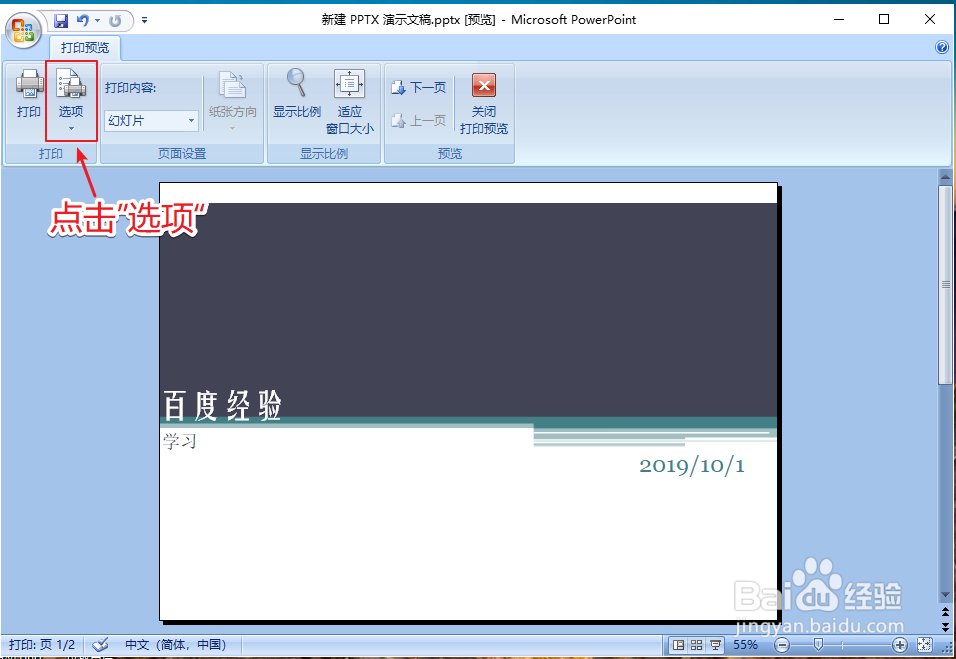
2、在打印预览页面,可以看到日期,点击左上方的【选项】。
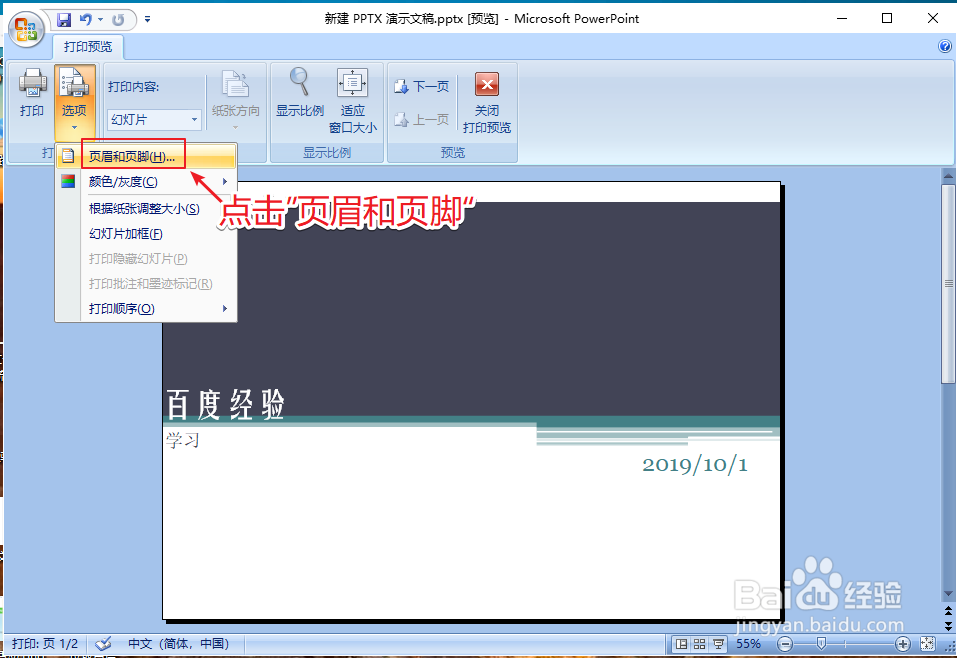
3、出现选项,点击【页眉和页脚】。
4、在页眉和页脚窗口,取消勾选【日期和时间】。

5、取消勾选之后,再点击【全部应用】。

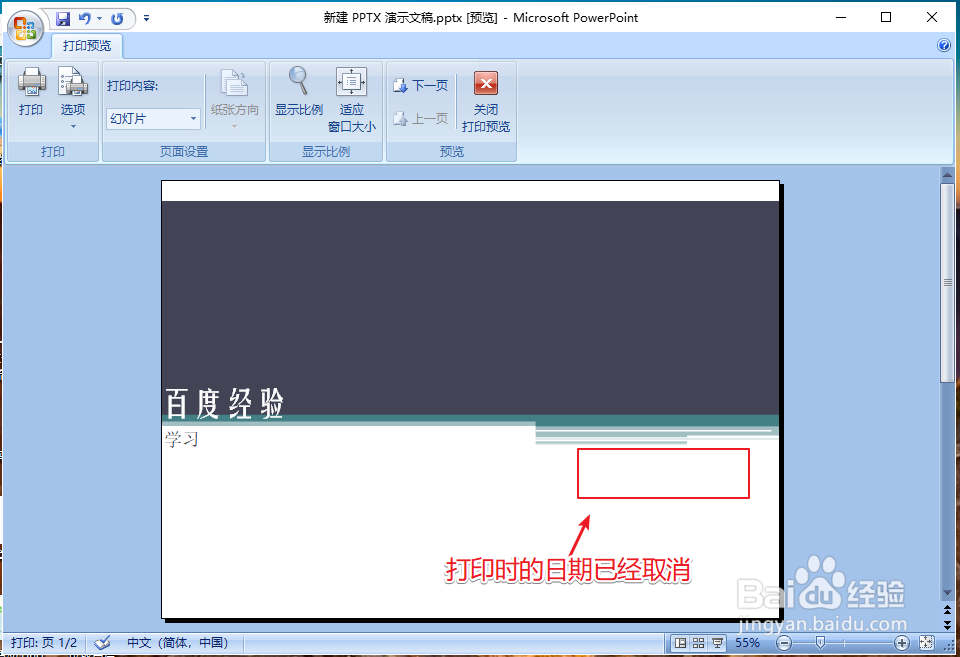
6、完成后,返回打印预览,就可以看到PPT打印时出现的日期已经取消。
1、电脑打开PPT,点击图标,再点击打印,最后点击“打印预览”。
2、在打印预览页面,点击“选项”,再点击“页眉和页脚”。
3、在页眉和页脚窗口,取消勾选“日期和时间".
4、点击“全部应用”,PPT打印时出现的日期就可以取消。