1、原始数据如下图所示:

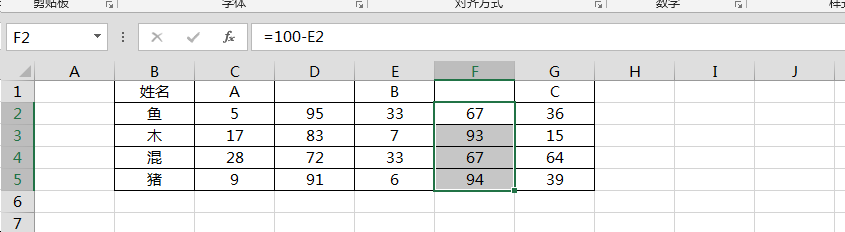
2、首先建立辅助列,并输入公式如下图所示:

3、下拉填充公式,如下图所示:
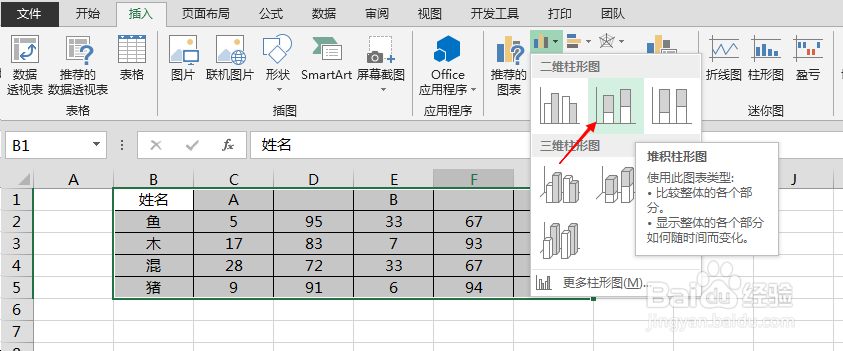
4、然后选择数据区域,点击“插入”,选择“堆积柱形图”,如下图所示:
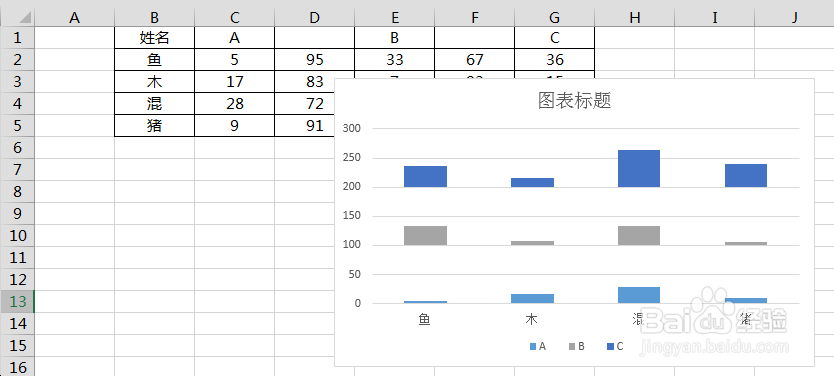
5、右键点击柱形,“选择数据”,点击“切换行/列”,如下图所示:

6、然后分别选择辅助列柱形,将之设置为无颜色填充,如下图所示:

7、最终的结果如下图所示:
1、原始数据如下图所示:
2、首先建立辅助列,并输入公式如下图所示:
3、下拉填充公式,如下图所示:
4、然后选择数据区域,点击“插入”,选择“堆积柱形图”,如下图所示:
5、右键点击柱形,“选择数据”,点击“切换行/列”,如下图所示:
6、然后分别选择辅助列柱形,将之设置为无颜色填充,如下图所示:
7、最终的结果如下图所示: