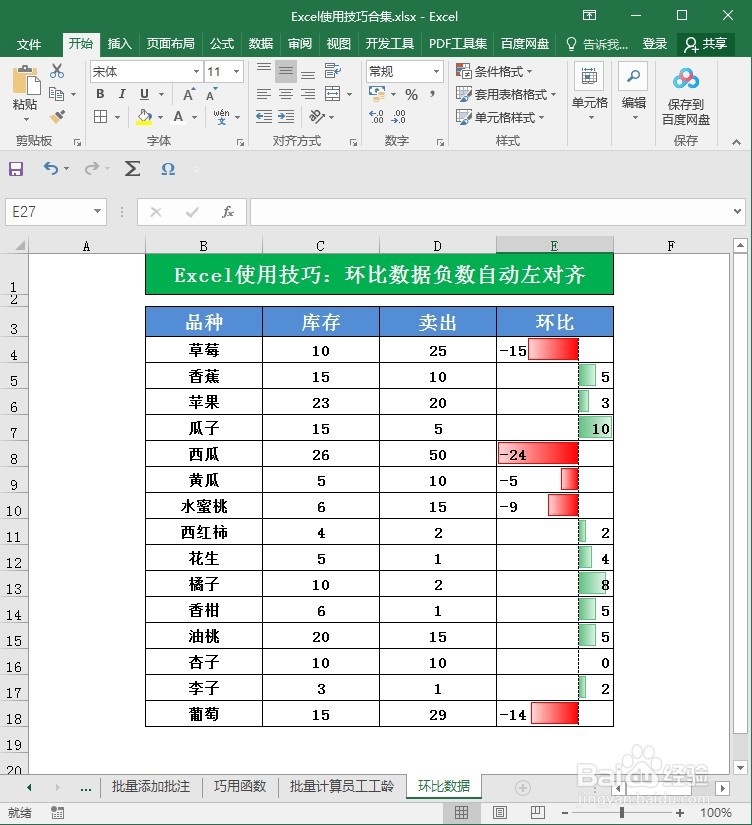
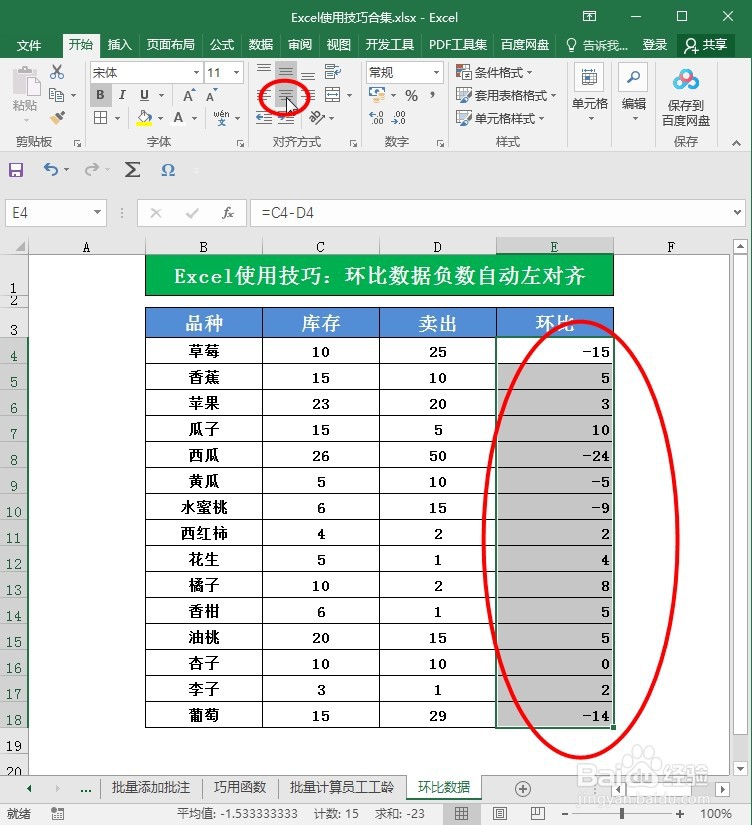
1、首先,将Excel表格里的数据补充完整,在表格里选中环比区域的数据将其居中对齐取消即可,如图所示:
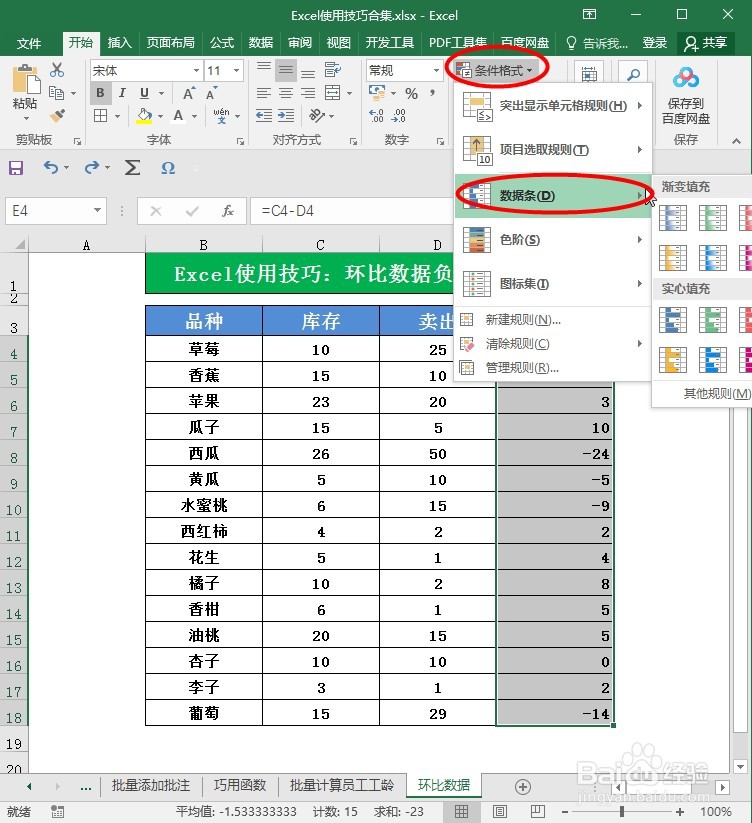
2、在Excel上方的菜单栏中选择并点击“条件格式”里的“数据条”,选择一个你喜欢的数据条样式,可以看到正负数据没有区分开,字体也没有颜色;如图所示:
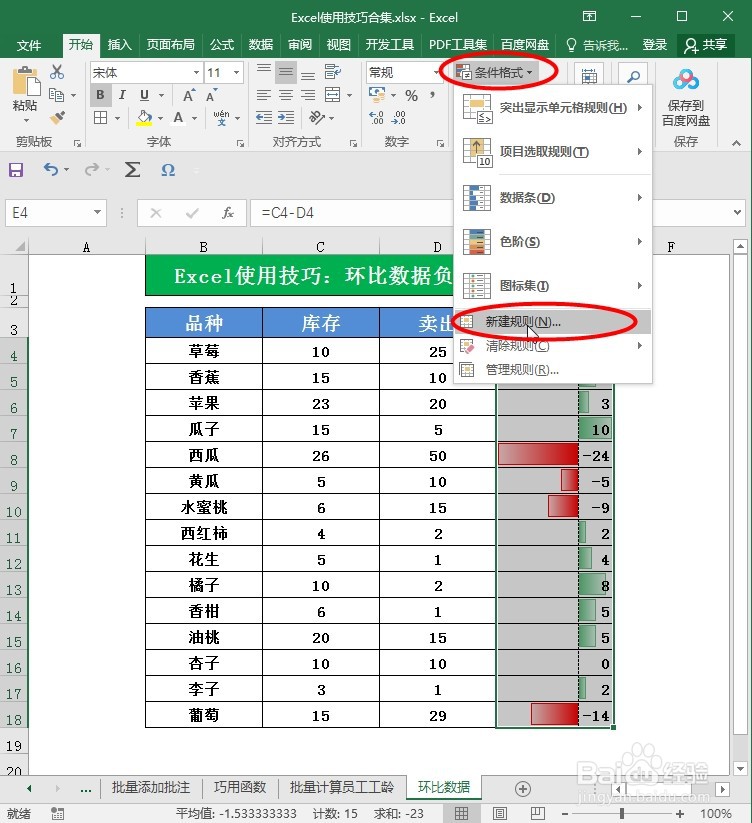
3、其次,在上方菜单栏中点击“条件格式”里的“新建规则”即可;如图所示:
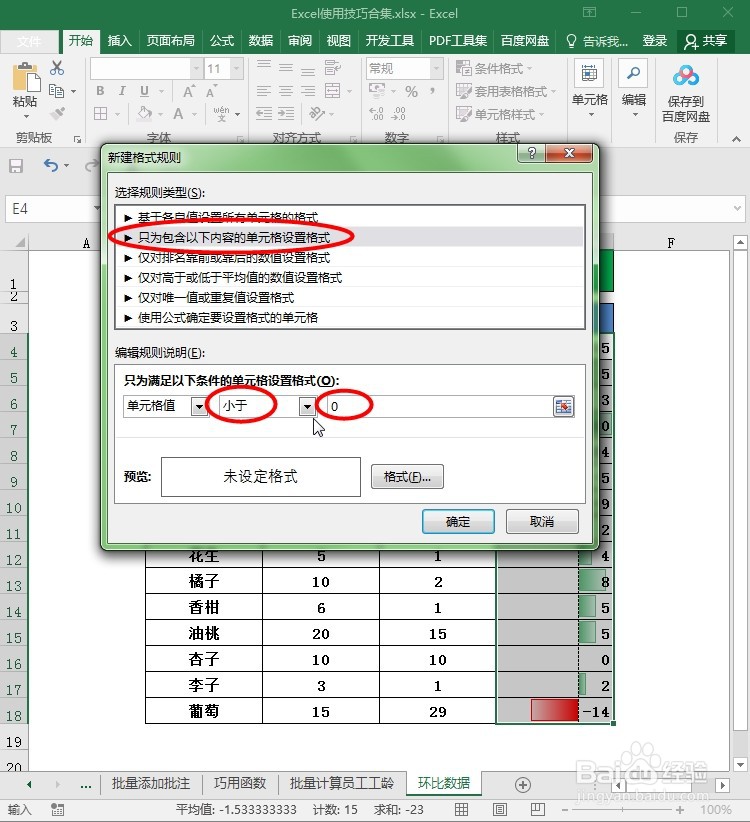
4、在弹出的“新建格式规则”界面中,选择“只为包含以下内容的单元格设置格式”;在“编辑规则说明”下,点击“介于”下拉选项框,选择“小于”在后面输入框内输入数字零即可;如图所示:
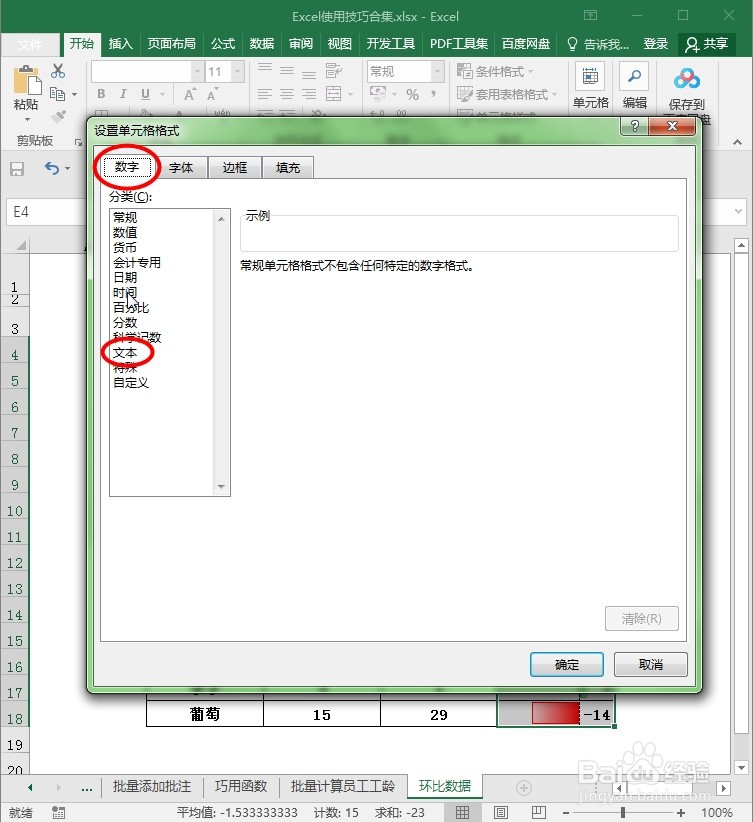
5、然后,在“新建格式规则”界面的下方点击“格式”,在弹出的“设置单元格格式”界面里点击“数字”选项卡。选择“文本”,再点击“字体”选项卡,选择“加粗”,在点击两次“确定”按钮即可;如图所示:
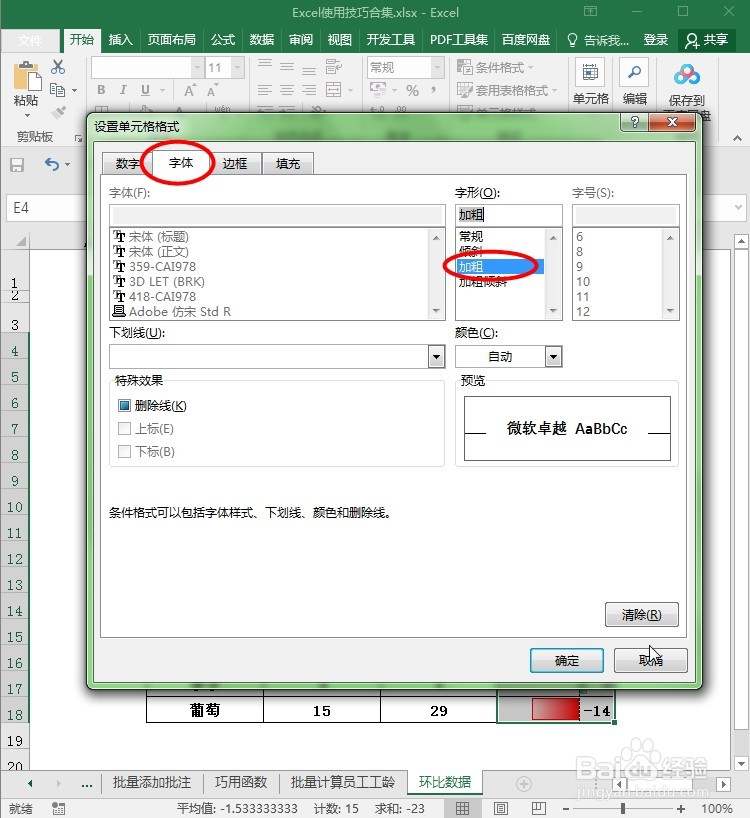
6、这样就看到负数数据左对齐了。同理,再次选中条件格式→新建规则,选择“只为包含以下内容的单元格设置格式”,然后点击“介于”下拉选项框,选择“大于”在后面输入框内输入数字零;再点击“格式”直接在界面里选择“字体”选项卡里的“加粗”。点击两次“确定”就搞定了。这样的环比数据就更直观了,掌握的同时,记得关注「僾伱骤」学习更多Excel使用技巧。